

PARA NUESTROS CLIENTES ACTUALES
Tu siguiente etapa.
Alignet One.
Si ya cobras con nuestra plataforma anterior, esta guía te acompaña en el cambio: prepara tu tienda, configura el nuevo gateway y valida tu primer pago.
WordPress / WooCommerce · 5 etapas guiadas
TU RUTA HACIA ALIGNET ONE
Ruta guiada para WordPress / WooCommerce
Esta ruta es para WordPress / WooCommerce.Si utilizas PrestaShop, VTEX, Checkout Web o SDK, coordina con Alignet el procedimiento de migración de tu canal antes de aplicar estos pasos.
Prepara la actualización
Archivo del nuevo gateway
.zip entregado por Alignet. No lo descomprimas.Respaldo del sitio
Acceso administrador
Horario de bajo tráfico
Datos de registro del comercio
Resultado de esta etapaRespaldo completo, ZIP y accesos disponibles.
Datos de registro del comercio
- Ingresa a Alignet Command Center con una cuenta autorizada.
- Completa el registro del comercio con la información correspondiente.
- Al finalizar el registro, guarda inmediatamente los tres valores que muestra la confirmación.
Resultado de esta etapaCódigo del comercio, Client ID y Client Secret guardados de forma segura.
Instala el nuevo plugin
- Ve a Plugins → Añadir plugin → Subir plugin.
- Selecciona el archivo
.zipy haz clic en Instalar ahora. - Activa Alignet Gateway y confirma que aparezca como activo.
- Sólo después, desactiva y elimina el plugin anterior de WooCommerce.
Confirma las versiones del plugin
Confirma las versiones del plugin
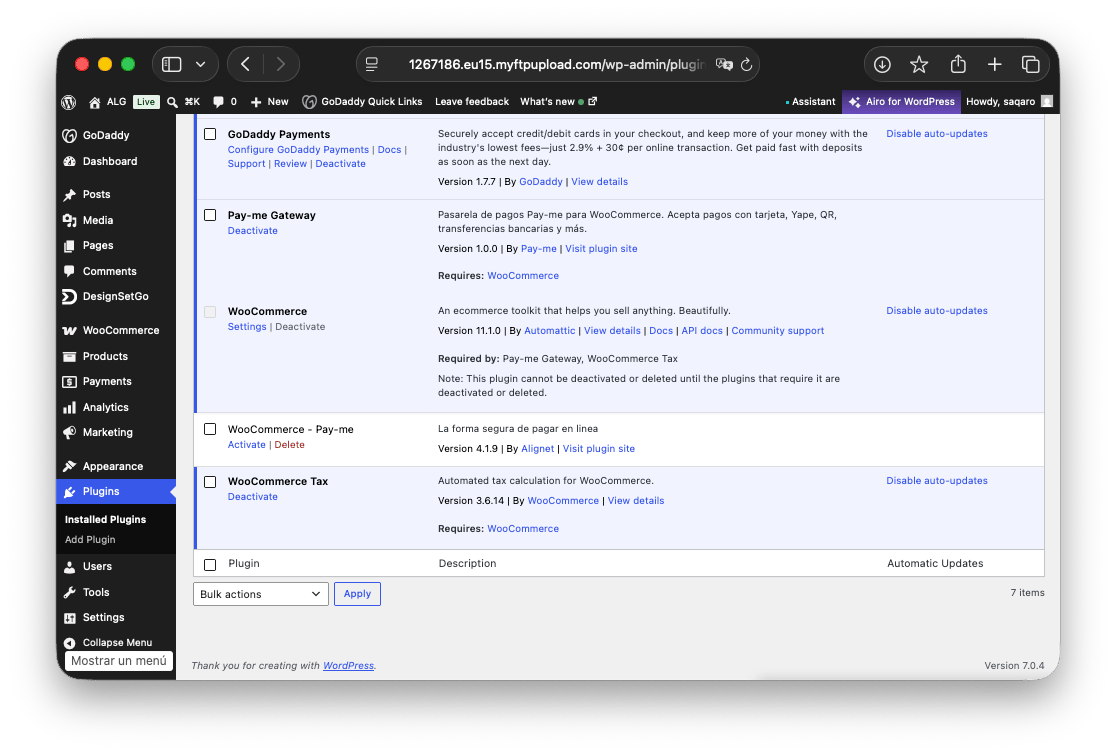
Resultado de esta etapaNuevo gateway activo y versión anterior retirada en la ventana de cambio.
Ingresa las credenciales
- Abre Payments en la barra lateral de WordPress.
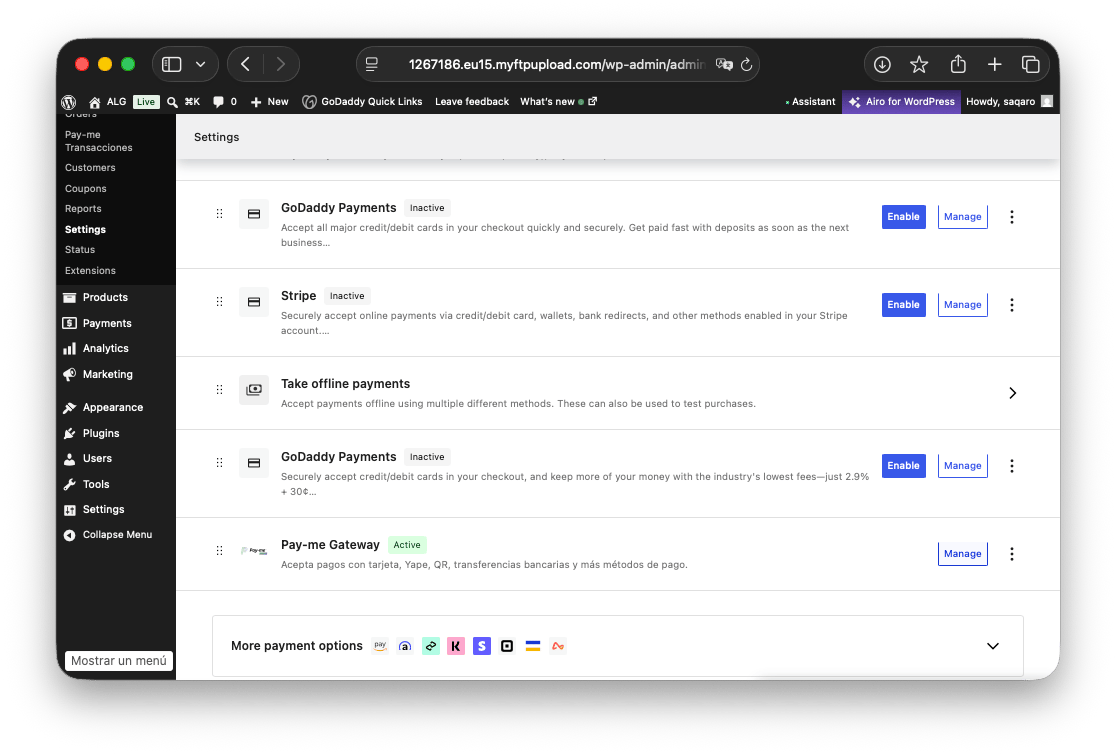
- Localiza Alignet Gateway, confirma que esté activo y selecciona Manage.
- Completa la configuración con los datos guardados al registrar el comercio en Alignet Command Center.
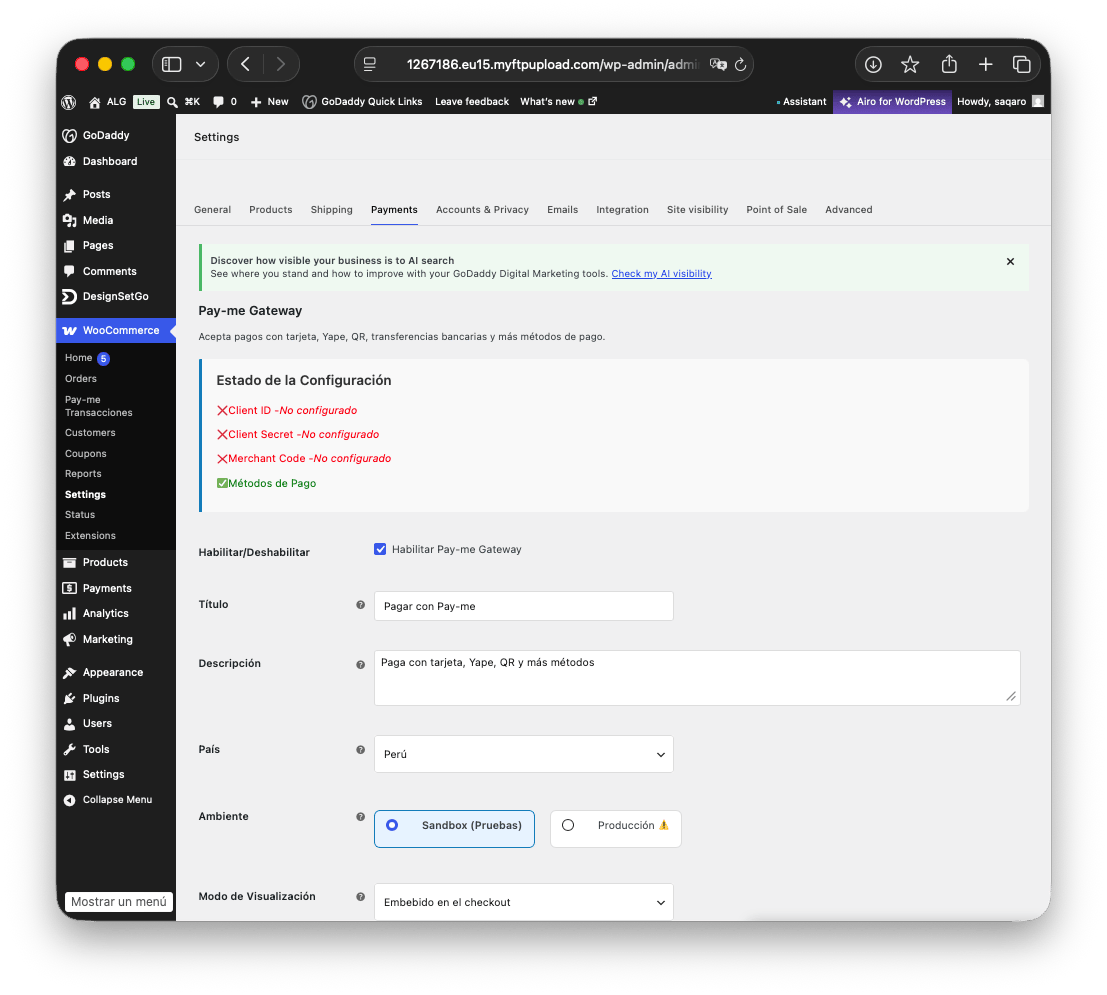
- Revisa el ambiente, la moneda y el modo de visualización. Luego pulsa Save changes.
code como Merchant Code y copia el Client ID y el Client Secret en los campos del mismo nombre. Completa el bloque de la moneda que estés configurando.Encuentra Payments en WordPress
Encuentra Payments en WordPress
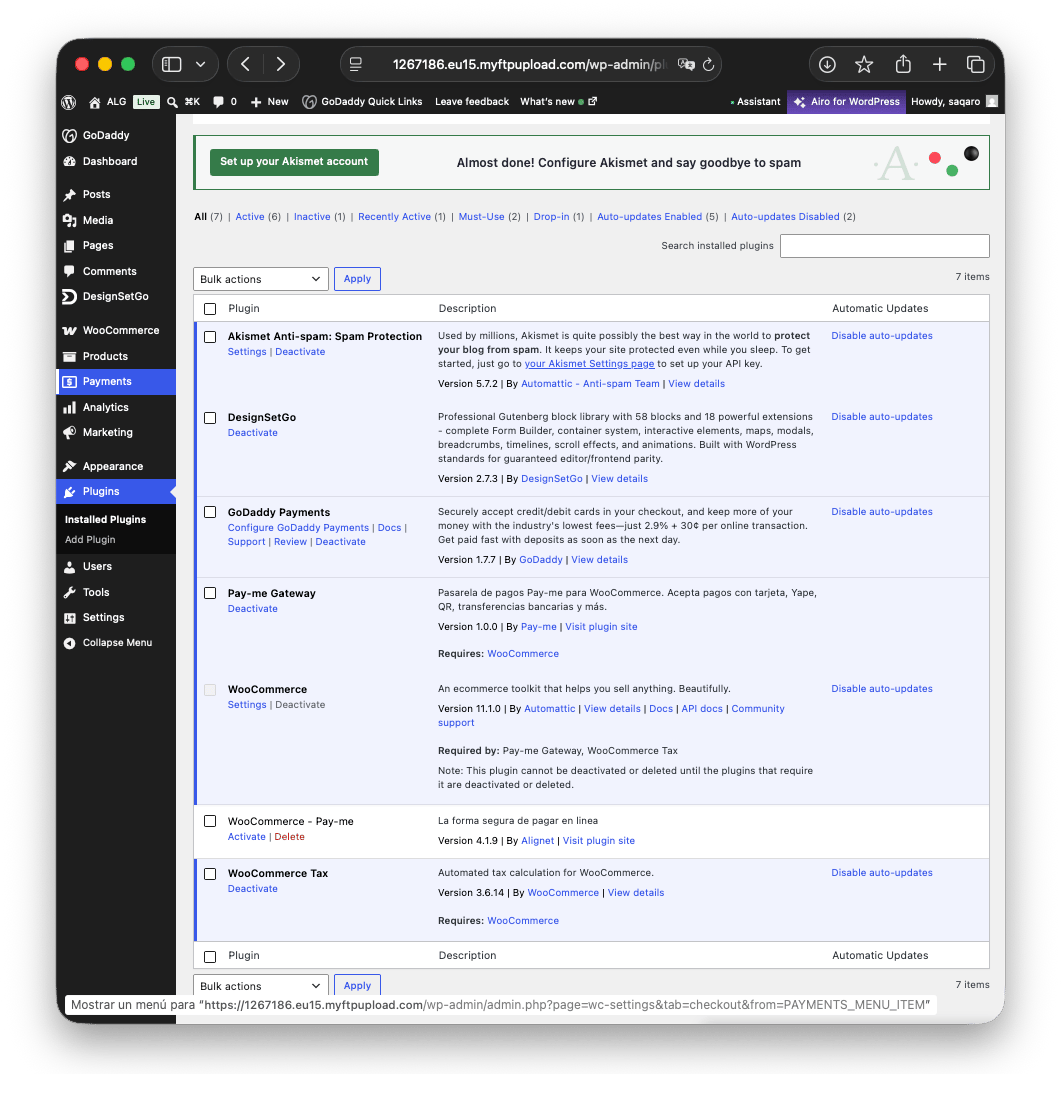
Abre Manage de Alignet Gateway
Abre Manage de Alignet Gateway
Revisa el ambiente y modo de visualización
Revisa el ambiente y modo de visualización
Ingresa las credenciales por moneda
Ingresa las credenciales por moneda
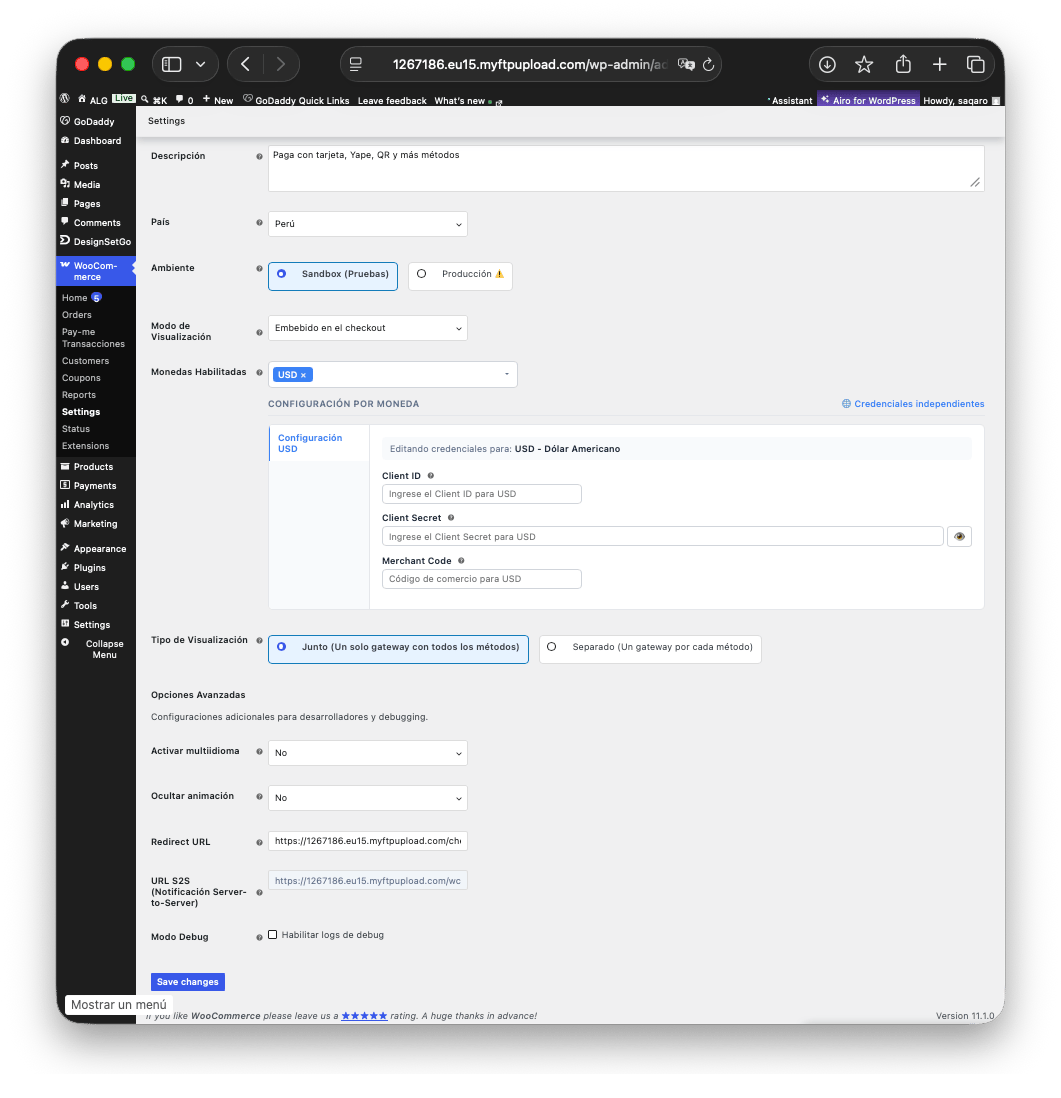
Resultado de esta etapaAmbiente, moneda y credenciales guardados.
Valida antes de terminar
- Estado de configuración: Client ID, Client Secret y Merchant Code aparecen configurados.
- Prueba acompañada: realiza un checkout de prueba o sandbox con el soporte del banco y de Alignet.
- Registro de errores: revisa WooCommerce → Estado → Registros y descarta errores de Alignet.
- Control del cambio: anota la fecha, las versiones y la persona responsable.
Resultado de esta etapaCheckout probado, registros revisados y cambio documentado.