> ## Documentation Index
> Fetch the complete documentation index at: https://docs.alignet.com/llms.txt
> Use this file to discover all available pages before exploring further.
# Instalación y configuración
> Instala el plugin y configura VPOS-2 en WooCommerce.
## Obtener el plugin
La guía v4.2 referencia el paquete del plugin WordPress 4.1.9. Solicita al adquirente o al equipo de Integraciones el archivo vigente y confirma que sea compatible con las versiones instaladas de WordPress y WooCommerce.
No instales paquetes obtenidos desde fuentes no autorizadas. Realiza un respaldo del sitio y prueba primero en un entorno controlado.
## Instalar y activar
Ingresa a WordPress con una cuenta administradora y ve a **Plugins → Agregar nuevo**.
Selecciona **Subir plugin**, elige el archivo ZIP oficial y pulsa **Instalar ahora**.
Activa el plugin y comprueba que WordPress no muestre errores de compatibilidad o dependencias.
## Configurar el método de pago
Ve a **WooCommerce → Ajustes → Pagos → Pay-me Checkout** y completa los datos entregados por el adquirente o generados en VPayment.
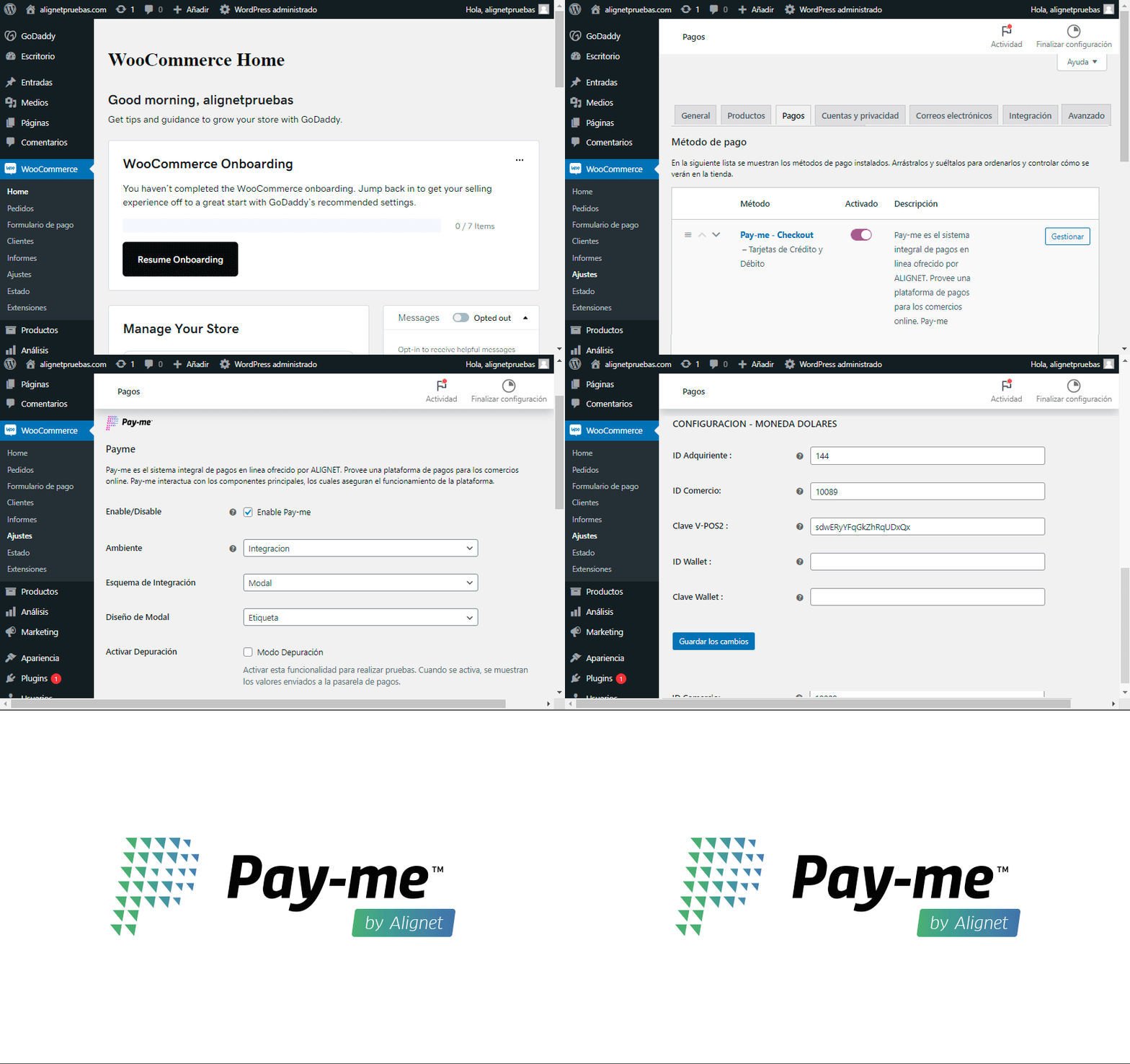 | Parámetro | Origen o criterio |
| ---------------- | ------------------------------------------------------------------------------- |
| Ambiente | Utiliza **Integración** durante la instalación y certificación. |
| ID adquirente | Entregado por el adquirente. |
| ID comercio | Entregado por el adquirente. |
| Clave VPOS-2 | Contenido de la llave `PASARELA`. |
| Clave Wallet | Solo cuando Wallet esté habilitado. |
| Moneda local | Configúrala en el primer bloque de moneda del plugin. |
| Dólares | Configúralos en el segundo bloque de moneda extranjera. |
| URL de respuesta | La genera el plugin; compártela con el adquirente y el equipo de Integraciones. |
Configura únicamente las monedas habilitadas para el comercio. Verifica que la moneda de WooCommerce coincida con el bloque de credenciales correspondiente.
## Comprobaciones posteriores
* [ ] El método de pago aparece habilitado en el checkout.
* [ ] El ambiente seleccionado es **Integración**.
* [ ] Los IDs no contienen espacios ni caracteres adicionales.
* [ ] Las llaves corresponden al mismo comercio y ambiente.
* [ ] La URL de respuesta fue compartida y registrada.
* [ ] Los registros de WordPress no muestran errores del plugin.
[Continuar con recomendaciones y producción →](/vpos-2/wordpress/recomendaciones-y-produccion)
| Parámetro | Origen o criterio |
| ---------------- | ------------------------------------------------------------------------------- |
| Ambiente | Utiliza **Integración** durante la instalación y certificación. |
| ID adquirente | Entregado por el adquirente. |
| ID comercio | Entregado por el adquirente. |
| Clave VPOS-2 | Contenido de la llave `PASARELA`. |
| Clave Wallet | Solo cuando Wallet esté habilitado. |
| Moneda local | Configúrala en el primer bloque de moneda del plugin. |
| Dólares | Configúralos en el segundo bloque de moneda extranjera. |
| URL de respuesta | La genera el plugin; compártela con el adquirente y el equipo de Integraciones. |
Configura únicamente las monedas habilitadas para el comercio. Verifica que la moneda de WooCommerce coincida con el bloque de credenciales correspondiente.
## Comprobaciones posteriores
* [ ] El método de pago aparece habilitado en el checkout.
* [ ] El ambiente seleccionado es **Integración**.
* [ ] Los IDs no contienen espacios ni caracteres adicionales.
* [ ] Las llaves corresponden al mismo comercio y ambiente.
* [ ] La URL de respuesta fue compartida y registrada.
* [ ] Los registros de WordPress no muestran errores del plugin.
[Continuar con recomendaciones y producción →](/vpos-2/wordpress/recomendaciones-y-produccion)