> ## Documentation Index
> Fetch the complete documentation index at: https://docs.alignet.com/llms.txt
> Use this file to discover all available pages before exploring further.
# Instalación y configuración
> Instala y configura Pay-me Checkout en PrestaShop.
## Instalar el módulo
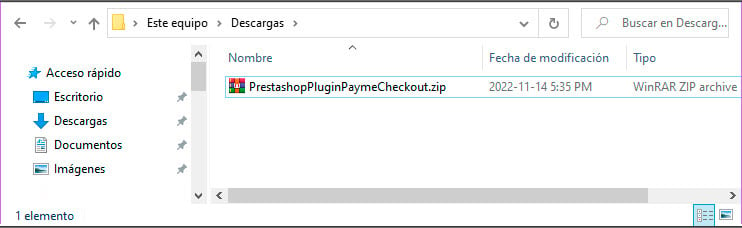
La guía v2.2 referencia el módulo PrestaShop 2.0.9. Solicita al adquirente el paquete vigente y confirma su compatibilidad antes de instalarlo.
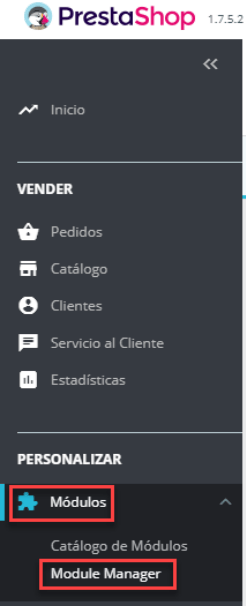
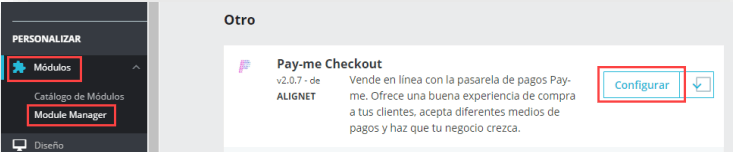
 1. Ingresa al administrador y abre **Módulos → Module Manager**.
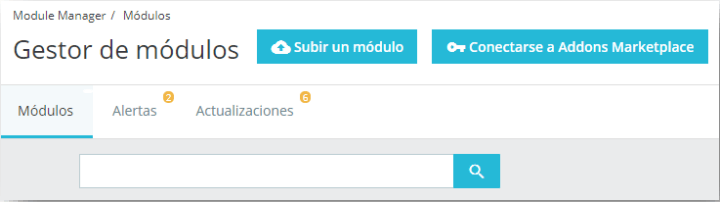
2. Selecciona **Subir un módulo**.
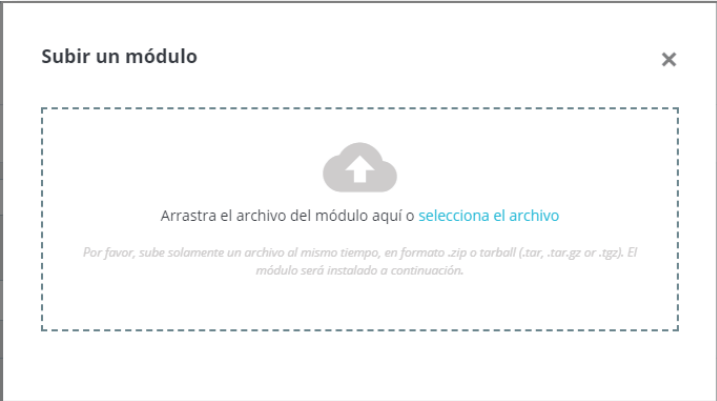
3. Elige el archivo ZIP oficial, instálalo y completa la activación.
1. Ingresa al administrador y abre **Módulos → Module Manager**.
2. Selecciona **Subir un módulo**.
3. Elige el archivo ZIP oficial, instálalo y completa la activación.
 ## Configurar Pay-me Checkout
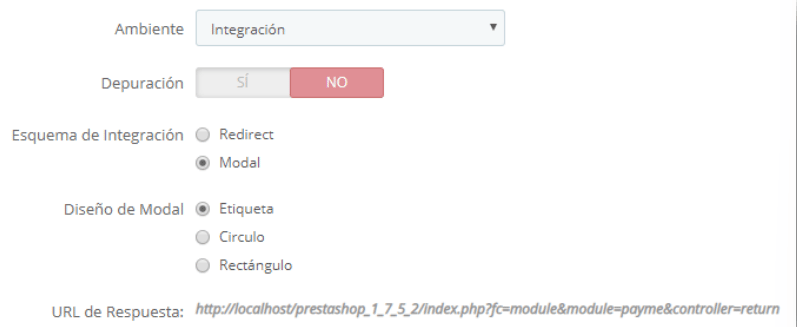
En **Módulos → Module Manager**, localiza Pay-me Checkout dentro de los métodos de pago y abre su configuración. Durante la certificación selecciona **Integración**.
## Configurar Pay-me Checkout
En **Módulos → Module Manager**, localiza Pay-me Checkout dentro de los métodos de pago y abre su configuración. Durante la certificación selecciona **Integración**.
 | Parámetro | Origen o criterio |
| --------------------------- | ---------------------------------------------- |
| Ambiente | **Integración** durante instalación y pruebas. |
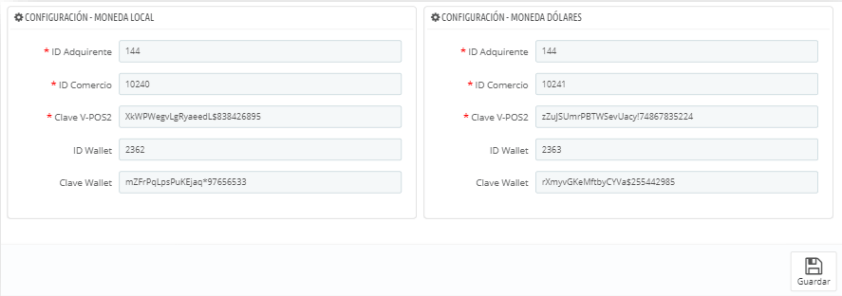
| ID adquirente e ID comercio | Entregados por el adquirente. |
| Clave VPOS-2 | Contenido de la llave `PASARELA`. |
| Clave Wallet | Solo cuando Wallet esté habilitado. |
| Moneda local | Primer bloque de configuración. |
| Dólares | Segundo bloque de moneda extranjera. |
| URL de respuesta | Compártela con el equipo de Integraciones. |
| Parámetro | Origen o criterio |
| --------------------------- | ---------------------------------------------- |
| Ambiente | **Integración** durante instalación y pruebas. |
| ID adquirente e ID comercio | Entregados por el adquirente. |
| Clave VPOS-2 | Contenido de la llave `PASARELA`. |
| Clave Wallet | Solo cuando Wallet esté habilitado. |
| Moneda local | Primer bloque de configuración. |
| Dólares | Segundo bloque de moneda extranjera. |
| URL de respuesta | Compártela con el equipo de Integraciones. |
 * [ ] El método de pago aparece habilitado.
* [ ] El ambiente activo es **Integración**.
* [ ] IDs y llaves corresponden al mismo comercio y ambiente.
* [ ] La moneda de la tienda coincide con el bloque configurado.
* [ ] La URL de respuesta fue registrada.
[Continuar con recomendaciones y producción →](/vpos-2/prestashop/recomendaciones-y-produccion)
* [ ] El método de pago aparece habilitado.
* [ ] El ambiente activo es **Integración**.
* [ ] IDs y llaves corresponden al mismo comercio y ambiente.
* [ ] La moneda de la tienda coincide con el bloque configurado.
* [ ] La URL de respuesta fue registrada.
[Continuar con recomendaciones y producción →](/vpos-2/prestashop/recomendaciones-y-produccion)