# Generar Access Token
Source: https://docs.alignet.com/api-reference/authentication/generar-access-token
/openapi.json post /token
Genera un Bearer Token usando credenciales del comercio y el flujo client_credentials.
# Generar Nonce
Source: https://docs.alignet.com/api-reference/authentication/generar-nonce
/openapi.json post /nonce
Genera el Nonce temporal necesario para inicializar Alignet One Flex. Este endpoint debe consumirse desde backend usando un Bearer Token vigente. Consulta también [API Nonce](/pagos-virtuales/checkout-web/flex/api-nonce).
# Notificacion servertoserver
Source: https://docs.alignet.com/api-reference/notificacion-servertoserver
/openapi.json webhook serverToServerNotification
Alignet One envia una notificacion HTTP POST al callback del comercio con el resultado final de la autorizacion. El header `signature` debe validarse con la llave publica del ambiente usando el body crudo recibido.
# Autorizar pago ecommerce
Source: https://docs.alignet.com/api-reference/payin/autorizar-pago-ecommerce
/openapi.json post /charges
Procesa un pago ecommerce usando el API de autorizacion. Este endpoint soporta flujos con Tarjeta, Yape, Transferencia Bancaria, QR, Cuotéalo y PagoEfectivo.
# Cancelar o extornar operacion ecommerce
Source: https://docs.alignet.com/api-reference/payin/cancelar-o-extornar-operacion-ecommerce
/openapi.json delete /charges/{merchant_code}/{merchant_operation_number}
Cancela o extorna una transaccion generada previamente por el API de autorizacion.
Con el metodo DELETE del orquestador, las transacciones se podran cancelar o extornar segun el estado en el que se encuentran. Las transacciones en estado REGISTRADO o PENDIENTE pasan a CANCELADO para CARD cuando es por Redirect, CUOTEALO, QR, BANK_TRANSFER y PAGOEFECTIVO. Las transacciones en estado AUTORIZADO pasan a EXTORNADO para CARD y YAPE.
# Consultar transaccion ecommerce
Source: https://docs.alignet.com/api-reference/payin/consultar-transaccion-ecommerce
/openapi.json get /charges/{merchant_code}/{merchant_operation_number}/{transaction_id}
Consulta el estado de una transaccion generada previamente por el API de autorizacion. Este endpoint soporta flujos con Tarjeta, Yape, Transferencia Bancaria, QR, Cuotéalo y PagoEfectivo.
# Consultar devolucion unitaria
Source: https://docs.alignet.com/api-reference/refunds/consultar-devolucion-unitaria
/openapi.json get /refund/{merchant_code}/{merchant_operation_number}
El API de Consulta Unitaria de Devolucion permite consultar una devolucion generada anteriormente por el API de Devoluciones.
# Consultar devoluciones con filtros
Source: https://docs.alignet.com/api-reference/refunds/consultar-devoluciones-con-filtros
/openapi.json get /refund
El API de Consulta Masiva de Devolucion permite consultar mediante filtros una o mas solicitudes de devolucion generadas anteriormente por el API de Devoluciones.
# Solicitar devolucion
Source: https://docs.alignet.com/api-reference/refunds/solicitar-devolucion
/openapi.json post /refund
El API de Devoluciones permite enviar una o mas transacciones en estado LIQUIDADO a devolver. Solo esta disponible para los metodos CARD, YAPE y CUOTEALO. La devolucion se aplica despues de la autorizacion, cuando la transaccion ya fue liquidada.
# Acceso y navegación
Source: https://docs.alignet.com/command-center/acceso
Ingresa a Command Center y conoce las opciones del menú principal.
[← Guía de Command Center](/command-center/introduccion)01 / ACCESO Y NAVEGACIÓN
## Antes de comenzar
Necesitas una cuenta habilitada por tu organización. No compartas tu contraseña ni utilices credenciales de otra persona.
## Ingresar
1. Abre [Command Center](https://command.alignet.io/login) y verifica el dominio.
2. Completa **Correo electrónico** y **Contraseña**.
3. Selecciona **Acceder al Command Center**.
4. Si aparece una verificación adicional, sigue el procedimiento habilitado para tu cuenta.
La pantalla ofrece **Recuperar acceso** y **Mantener sesión activa**. Evita mantener la sesión en equipos compartidos.
> [!NOTE]
>
> La recuperación de acceso y la verificación adicional no se ejecutaron durante la revisión de esta guía.
## Menú principal
| Módulo | Uso |
| - | - |
| Dashboard ejecutivo | Revisar indicadores y gráficos de la operación. |
| Gestión de entidades | Consultar comercios, adquirentes, facilitadores y gateways. |
| Catálogos | Consultar marcas, métodos de pago y procesadores. |
| Transacciones | Buscar operaciones y revisar sus intentos de pago. |
| Usuarios | Consultar y administrar accesos dentro de tu alcance. |
| Roles | Revisar los permisos asociados a cada rol. |
El menú lateral incluye **Fijar menú expandido**. La cabecera muestra la ruta del módulo y un control de modo oscuro.
## Si no encuentras una opción
Confirma tu organización y permisos con el administrador. Un módulo ausente o un control deshabilitado no significa necesariamente un error: puede depender del rol, de una selección previa o estar marcado como **Próximamente**.
## Compartir evidencias de forma segura
Antes de enviar una captura, oculta nombres, correos, documentos, cuentas bancarias, datos de tarjetas, claves e identificadores reales. No compartas contenidos técnicos de entrada o salida en canales públicos.
# Catálogos
Source: https://docs.alignet.com/command-center/catalogos
Consulta marcas, métodos de pago y procesadores de la plataforma.
[← Guía de Command Center](/command-center/introduccion)06 / CATÁLOGOS
El módulo **Catálogos** contiene tres pestañas: **Marcas**, **Métodos de pago** y **Procesadores**. Cada una ofrece filtros, búsqueda y la opción **Nuevo**, según tus permisos.
| Catálogo | Campos observados en el formulario |
| - | - |
| Marcas | Código, nombre y estado. |
| Métodos de pago | Código, nombre, estado y casilla **El método requiere seleccionar una marca**. |
| Procesadores | Código, nombre, estado, métodos, marcas, países, canales y configuración avanzada. |
## Revisar un formulario
1. Abre la pestaña correspondiente.
2. Selecciona **Nuevo**.
3. Usa únicamente valores aprobados por el responsable técnico. El código distingue mayúsculas y minúsculas.
4. Comprueba las capacidades y dependencias.
5. Selecciona **Cancelar** si no vas a registrar el elemento.
Para procesadores se observaron canales E-commerce, POS y Card-on-file. La configuración avanzada incluye el código de institución de reenvío utilizado para el enrutamiento.
> [!WARNING]
>
> Verifica filtros, permisos y contexto antes de crear un registro. Una lista sin resultados no demuestra que el elemento no exista.
> [!NOTE]
>
> Los formularios se inspeccionaron sin guardar cambios. La creación y sus validaciones deben probarse en un ambiente autorizado antes de utilizar esta guía como procedimiento definitivo.
# Comercios
Source: https://docs.alignet.com/command-center/comercios
Consulta comercios y conoce las etapas del asistente de registro.
[← Guía de Command Center](/command-center/introduccion)04 / COMERCIOS
## Consultar un comercio
1. Abre **Gestión de entidades → Comercios**.
2. Busca por nombre, nombre corto o Tax ID.
3. Selecciona **Todos**, **Activos** o **Inactivos**. Utiliza **Filtros**, **Tipo de captura**, **Procesadora** o **Engagement** cuando corresponda.
4. Pulsa **Buscar** y abre **Ver detalle** del registro correcto.
La tabla permite ajustar columnas y paginar. Verifica la entidad seleccionada antes de realizar una acción administrativa.
## Asistente de registro
Selecciona **Registrar comercio** para abrir el asistente. Los campos con asterisco son obligatorios.

Formulario vacío de registro. Los valores grises son ejemplos del sistema.
| Etapa | Qué revisar |
| - | - |
| Datos generales | Nombre comercial, con máximo de 25 caracteres, y MCC de cuatro dígitos. |
| Jerarquía | Adquirente y, si corresponde, Payment Facilitator. Las capacidades dependen de lo habilitado en la entidad padre. |
| Information | País, datos tributarios, razón social, ubicación, contacto, cuenta bancaria, moneda y URL del logo. |
| Capture | Configuración de captura y vista previa del checkout. Requiere seleccionar antes la jerarquía. |
| Procesamiento | Procesadoras, marcas y métodos permitidos por la entidad padre. La versión revisada indica procesamiento para Perú. |
| Servicios | Tokenización, notificación por email, callback, pagos recurrentes, ajustes comerciales y wallet, según lo acordado. |
| VTEX | Acceso para agregar una integración VTEX. |
| Revisión | Resumen previo a **Confirmar y crear comercio**. |

Opciones visibles de servicios, sin activar ni modificar configuraciones.
## Configurar Capture y Procesamiento
En **Capture**, activa **SDK** o **FLEX** según las opciones habilitadas por el adquirente o facilitador de pago. Solo se muestran los tipos de captura, métodos y marcas que esa entidad permite.
* **SDK:** al activarlo, permite configurar métodos, marcas y estilo.
* **FLEX:** al activarlo, permite configurar métodos, marcas e idiomas.
* Un tipo desactivado aparece como **Inactivo — no se enviará**.
La **Vista previa del checkout** es solo visual. Para mostrarla, la interfaz solicita activar SDK o FLEX y agregar métodos.
Antes de configurar métodos en **Procesamiento**, habilita al menos un método en **Capture**. Después utiliza **Agregar procesadora**; las procesadoras disponibles dependen del adquirente o facilitador seleccionado.
> [!NOTE]
>
> El país seleccionado en **Information** actualiza los catálogos de documentos, geografía, bancos, tipos de cuenta y moneda. La interfaz revisada indica que el procesamiento se configura para **Perú**, independientemente del país elegido en Information. Seleccionar otro país o moneda en ese formulario no confirma disponibilidad de procesamiento para ellos.
## Revisar antes de crear
En **Revisión**, comprueba nombre, MCC, país, razón social, Tax ID, moneda, captura, procesadoras y regiones de procesamiento. Usa **Anterior** para volver a las etapas previas y revisar los datos.
La captura recibida muestra campos vacíos en el resumen. Llegar a esta etapa no demuestra que el registro sea válido ni que se haya creado el comercio.
> [!WARNING]
>
> **Confirmar y crear comercio** registra la entidad; no es una vista previa. Valida la jerarquía, datos tributarios y bancarios, y configuración comercial con el responsable antes de confirmar.
> [!NOTE]
>
> Esta guía describe las etapas observadas. No se ejecutó un alta ni se validaron los campos condicionales de captura, procesamiento o VTEX con una entidad de pruebas. Valida esos flujos antes de utilizarlos como un procedimiento de alta definitivo.
# Dashboard ejecutivo
Source: https://docs.alignet.com/command-center/dashboard
Selecciona un período y consulta las vistas de seguimiento de la operación.
[← Guía de Command Center](/command-center/introduccion)02 / DASHBOARD EJECUTIVO
El tablero reúne información de la operación. Antes de interpretar los resultados, comprueba el período y la organización que muestra el contexto del dashboard.
## Elegir un período y moneda
1. Abre **Dashboard ejecutivo**.
2. Selecciona **7 días**, **30 días**, **90 días** o **Personalizado**.
3. Selecciona **PEN** o **USD** para consultar los importes en la moneda elegida.
4. Comprueba la organización indicada en **Viendo** y el período de comparación.
5. Pulsa **Actualizar** para refrescar la información. La cabecera muestra cuándo se actualizó.
Usa los accesos **Resumen**, **Evolución**, **Patrón semanal**, **Comercios** y **Estrategia** para recorrer el tablero.
## Interpretar el resumen
| Indicador | Qué representa |
| - | - |
| Operaciones | Total de operaciones del período, independientemente de su resultado. |
| Monto procesado | Monto de operaciones aprobadas en la moneda seleccionada. No incluye comisiones. |
| Aprobación | Operaciones aprobadas sobre las que ya tienen resultado; excluye las que siguen en curso. |
| Ticket promedio | Monto aprobado dividido entre el número de operaciones aprobadas, en la moneda seleccionada. |
| Rechazo | Operaciones rechazadas sobre las que ya tienen resultado. |
| Reverso | Operaciones reversadas sobre las que ya tienen resultado. |
| Monto reversado | Monto de operaciones reversadas en la moneda seleccionada. |
Las tarjetas muestran el valor actual y, cuando existe una base de comparación, su variación frente al período anterior. **pp** significa puntos porcentuales. Una base anterior muy pequeña puede producir una variación porcentual elevada. **Sin base de comparación** indica que no se presenta una variación porcentual calculable.
## Explorar la evolución
1. Selecciona la métrica **Operaciones**, **Monto** o **Aprobación**.
2. Elige **Todo el rango**, **Última semana**, **Primera mitad** o **Segunda mitad**.
3. Activa **Comparar con período anterior** cuando necesites contrastar ambos períodos.
4. Revisa los valores del período actual, anterior y su variación. Utiliza **Restablecer** para recuperar la vista inicial.
El gráfico señala máximos, mínimos y **hoy (parcial)** cuando el día está en curso. El valor parcial todavía puede cambiar. **Ver tabla** permite consultar los datos en formato tabular.
## Consultar el patrón semanal
El **Mapa de calor por hora y día** muestra cantidad de operaciones por día de la semana y hora de Lima. La intensidad del color representa mayor o menor actividad; no representa montos.
Consulta el detalle de cada franja, el **Pico** y la **Menor actividad**. También puedes abrir **Ver tabla**.
## Analizar los comercios
En **Ranking de comercios**, selecciona **Top 5**, **Top 10** o **Top 20**. Cada entrada muestra operaciones, aprobación y monto. La vista observada está ordenada por cantidad de operaciones y ofrece el selector **Ordenar por**.
**Concentración por comercio** muestra la participación en cantidad de operaciones y la participación acumulada del **Top 1**, **Top 3** y **Top 5**. Esta distribución no representa montos. Ambas vistas ofrecen **Ver tabla**.
## Consultar la estrategia
El **Mapa estratégico de comercios** compara los 20 comercios de mayor volumen con un período anterior de igual duración. La vista revisada incluye **Comercios nuevos**, sin base anterior para comparar crecimiento, y **Sin actividad en el período**. La etiqueta de comercios nuevos describe la comparación mostrada; no acredita por sí sola una fecha de alta.
**Opportunity Radar** está marcado como **Próximamente**.
> [!NOTE]
>
> Las capturas del 10 de noviembre de 2026 muestran indicadores y gráficos cargados. Las definiciones anteriores corresponden a las etiquetas de la interfaz; no se verificaron los cálculos contra la fuente transaccional. Quedan pendientes el selector **Personalizado**, las opciones de **Ordenar por** y la definición de **Aprobación neta**.
## Si el tablero sigue cargando
No interpretes los espacios vacíos como valores cero. Revisa la conexión y el período seleccionado. Si el problema persiste, reporta el módulo, la hora y el período al equipo de soporte mediante el canal autorizado, sin adjuntar datos de clientes.
# Adquirentes, facilitadores y gateways
Source: https://docs.alignet.com/command-center/entidades
Ubica las entidades de la organización y conoce los asistentes disponibles.
[← Guía de Command Center](/command-center/introduccion)05 / OTRAS ENTIDADES
En **Gestión de entidades**, utiliza las pestañas **Adquirentes**, **Payment Facilitators** y **Gateways**. La consulta y administración dependen de tu rol y organización.
## Adquirentes
La lista ofrece búsqueda por nombre, estado, filtros, columnas y detalle. **Nuevo adquirente** abre siete etapas:
1. Datos generales.
2. Información tributaria.
3. Contactos y bancos.
4. Servicios.
5. Procesamiento.
6. Captura.
7. Revisión.
En **Datos generales** se observan nombre, país, ID de adquiriente, captura de respuesta internacional y estado. La pantalla indica que el código, alias y claves se generan al registrar.
## Payment Facilitators
Busca por nombre y utiliza estado y filtros. **Nuevo PF** presenta ocho etapas: Acquirer padre, Datos generales, Información tributaria, Contactos y bancos, Servicios, Procesamiento, Captura y Revisión.
Selecciona primero el adquirente padre autorizado. Las procesadoras, marcas y métodos disponibles dependen de sus capacidades habilitadas.
## Gateways
La lista dispone de **Filtros**, **Buscar** y **Nuevo gateway**. Su asistente incluye Datos generales, Información tributaria, Contactos, Credenciales y Revisión.
El primer paso solicita nombre y estado. La pantalla indica que el gateway nuevo se crea activo por defecto.
> [!WARNING]
>
> No compartas claves ni credenciales. Su configuración y el registro final deben ser realizados por personal autorizado.
> [!NOTE]
>
> Se revisaron los accesos y nombres de las etapas, pero no se completaron altas ni se validó el guardado. Esta página es una orientación de navegación, no un procedimiento administrativo validado de extremo a extremo.
# Guía de Command Center
Source: https://docs.alignet.com/command-center/introduccion
Consulta operaciones, administra entidades y revisa accesos desde Command Center.
ALIGNET ONE · COMMAND CENTER
Tu operación.\
*En contexto.*
==============
Consulta transacciones y administra las entidades y accesos habilitados para tu organización. Esta guía te acompaña por cada módulo.[Comenzar por el acceso ](/command-center/acceso)[Consultar una transacción ](/command-center/transacciones)Tu organización. Tu rol. Tu alcance autorizado.
COMMAND CENTER Web App POS
**Alignet.one**OPERACIONES
Tu operación, conectada↗
Transacción**✓**Trazabilidad**✓**
Pagos Comercios AccesosIlustración · Sin datos en vivoⅡ Pausar▷ Animar
Una guía para tu equipo**Transacciones**__Entidades__**Accesos**
01 / RECORRE LA GUÍAEncuentra tu tarea.Elige el módulo que necesitas.\
Conserva el alcance de tu rol.
[MÓDULO 01Acceso y navegaciónIngresa al portal y ubica sus módulos.](/command-center/acceso)
[MÓDULO 02Dashboard ejecutivoConsulta períodos, tendencias y distribución de operaciones.](/command-center/dashboard)
[MÓDULO 03TransaccionesBusca pedidos y revisa intentos y trazabilidad.](/command-center/transacciones)
[MÓDULO 04ComerciosConsulta comercios y conoce las etapas de registro.](/command-center/comercios)
[MÓDULO 05Otras entidadesUbica adquirentes, facilitadores de pago y gateways.](/command-center/entidades)
[MÓDULO 06CatálogosRevisa marcas, métodos de pago y procesadores.](/command-center/catalogos)
[MÓDULO 07Usuarios y rolesConsulta usuarios y verifica los permisos de cada rol.](/command-center/usuarios-y-roles)
02 / ANTES DE COMENZARAccesos con\
responsabilidad.Necesitas una cuenta autorizada. Los módulos, registros y acciones visibles dependen de tu rol y organización. Esta guía no sustituye la aprobación para cambiar configuraciones en producción.[Abrir Command Center ](https://command.alignet.io/login)
01Pantallas revisadasLa revisión inicial del 7 de noviembre de 2026 se amplió el 10 de noviembre con capturas de Dashboard ejecutivo, Transacciones, Comercios y Usuarios y roles. Cada módulo indica el alcance y las validaciones pendientes.02Información protegidaLas capturas muestran formularios vacíos, roles del sistema y una búsqueda ficticia. No incluyen datos reales de clientes o comercios.03Validación pendienteLos procedimientos de creación, invitación y configuración requieren validación de extremo a extremo en pruebas. No se realizaron altas ni cambios en producción para elaborar esta guía.
# Transacciones
Source: https://docs.alignet.com/command-center/transacciones
Busca operaciones y consulta sus intentos de pago, resultados y trazabilidad.
[← Guía de Command Center](/command-center/introduccion)03 / TRANSACCIONES
Una **operación o pedido** puede tener varios **intentos de pago**. Consulta el intento específico antes de interpretar su resultado.
## Buscar una operación
1. Abre **Transacciones**.
2. En **Buscar por**, selecciona el identificador e ingresa el valor. La opción inicial observada fue **N° pedido**.
3. Completa **Desde**, **Hasta** y **Estado** si necesitas acotar la consulta.
4. Pulsa **Buscar**.
5. Revisa los filtros activos. Quita un criterio o selecciona **Limpiar todos** para ampliar la búsqueda.

Búsqueda ficticia sin datos reales de clientes ni operaciones.
## Filtros avanzados
Abre **Filtros avanzados**, completa los criterios disponibles y pulsa **Aplicar**. **Cancelar** cierra el panel y **Limpiar** restablece sus criterios.
| Grupo | Criterios habilitados observados |
| - | - |
| Organización | Adquirente y código de comercio. |
| Pago | Método, marca, procesadora, canal, BIN y últimos cuatro dígitos. |
| Operación | Terminal y observación. La observación requiere coincidencia exacta; el terminal puede faltar en operaciones antiguas. |
| Identificadores | N° de pedido, ID de operación e ID de transacción. |
> [!NOTE]
>
> Los campos deshabilitados o marcados como **Próximamente** no están disponibles para filtrar. Su disponibilidad puede cambiar según la versión.
## Leer los resultados
La tabla muestra Fecha, N° pedido, Comercio, Estado, Monto, Método, Marca, Canal e Intentos. Usa **Mostrar u ocultar columnas** para ajustar la vista y **Filas por página**, **Anterior** y **Siguiente** para recorrerla.
Si no aparecen resultados, verifica fechas, identificador, estado y filtros. Una lista vacía no demuestra que la operación no exista.
## Revisar intentos
### Desplegar la tabla de intentos
1. Selecciona **Expandir intentos**, la flecha al inicio de la fila de la operación.
2. Revisa la tabla que aparece debajo. Muestra número de intento, ID de transacción, método, marca, PAN enmascarado, moneda, monto, fechas, estado, observación, código de autorización y VCI/ECI, cuando están disponibles.
3. Selecciona **Colapsar intentos** para ocultar la tabla.
### Consultar el resumen de la operación
El panel de la operación es una vista distinta de la tabla desplegable. Presenta pedido, monto, estado, cantidad de intentos autorizados y fallidos, **Historial de intentos**, información del comercio e ID de operación. El control **Copiar ID de operación** permite copiar ese identificador.
> [!NOTE]
>
> Las capturas muestran el panel abierto, pero no identifican el control utilizado para abrirlo desde el listado. Ese acceso queda pendiente de confirmar; **Expandir intentos** despliega la tabla y no debe describirse como la apertura de este panel.
### Consultar el detalle de un intento
1. Desde **Historial de intentos**, selecciona el intento que deseas revisar.
2. Consulta sus pestañas según la información disponible.
3. Usa **Anterior** y **Siguiente** para recorrer los intentos de la misma operación.
4. Selecciona **Volver a operación** para regresar al resumen o cierra el panel con **✕**. **Copiar ID de transacción** copia el identificador del intento.
| Pestaña | Contenido observado |
| - | - |
| Pago | Información del pago, datos de tarjeta cuando existan y resultado con códigos de autorización y respuesta. |
| Cliente | Secciones Customer, Billing y Shipping. Los bloques sin datos muestran **Sin información**. |
| Trazabilidad | Ciclo de vida, cambios de estado, pasos de procesamiento, duración e inicio y fin. Algunos pasos ofrecen **Entrada** y **Salida** desplegables. |
| Técnico | Pestaña visible cuyo contenido está pendiente de documentar. |
Una operación autorizada puede conservar intentos anteriores denegados. Revisa el estado y la observación de cada intento para reconstruir lo ocurrido.
> [!WARNING]
>
> No compartas datos de clientes, tarjetas, identificadores ni contenidos de Entrada/Salida en documentos públicos. Un intento autorizado no confirma, por sí solo, la liquidación de la operación.
# Usuarios y roles
Source: https://docs.alignet.com/command-center/usuarios-y-roles
Consulta usuarios y verifica los permisos de cada rol antes de asignar accesos.
[← Guía de Command Center](/command-center/introduccion)07 / USUARIOS Y ROLES
## Consultar usuarios
1. Abre **Usuarios**.
2. Busca por nombre o correo.
3. Filtra por estado, rol, tipo de organización, estado del acceso u organización. **Solo mi organización** limita la consulta.
4. Verifica organización, rol, estado y seguridad antes de gestionar un acceso.
## Preparar una invitación
Selecciona **Nuevo usuario** para abrir el asistente de cuatro etapas. Los campos con asterisco son obligatorios.
### 1. Datos generales
Ingresa el **Correo** al que se enviará la invitación y el **Nombre completo** de la persona.

Formulario vacío, sin nombres ni correos reales.
### 2. Organización y rol
Selecciona el **Ámbito** del acceso:
* **Entidad externa:** requiere seleccionar un **Adquirente**. Los campos **Facilitador de pago** y **Comercio** son opcionales. La ayuda del facilitador indica que, si se deja vacío, el usuario se crea a nivel del adquirente.
* **Plataforma Alignet:** corresponde a un usuario interno, sin asociación a una entidad externa. La pantalla indica que el acceso se creará en la organización activa de la plataforma.
Selecciona el **Rol** obligatorio. Consulta las descripciones en [Consultar un rol](#consultar-un-rol) antes de continuar.
### 3. Configuración avanzada
Esta etapa es opcional. Permite definir el alcance, la vigencia y la autenticación del acceso.
| Ajuste | Opciones |
| - | - |
| Alcance | **Toda la descendencia** incluye la organización y las organizaciones que dependen de ella. **Organizaciones seleccionadas** limita el acceso a las organizaciones elegidas. |
| Vence | **Sin vencimiento** mantiene el acceso sin una fecha de término. La pantalla ofrece establecer una fecha de vencimiento opcional. |
| Autenticación y seguridad | **Con MFA (recomendado)** exige configurar una aplicación autenticadora para iniciar sesión. **Sin MFA** permite iniciar sesión sin verificación en dos pasos. |
En la captura revisada estaban seleccionados **Toda la descendencia**, **Sin vencimiento** y **Con MFA**. Revisa estas opciones para el acceso concreto que estás preparando.
### 4. Revisión
El asistente incluye una etapa final de **Revisión**. Su contenido y el control final de envío están pendientes de documentar. Usa **Anterior** y **Siguiente** para recorrer las etapas disponibles.
> [!WARNING]
>
> Antes de enviar una invitación, confirma destinatario, organización y rol con el responsable. Asigna únicamente los permisos necesarios.
> [!NOTE]
>
> Las capturas del 10 de noviembre de 2026 permiten describir las tres primeras etapas. No se enviaron invitaciones ni se validaron el guardado, la aceptación o la configuración de MFA. También quedan pendientes los campos que aparecen al elegir organizaciones específicas o una fecha de vencimiento.
## Consultar un rol
1. Abre **Roles** y busca por nombre o descripción.
2. Selecciona **Ver**.
3. Consulta los permisos agrupados por recurso. Puedes buscar un permiso y contraer los grupos.
| Rol | Descripción mostrada |
| - | - |
| Admin | Gestiona usuarios y accesos dentro de su alcance. |
| Operator | Opera recursos de negocio; no administra usuarios ni roles. |
| Viewer | Consulta información. |
| Auditor | Consulta información para auditoría. |
La pantalla indica que los roles base son fijos y no se pueden modificar. Consulta siempre el detalle vigente de permisos antes de asignar uno.
# Consideraciones generales
Source: https://docs.alignet.com/consideraciones-generales
Buenas prácticas, validaciones, manejo de errores, reintentos e información operativa para autorizaciones Ecommerce y POS.
Esta página reúne las principales recomendaciones técnicas y operativas para integrar correctamente el servicio de autorización mediante el endpoint `POST /authorize`.
Aplica para los canales:
* Ecommerce
* POS
## Endpoint
```http theme={"system"}
POST /authorize
```
## Alcance
El servicio de autorización permite procesar transacciones de pago enviadas por un comercio, terminal, PinPad, checkout o integración server-to-server.
La autorización puede originarse desde distintos canales según el valor enviado en `frame_type`.
| Canal | Valor `frame_type` | Descripción |
| - | - | - |
| Ecommerce | `ecommerce` | Transacción no presencial. Aplica para checkout web, mobile checkout, link de pago o integración server-to-server. |
| POS | `pos` | Transacción presencial. Aplica para terminal POS, PinPad, Android POS o captura física de tarjeta. |
## Flujo general de autorización
```mermaid theme={"system"}
sequenceDiagram
participant Comercio
participant Plataforma
participant Marca
Comercio->>Plataforma: POST /authorize
Plataforma->>Plataforma: Valida comercio, monto, moneda y datos de pago
Plataforma->>Marca: Envía autorización
Marca-->>Plataforma: Respuesta de autorización
Plataforma-->>Comercio: Response con resultado y trazabilidad
```
## Pasos del flujo
| Paso | Descripción |
| - | - |
| 1 | El comercio genera una orden de compra o una operación de pago. |
| 2 | El comercio captura u obtiene los datos de pago según el canal. |
| 3 | El comercio construye la trama de autorización. |
| 4 | El comercio invoca el endpoint `POST /authorize`. |
| 5 | La plataforma valida la estructura, el comercio, la moneda, el monto y los datos enviados. |
| 6 | La plataforma procesa la transacción con la marca correspondiente. |
| 7 | La plataforma devuelve la respuesta de autorización. |
| 8 | El comercio almacena los identificadores de trazabilidad. |
## Canales soportados
| Canal | Uso recomendado |
| - | - |
| Ecommerce | Pagos en checkout web, mobile checkout, link de pago o integración directa desde backend. |
| POS | Pagos presenciales con lectura de tarjeta física, chip, contactless, banda magnética o entrada manual. |
## Marcas soportadas
| Valor | Marca |
| - | - |
| `visa` | Visa |
| `mscd` | Mastercard |
## Monedas soportadas
El campo de moneda debe enviarse en formato ISO 4217 numérico.
| Moneda | Código ISO 4217 numérico |
| - | - |
| PEN | `604` |
| USD | `840` |
## Formato de montos
Todos los montos deben enviarse sin punto decimal, sin separadores de miles y como string.
El monto se calcula aplicando el exponente de la moneda.
```text theme={"system"}
Monto enviado = monto real × 10^exponente de la moneda
```
Ejemplo para moneda PEN:
| Monto real | Código moneda | Valor enviado |
| -: | - | -: |
| 10.00 | `604` | `1000` |
| 389.80 | `604` | `38980` |
| 1,250.50 | `604` | `125050` |
| 50,000.00 | `604` | `5000000` |
## Ejemplos incorrectos de monto
| Valor enviado | Motivo |
| - | - |
| `389.80` | No debe enviarse con punto decimal. |
| `1,250.50` | No debe enviarse con separador de miles ni punto decimal. |
| `S/ 389.80` | No debe enviarse con símbolo de moneda. |
| `38980.00` | No debe enviarse con decimales. |
## Ejemplos correctos de monto
| Monto real | Valor correcto |
| -: | -: |
| 1.00 | `100` |
| 10.50 | `1050` |
| 389.80 | `38980` |
| 1,250.50 | `125050` |
## Identificador de operación
El campo `internal_operation_number` identifica la operación del comercio.
Debe ser único por comercio y debe mantenerse para consultas, trazabilidad, soporte y conciliación.
| Campo | Descripción |
| - | - |
| `internal_operation_number` | Referencia o número de orden generado por el comercio. |
| `transaction.meta.internal_operation_number` | Referencia o número de operación enviado en tramas POS. |
## Reglas para `internal_operation_number`
| Regla | Descripción |
| - | - |
| Unicidad | Debe ser único por comercio. |
| Longitud | Debe cumplir la longitud definida en la guía del canal correspondiente. |
| Trazabilidad | Debe poder relacionarse con la orden o venta del comercio. |
| Reutilización | No debe reutilizarse para una nueva compra. |
## Idempotencia y duplicidad
El campo `internal_operation_number` permite controlar la duplicidad de operaciones.
No se recomienda reutilizar el mismo identificador de operación para más de una autorización, ya que puede generar rechazos por duplicidad o inconsistencias en la conciliación.
| Escenario | Recomendación |
| - | - |
| Nueva compra | Generar un nuevo `internal_operation_number`. |
| Reintento por timeout | Consultar primero el estado de la operación antes de enviar una nueva autorización. |
| Error de validación | Corregir la trama y reenviar solo si la operación no fue procesada. |
| Operación aprobada | No reenviar la misma operación. |
| Operación rechazada | Permitir nuevo intento según la regla del comercio. |
## Datos sensibles
Los datos sensibles de tarjeta deben enviarse cifrados antes de invocar el servicio de autorización.
| Campo | Canal | Cifrado requerido |
| - | - | - |
| `card.pan` | Ecommerce | Sí |
| `card.expiry_date` | Ecommerce | Sí |
| `card.security_code` | Ecommerce | Sí |
| `payment_method.card[].pan` | POS | Sí |
| `payment_method.card[].expiry_date` | POS | Sí |
| `payment_method.card[].card_sequence_number` | POS | Sí, cuando aplique |
## Información que no debe enviarse en campos libres
No se debe enviar información sensible dentro de campos libres como `metadata` o `additional_fields`.
| Tipo de información | Puede enviarse en metadata |
| - | - |
| Número de tarjeta | No |
| CVV o código de seguridad | No |
| Fecha de expiración | No |
| PIN o PIN block | No |
| Documento de identidad sensible | No |
| Número de pedido | Sí |
| Código de sucursal | Sí |
| Canal de venta | Sí |
| Identificador de carrito | Sí |
| Código de vendedor | Sí |
## Uso recomendado de `metadata`
El campo `metadata` permite enviar información adicional del comercio para fines de trazabilidad, reportería o conciliación.
```json theme={"system"}
{
"metadata": {
"sucursal": "Sucursal 1",
"canal": "web",
"numero_pedido": "PED-123456",
"codigo_vendedor": "VEN-001"
}
}
```
| Campo sugerido | Uso |
| - | - |
| `sucursal` | Identificar la tienda, agencia o punto de venta. |
| `canal` | Identificar el canal de origen de la operación. |
| `numero_pedido` | Relacionar la transacción con el pedido del comercio. |
| `codigo_vendedor` | Identificar al vendedor o asesor asociado. |
| `identificador_carrito` | Relacionar la operación con un carrito de compra. |
## Uso recomendado de `additional_fields`
En POS, el objeto `transaction.meta.additional_fields` permite enviar información complementaria de la operación.
```json theme={"system"}
{
"transaction": {
"currency": "604",
"amount": "5000000",
"meta": {
"internal_operation_number": "123554",
"additional_fields": {
"sucursal": "Sucursal 1",
"terminal_logical_id": "TERM-001"
}
}
}
}
```
## Timeout y reintentos
Si el comercio no recibe respuesta por timeout o error de comunicación, no debe asumir automáticamente que la operación fue rechazada.
En estos casos, se recomienda consultar el estado de la operación antes de enviar una nueva autorización.
| Caso | Acción recomendada |
| - | - |
| Timeout sin respuesta | Consultar estado antes de reintentar. |
| Error HTTP | Validar si la operación fue registrada. |
| Respuesta aprobada | No reenviar la misma operación. |
| Respuesta rechazada | Permitir nuevo intento según regla del comercio. |
| Sin registro de operación | Generar un nuevo intento según la política del comercio. |
## Flujo recomendado ante timeout
```mermaid theme={"system"}
flowchart TD
A[Comercio envía POST /authorize] --> B{Recibe respuesta}
B -->|Sí| C[Procesa response]
B -->|No / Timeout| D[Consultar estado de la operación]
D --> E{Existe operación}
E -->|Aprobada| F[No reenviar autorización]
E -->|Rechazada| G[Permitir nuevo intento según regla del comercio]
E -->|No existe| H[Enviar nuevo intento]
```
***
## Campos recomendados para almacenamiento
El comercio debe almacenar los identificadores de respuesta necesarios para consultas, reversos, soporte, conciliación y trazabilidad.
| Campo | Uso recomendado |
| - | - |
| `tk_transaction_identifier` | Identificador único interno de la transacción. |
| `authorization_identification_response` | Código de autorización de la operación. |
| `retrieval_reference_code` | Trazabilidad, soporte y conciliación. |
| `system_trace_audit` | Identificador STAN para seguimiento operativo. |
| `brand_transaction_identifier` | Identificador asignado por la marca. |
| `response_code` | Validación del resultado de la operación. |
| `date_settlement` | Fecha estimada de liquidación. |
| `internal_operation_number` | Relación con la orden del comercio. |
***
## Uso operativo de los identificadores
| Identificador | Uso |
| - | - |
| `tk_transaction_identifier` | Consultas internas dentro de la plataforma. |
| `brand_transaction_identifier` | Validaciones con la marca. |
| `authorization_identification_response` | Confirmación de autorización aprobada. |
| `retrieval_reference_code` | Conciliación, soporte y seguimiento operativo. |
| `system_trace_audit` | Auditoría y rastreo transaccional. |
| `date_settlement` | Estimación de liquidación. |
***
## Interpretación general del response
Una autorización aprobada debe validar tanto la respuesta de la marca como el estado interno de la plataforma.
| Campo | Valor esperado | Interpretación |
| - | - | - |
| `success` | `true` | La petición fue procesada por el servicio. |
| `processor_response.message.code` | `00` | La marca respondió con aprobación. |
| `processor_response.response_code` | `00` | Código ISO de aprobación. |
| `meta.status.code` | `success_operation` | Estado interno exitoso. |
## Estados internos referenciales
Los siguientes estados son referenciales y pueden variar según la configuración del servicio.
| Estado | Descripción |
| - | - |
| `success_operation` | La operación fue procesada correctamente. |
| `invalid_request` | La petición contiene campos inválidos o incompletos. |
| `merchant_not_found` | El comercio no fue encontrado. |
| `merchant_disabled` | El comercio no se encuentra habilitado para operar. |
| `duplicated_operation` | La referencia de operación ya fue utilizada. |
| `processor_error` | Ocurrió un error al procesar la operación con la marca o procesador. |
| `timeout` | No se recibió respuesta dentro del tiempo esperado. |
## Errores comunes
| Escenario | Causa probable | Acción recomendada |
| - | - | - |
| Monto incorrecto | El monto fue enviado con decimales o separadores | Enviar el monto sin punto decimal. Ejemplo: `389.80` debe enviarse como `38980`. |
| Comercio no habilitado | El `merchant_identifier` no existe o no está activo | Validar el comercio en el proceso de onboarding. |
| Marca inválida | Se envió un valor distinto a `visa` o `mscd` | Validar el valor del campo `brand`. |
| Operación duplicada | El `internal_operation_number` ya fue utilizado | Generar una nueva referencia única por comercio o consultar la operación original. |
| Datos de tarjeta inválidos | Los campos sensibles no fueron cifrados correctamente | Verificar el mecanismo de cifrado antes de enviar la autorización. |
| Datos EMV incompletos | La operación POS chip/contactless no envió `icc_related_data` | Enviar los campos EMV obligatorios cuando aplique. |
| Moneda inválida | Se envió una moneda no soportada o con formato incorrecto | Enviar el código ISO 4217 numérico. |
| Terminal no reconocido | El `terminal_id` no existe o no está habilitado | Validar el registro del terminal. |
## Validaciones previas recomendadas
Antes de enviar una autorización, se recomienda validar los siguientes puntos.
| Validación | Ecommerce | POS |
| - | - | - |
| Comercio activo | Sí | Sí |
| Marca válida | Sí | Sí |
| Monto sin decimales | Sí | Sí |
| Moneda en ISO 4217 numérico | Sí | Sí |
| Identificador de operación único | Sí | Sí |
| Datos sensibles cifrados | Sí | Sí |
| Terminal habilitado | No aplica | Sí |
| Modo de captura correcto | No aplica | Sí |
| Datos EMV completos | No aplica | Sí, si es chip/contactless |
| Datos 3DS válidos | Sí, si aplica | No aplica |
## Recomendaciones Ecommerce
| Recomendación | Descripción |
| - | - |
| Enviar email del tarjetahabiente | Usar `card_holder.email_address` cuando esté disponible para trazabilidad y soporte. |
| Enviar datos 3DS | Enviar `authentication.3d_secure` cuando la operación haya pasado por autenticación. |
| Usar metadata | Registrar datos como sucursal, canal, número de pedido o identificador de carrito. |
| Mantener referencia única | Alinear `internal_operation_number` con la orden del comercio. |
| No enviar datos sensibles | No incluir PAN, CVV o datos cifrados dentro de `metadata`. |
## Recomendaciones POS
| Recomendación | Descripción |
| - | - |
| Validar modo de captura | `pan_entry_mode` debe reflejar el método real de captura de la tarjeta. |
| Enviar datos EMV | Para operaciones chip o contactless EMV, debe enviarse `icc_related_data`. |
| Validar terminal | `terminal_id` debe corresponder a un terminal registrado y habilitado. |
| Enviar PIN cuando aplique | Si la operación requiere PIN, debe enviarse `pin_block`. |
| No mezclar contextos | No enviar datos EMV cuando la captura sea manual o banda magnética, salvo que aplique según configuración del terminal. |
***
## Reglas para POS según tipo de captura
| Tipo de captura | `pan_entry_mode` | Requiere `icc_related_data` | Requiere `pin_block` |
| - | - | - | - |
| Manual | `01` | No | No, salvo regla del comercio o emisor |
| Chip | `05` | Sí | Sí, si aplica |
| Contactless EMV | `07` | Sí | Según reglas de monto, comercio o emisor |
| Banda magnética | `90` | No | Sí, si aplica |
## Buenas prácticas de integración
| Buena práctica | Descripción |
| - | - |
| Validar campos obligatorios | El comercio debe validar la trama antes de enviarla. |
| No almacenar datos sensibles | No almacenar PAN, CVV, fecha de expiración ni PIN. |
| Registrar request y response | Registrar información útil para soporte, excluyendo datos sensibles. |
| Guardar identificadores | Almacenar los identificadores de trazabilidad devueltos en la respuesta. |
| Manejar timeout | Implementar consulta posterior antes de reintentar una autorización. |
| Evitar duplicidad | No duplicar autorizaciones ante errores de comunicación. |
| Usar metadata correctamente | Enviar solo información operativa o comercial no sensible. |
| Separar flujos | Diferenciar Ecommerce y POS según el valor de `frame_type`. |
| Validar montos | Enviar montos sin decimales y con moneda correcta. |
| Validar terminales | Para POS, confirmar que el terminal esté registrado y habilitado. |
## Checklist de integración Ecommerce
| Ítem | Validación |
| - | - |
| `frame_type` | Debe ser `ecommerce`. |
| `merchant_identifier` | Debe corresponder a un comercio activo. |
| `brand` | Debe ser `visa` o `mscd`. |
| `internal_operation_number` | Debe ser único por comercio. |
| `amount` | Debe enviarse sin decimales. |
| `currency` | Debe enviarse en formato ISO 4217 numérico. |
| `card.pan` | Debe enviarse cifrado. |
| `card.expiry_date` | Debe enviarse cifrado. |
| `card.security_code` | Debe enviarse cifrado cuando aplique. |
| `installments` | Debe enviarse solo si aplica pago en cuotas. |
| `authentication.3d_secure` | Debe enviarse solo si la transacción cuenta con datos 3DS. |
| `metadata` | No debe contener datos sensibles. |
## Checklist de integración POS
| Ítem | Validación |
| - | - |
| `frame_type` | Debe ser `pos`. |
| `merchant_identifier` | Debe corresponder a un comercio activo. |
| `brand` | Debe ser `visa` o `mscd`. |
| `payment_method.card[].pan` | Debe enviarse cifrado. |
| `payment_method.card[].expiry_date` | Debe enviarse cifrado. |
| `payment_method.terminal.terminal_id` | Debe corresponder a un terminal registrado. |
| `context.pos.pan_entry_mode` | Debe reflejar el método real de captura. |
| `context.pos.pin_entry_capability` | Debe reflejar la capacidad real del terminal. |
| `transaction.amount` | Debe enviarse sin decimales. |
| `transaction.currency` | Debe enviarse en formato ISO 4217 numérico. |
| `transaction.meta.internal_operation_number` | Debe ser único por comercio. |
| `icc_related_data` | Debe enviarse si la operación es chip o contactless EMV. |
## Recomendaciones para conciliación
Para facilitar la conciliación, el comercio debe conservar la relación entre su orden interna y los identificadores devueltos por la plataforma.
| Dato del comercio | Dato de la plataforma / marca |
| - | - |
| Número de pedido | `internal_operation_number` |
| ID interno de transacción | `tk_transaction_identifier` |
| Código de autorización | `authorization_identification_response` |
| RRN | `retrieval_reference_code` |
| STAN | `system_trace_audit` |
| ID de marca | `brand_transaction_identifier` |
| Fecha estimada de liquidación | `date_settlement` |
## Recomendaciones para soporte
Cuando se reporte una incidencia, se recomienda incluir los siguientes datos.
| Dato | Descripción |
| - | - |
| `merchant_identifier` | Identificador del comercio. |
| `internal_operation_number` | Número de orden u operación del comercio. |
| `tk_transaction_identifier` | Identificador interno de la transacción. |
| `retrieval_reference_code` | RRN de la operación. |
| `system_trace_audit` | STAN de la operación. |
| `authorization_identification_response` | Código de autorización, si existe. |
| `brand` | Marca de la tarjeta. |
| `amount` | Monto enviado. |
| `currency` | Moneda enviada. |
| Fecha y hora | Momento aproximado de la transacción. |
***
## Relación con las guías de autorización
> [card] [Ecommerce](/ecommerce)
>
> Ver trama autorización Ecommerce.
> [card] [POS](/pos)
>
> Ver trama de autorización POS.
> [card] [Response](/response)
>
> Ver estructura de respuesta de autorización.
# Ecommerce
Source: https://docs.alignet.com/ecommerce
Autorización de transacciones Ecommerce mediante el endpoint POST /authorize.
### Flujo de procesamiento adquirente


Los pagos originados en Ecommerce, POS y aplicaciones móviles se procesan mediante la API de Alignet.
El servicio de autorización Ecommerce permite procesar pagos de comercio electrónico mediante el endpoint `POST /authorize`.
Esta trama debe utilizarse cuando la transacción proviene de un canal no presencial, como checkout web, mobile checkout, link de pago o integración server-to-server.
> [!WARNING]
>
> Los identificadores de adquirencia y los parámetros asignados por las marcas no deben enviarse dentro de la trama de autorización.
>
> Estos datos se configuran previamente durante el proceso de onboarding y registro de la entidad adquirente, en el cual se registran la llave de integración y los identificadores correspondientes, como `BID`, `PCR`, `ICA`, `BIN` y otros parámetros requeridos por cada marca.
>
> La plataforma utilizará esta configuración para identificar a la entidad y enrutar correctamente las transacciones.
## Endpoint
```http theme={"system"}
POST /authorize
```
## Request
```json theme={"system"}
{
"frame_type": "ecommerce",
"merchant_identifier": "b656d278-f047-4e23-9fa5-96c5818b5c8d",
"brand": "visa",
"internal_operation_number": "ORDER-0000000079",
"amount": "38980",
"currency": "604",
"card": {
"pan": "Cifrado",
"expiry_date": "cifrado",
"security_code": "cifrado"
},
"card_holder": {
"first_name": "Cliente",
"last_name": "Ejemplo",
"email_address": "customer@example.com",
"line_1": "Rupertuups"
},
"installments": {
"number_of_installments": "04",
"id_plan": "145",
"grace_period": "02"
},
"authentication": {
"3d_secure": {
"payment_implementation_mode_indicator": "08",
"cavv": "kANvskBe2eEnngBkKwx45YQBV7E=",
"version": "2.1.0"
}
},
"metadata": {
"sucursal": "Sucursal 1"
}
}
```
***
## Descripción de campos
| Campo | Tipo | Obligatorio | Longitud | Descripción |
| - | - | - | - | - |
| `frame_type` | string | Sí | enum | Canal de la transacción. Para Ecommerce debe enviarse `ecommerce`. |
| `merchant_identifier` | string UUID | Sí | 36 | Identificador único del comercio. Se entrega al registrar el comercio durante el onboarding. |
| `brand` | string | Sí | enum | Marca de la tarjeta. Valores permitidos: `visa`, `mscd`. |
| `internal_operation_number` | string | Sí | 1-40 | Referencia o número de orden del comercio. Debe ser único por comercio. |
| `amount` | string | Sí | 6-17 | Monto de la operación sin decimales. Ejemplo: `389.80 PEN = "38980"`. |
| `currency` | string | Sí | 3 | Código ISO 4217 numérico. Ejemplo: `604` = PEN, `840` = USD. |
| `card.pan` | string | Sí | 13-19 | Número de tarjeta cifrado. |
| `card.expiry_date` | string | Sí | 4 | Fecha de expiración cifrada. |
| `card.security_code` | string | No | 3-4 | Código de seguridad cifrado. |
| `card_holder.first_name` | string | No | 1-26 | Nombre del tarjetahabiente. Puede ser utilizado para validaciones AVS. |
| `card_holder.last_name` | string | No | 1-26 | Apellido del tarjetahabiente. Puede ser utilizado para validaciones AVS. |
| `card_holder.email_address` | string | No | email | Correo electrónico del tarjetahabiente. |
| `card_holder.line_1` | string | No | 1-40 | Dirección del tarjetahabiente. Puede ser utilizada para validaciones AVS. |
| `installments.number_of_installments` | string | No | 1-4 | Número de cuotas. Debe enviarse solo con dígitos. Ejemplo: `04`. |
| `installments.id_plan` | string | No | 1+ | Identificador del plan de cuotas configurado por el adquirente. |
| `installments.grace_period` | string | No | 2 | Periodo de gracia expresado en meses. Ejemplo: `02`. |
| `authentication.3d_secure.payment_implementation_mode_indicator` | string | No | enum | Indicador de implementación 3DS. |
| `authentication.3d_secure.cavv` | string | No | 1-40 | Valor CAVV obtenido como resultado de la autenticación 3DS. |
| `authentication.3d_secure.version` | string | No | 5-8 | Versión del protocolo 3DS. Ejemplo: `2.1.0`. |
| `metadata` | object | No | — | Campos libres enviados por el comercio en formato key-value. Se almacenan con la transacción. |
## Valores permitidos
### `frame_type`
| Valor | Descripción |
| - | - |
| `ecommerce` | Transacción de comercio electrónico. |
### `brand`
| Valor | Descripción |
| - | - |
| `visa` | Transacción con tarjeta Visa. |
| `mscd` | Transacción con tarjeta Mastercard. |
### `authentication.3d_secure.payment_implementation_mode_indicator`
| Valor | Descripción |
| - | - |
| `05` | Transacción 3DS con CAVV. |
| `06` | Attempt Mastercard. |
| `07` | Attempt Visa. |
| `08` | Transacción con datos 3DS. |
***
## Consideraciones sobre montos
El campo `amount` debe enviarse sin punto decimal.
El monto se calcula aplicando el exponente de la moneda:
```text theme={"system"}
Monto enviado = monto real × 10^exponente de la moneda
```
Ejemplo para moneda PEN:
| Monto real | Currency | Valor enviado |
| -: | - | -: |
| 10.00 | `604` | `1000` |
| 389.80 | `604` | `38980` |
| 1,250.50 | `604` | `125050` |
## Consideraciones sobre moneda
El campo `currency` debe enviarse en formato ISO 4217 numérico.
| Moneda | Código ISO 4217 numérico |
| - | - |
| PEN | `604` |
| USD | `840` |
## Consideraciones sobre tarjeta
Los datos sensibles de tarjeta deben enviarse cifrados.
| Campo | Cifrado requerido |
| - | - |
| `card.pan` | Sí |
| `card.expiry_date` | Sí |
| `card.security_code` | Sí |
## Consideraciones sobre cuotas
El objeto `installments` debe enviarse únicamente cuando la operación aplique a un pago en cuotas.
```json theme={"system"}
{
"installments": {
"number_of_installments": "04",
"id_plan": "145",
"grace_period": "02"
}
}
```
### Reglas
| Regla | Descripción |
| - | - |
| Número de cuotas | `number_of_installments` debe contener solo dígitos. |
| Plan de cuotas | `id_plan` debe corresponder a un plan habilitado para el comercio. |
| Periodo de gracia | `grace_period` debe enviarse en formato de dos dígitos. |
| Operación sin cuotas | Si la operación no aplica a cuotas, el objeto `installments` puede omitirse. |
## Consideraciones sobre 3DS
El objeto `authentication.3d_secure` debe enviarse cuando la transacción cuente con información de autenticación 3DS.
```json theme={"system"}
{
"authentication": {
"3d_secure": {
"payment_implementation_mode_indicator": "08",
"cavv": "kANvskBe2eEnngBkKwx45YQBV7E=",
"version": "2.1.0"
}
}
}
```
## Metadata
El campo `metadata` permite enviar información adicional del comercio para fines de trazabilidad, reportería o conciliación.
```json theme={"system"}
{
"metadata": {
"sucursal": "Sucursal 1",
"canal": "web",
"numero_pedido": "PED-123456"
}
}
```
## Validaciones principales
Antes de enviar una autorización Ecommerce, validar lo siguiente:
| Validación | Regla |
| - | - |
| Comercio | `merchant_identifier` debe estar activo y habilitado para operar. |
| Canal | `frame_type` debe ser `ecommerce`. |
| Marca | `brand` debe ser `visa` o `mscd`. |
| Orden | `internal_operation_number` debe ser único por comercio. |
| Monto | `amount` debe enviarse sin decimales. |
| Moneda | `currency` debe enviarse en formato ISO 4217 numérico. |
| Tarjeta | Los campos sensibles deben enviarse cifrados. |
| Cuotas | Si se envía `installments`, el plan debe estar habilitado para el comercio. |
| 3DS | Si se envía información 3DS, debe incluir datos válidos de autenticación. |
| Metadata | Los campos enviados en `metadata` deben respetar formato key-value. |
## Ejemplo mínimo
```json theme={"system"}
{
"frame_type": "ecommerce",
"merchant_identifier": "b656d278-f047-4e23-9fa5-96c5818b5c8d",
"brand": "visa",
"internal_operation_number": "ORDER-0000000080",
"amount": "1000",
"currency": "604",
"card": {
"pan": "Cifrado",
"expiry_date": "cifrado",
"security_code": "cifrado"
}
}
```
## Ejemplo con cuotas
```json theme={"system"}
{
"frame_type": "ecommerce",
"merchant_identifier": "b656d278-f047-4e23-9fa5-96c5818b5c8d",
"brand": "visa",
"internal_operation_number": "ORDER-0000000081",
"amount": "38980",
"currency": "604",
"card": {
"pan": "Cifrado",
"expiry_date": "cifrado",
"security_code": "cifrado"
},
"installments": {
"number_of_installments": "04",
"id_plan": "145",
"grace_period": "02"
}
}
```
## Ejemplo con 3DS
```json theme={"system"}
{
"frame_type": "ecommerce",
"merchant_identifier": "b656d278-f047-4e23-9fa5-96c5818b5c8d",
"brand": "visa",
"internal_operation_number": "ORDER-0000000082",
"amount": "38980",
"currency": "604",
"card": {
"pan": "Cifrado",
"expiry_date": "cifrado",
"security_code": "cifrado"
},
"authentication": {
"3d_secure": {
"payment_implementation_mode_indicator": "08",
"cavv": "kANvskBe2eEnngBkKwx45YQBV7E=",
"version": "2.1.0"
}
}
}
```
***
## Response
La respuesta de una autorización Ecommerce se encuentra documentada en la página de respuesta general para autorizaciones.
> [card] [Response de autorización](/response)
>
> Ver estructura de respuesta para Ecommerce y POS.
# Preguntas frecuentes
Source: https://docs.alignet.com/faq
Respuestas a las principales consultas sobre el servicio de Procesamiento Adquirente de Alignet.
En esta sección encontrarás respuestas a las consultas más frecuentes relacionadas con la integración, onboarding, certificación y procesamiento de transacciones mediante Alignet.
## Información general
> [accordion] ¿Qué es el servicio de Procesamiento Adquirente?
>
> Es el servicio mediante el cual Alignet recibe, valida, enruta y procesa transacciones originadas por entidades adquirentes, facilitadores de pago y otros participantes del ecosistema.
>
> Dependiendo del alcance contratado, el servicio puede incluir autorización, consulta, extorno, devolución, monitoreo y trazabilidad transaccional.
> [accordion] ¿A quién está dirigido el servicio?
>
> El servicio está dirigido principalmente a:
>
> * Entidades adquirentes.
> * Facilitadores de pago.
> * Procesadores de pago.
> * Entidades financieras.
> * Fintechs.
> * Plataformas que gestionan comercios o subcomercios.
> [accordion] ¿Alignet puede actuar como procesador de las marcas?
>
> Sí. Alignet puede participar como procesador tecnológico para las marcas y redes habilitadas dentro del alcance del proyecto.
>
> Esto puede incluir marcas como Visa, Mastercard, Diners Club, UnionPay u otras redes disponibles.
>
> > [!NOTE]
> >
> > La disponibilidad de cada marca depende del país, modelo de adquirencia, conexiones disponibles, certificaciones y alcance comercial contratado.
> [accordion] ¿Alignet actúa como adquirente?
>
> No necesariamente.
>
> En la mayoría de los escenarios, la entidad mantiene su rol como adquirente y Alignet actúa como procesador tecnológico.
>
> El rol y las responsabilidades de cada participante deben definirse durante la etapa inicial del proyecto.
## Inicio del proyecto
> [accordion] ¿Cómo se inicia una integración con Alignet?
>
> Antes de iniciar la integración técnica, la entidad debe contactar al equipo comercial de Alignet.
>
> Durante esta etapa se evalúan:
>
> * Modelo de operación.
>
> * País de procesamiento.
>
> * Marcas requeridas.
>
> * Canales transaccionales.
>
> * Volumen estimado.
>
> * Operaciones requeridas.
>
> * Certificaciones necesarias.
>
> * Responsabilidades de cada participante.
>
> > [card] [Contactar al equipo de Integraciones](mailto:integraciones@alignet.com?subject=Consulta%20sobre%20Procesamiento%20Adquirente)
> >
> > Solicita una evaluación comercial y técnica del servicio.
> [accordion] ¿Puedo comenzar directamente con la integración API?
>
> No se recomienda iniciar directamente con la integración técnica.
>
> Primero debe completarse la evaluación comercial, operativa y de arquitectura. Posteriormente, Alignet confirmará el alcance, los ambientes disponibles y las credenciales necesarias.
> [accordion] ¿Es necesario realizar un proyecto con la marca?
>
> Sí, cuando la entidad requiera procesamiento adquirente o deba habilitar nuevas conexiones, identificadores o flujos con una marca.
>
> El proyecto con la marca puede incluir:
>
> * Registro del procesador.
> * Habilitación de BIN o identificadores.
> * Configuración de conexiones.
> * Certificaciones.
> * Pruebas transaccionales.
> * Validación de compensación y liquidación.
> * Aprobación para producción.
> [accordion] ¿Quién debe gestionar el proyecto con la marca?
>
> La responsabilidad dependerá del modelo acordado.
>
> Generalmente, la entidad adquirente mantiene la relación contractual con la marca, mientras Alignet participa como procesador y soporte técnico durante la implementación y certificación.
## Onboarding de la entidad
> [accordion] ¿Qué información se registra durante el onboarding?
>
> Durante el onboarding se registra la configuración operativa y técnica de la entidad.
>
> Esta información puede incluir:
>
> * Llave o credencial de integración.
> * BIN adquirente.
> * BID.
> * PCR.
> * ICA.
> * Identificadores de procesador.
> * Identificadores asignados por la marca.
> * Monedas habilitadas.
> * Países de operación.
> * Marcas habilitadas.
> * Parámetros de enrutamiento.
> [accordion] ¿Los campos BID, PCR, ICA y BIN deben enviarse en cada transacción?
>
> No.
>
> Estos valores se configuran durante el onboarding de la entidad adquirente y son asociados a la llave o credencial de integración.
>
> La plataforma utiliza esta configuración para identificar a la entidad y enrutar correctamente cada transacción.
>
> > [!WARNING]
> >
> > Los identificadores de marca no deben enviarse dentro del request de autorización, salvo que el alcance técnico aprobado indique expresamente lo contrario.
> [accordion] ¿Cómo se identifica a la entidad que envía la transacción?
>
> La entidad se identifica mediante las credenciales, llaves o mecanismos de autenticación asignados durante el onboarding.
>
> A partir de estas credenciales, Alignet recupera la configuración correspondiente a marcas, adquirencia, BIN, BID, PCR, ICA y demás parámetros habilitados.
> [accordion] ¿Un facilitador de pago puede registrar varios comercios?
>
> Sí.
>
> Un facilitador de pago puede operar con múltiples comercios o subcomercios, siempre que el modelo haya sido aprobado y configurado previamente.
>
> La información requerida dependerá de las reglas de cada marca y del alcance contratado.
## Integración técnica
> [accordion] ¿Cómo se realiza la integración?
>
> La integración se realiza principalmente mediante APIs.
>
> La entidad envía las solicitudes transaccionales desde sus sistemas y Alignet responde con el resultado del procesamiento.
>
> El flujo general es:
>
> 1. La transacción se origina en el canal.
> 2. La entidad envía la solicitud a Alignet.
> 3. Alignet valida la información.
> 4. La transacción se enruta a la red correspondiente.
> 5. La respuesta es retornada a la entidad.
> [accordion] ¿Qué canales pueden enviar transacciones?
>
> Dependiendo del alcance habilitado, se pueden procesar transacciones originadas desde:
>
> * Sitios web.
> * Checkout.
> * Aplicaciones móviles.
> * Integraciones server-to-server.
> * Terminales POS.
> * PinPad.
> * Sistemas propios de la entidad.
> * Plataformas de facilitadores de pago.
> [accordion] ¿Qué operaciones se encuentran disponibles?
>
> El servicio puede contemplar:
>
> * Autorización.
>
> * Consulta.
>
> * Extorno.
>
> * Anulación.
>
> * Devolución.
>
> * Validación de cuenta.
>
> * Preautorización.
>
> * Confirmación.
>
> * Autorización incremental.
>
> > [!NOTE]
> >
> > Las operaciones disponibles dependen del alcance funcional, la marca, el canal y el modelo contratado.
> [accordion] ¿La API es la misma para Ecommerce y POS?
>
> La plataforma puede exponer una estructura común de integración, pero los campos y validaciones pueden variar según el canal.
>
> Por ejemplo, una transacción Ecommerce requiere información distinta a una transacción originada en un terminal POS.
> [accordion] ¿Los datos de tarjeta deben enviarse cifrados?
>
> Sí.
>
> Los datos sensibles, como PAN, fecha de expiración y código de seguridad, deben enviarse utilizando el mecanismo de cifrado definido para la integración.
>
> La entidad también deberá cumplir los estándares de seguridad aplicables, incluyendo PCI DSS cuando corresponda.
## Autenticación 3DS
> [accordion] ¿Es obligatorio utilizar 3DS para transacciones Ecommerce?
>
> Dependerá del país, marca, regulación, tipo de comercio y modelo de procesamiento.
>
> Cuando la transacción cuente con autenticación 3DS, la entidad deberá enviar los datos obtenidos durante el proceso de autenticación.
> [accordion] ¿Alignet realiza la autenticación 3DS?
>
> Alignet puede ofrecer servicios de autenticación 3DS dependiendo del alcance contratado.
>
> También es posible que la entidad utilice su propio proveedor 3DS y envíe a Alignet el resultado de la autenticación.
> [accordion] ¿Qué información 3DS debe enviarse?
>
> Dependiendo de la versión y la marca, puede ser necesario enviar:
>
> * CAVV.
> * ECI.
> * Versión 3DS.
> * Indicador de implementación.
> * Transaction ID.
> * Datos adicionales definidos por la marca.
## Marcas y procesamiento
> [accordion] ¿Qué marcas pueden ser procesadas?
>
> Según la disponibilidad del servicio y la configuración del proyecto, Alignet puede procesar transacciones de:
>
> * Visa.
> * Mastercard.
> * Diners Club.
> * UnionPay.
> * Otras marcas o redes habilitadas.
> [accordion] ¿La entidad puede habilitar varias marcas con una sola integración?
>
> Sí.
>
> Una misma integración puede permitir el procesamiento de múltiples marcas, siempre que estas se encuentren habilitadas durante el onboarding.
> [accordion] ¿Cómo se determina la marca de la transacción?
>
> La marca puede ser informada en el request o determinada mediante reglas de identificación configuradas en la plataforma.
>
> El comportamiento final dependerá del diseño aprobado para la integración.
> [accordion] ¿Es posible procesar tarjetas locales e internacionales?
>
> Sí, siempre que el modelo de adquirencia, los BIN, las conexiones y las reglas de marca se encuentren habilitados para ese tipo de operación.
## Certificación y ambientes
> [accordion] ¿Qué ambientes se encuentran disponibles?
>
> El proyecto puede incluir:
>
> * Sandbox.
> * Desarrollo.
> * Certificación.
> * Producción.
> * Contingencia.
>
> La disponibilidad de cada ambiente será confirmada durante el inicio del proyecto.
> [accordion] ¿Es obligatorio pasar por certificación?
>
> Sí, cuando el alcance incluya nuevas marcas, conexiones, canales o flujos que requieran validación.
>
> La certificación permite comprobar que la integración cumple las reglas técnicas y funcionales definidas.
> [accordion] ¿Qué se valida durante la certificación?
>
> Dependiendo del alcance, se pueden validar:
>
> * Mensajes de autorización.
> * Respuestas aprobadas y rechazadas.
> * Timeouts.
> * Extornos.
> * Reintentos.
> * Cuotas.
> * 3DS.
> * Monedas.
> * Transacciones locales e internacionales.
> * Conciliación.
> * Contingencia.
> [accordion] ¿Cuándo puede iniciarse el procesamiento en producción?
>
> El pase a producción se realiza cuando:
>
> * La integración ha sido certificada.
> * Los contratos se encuentran formalizados.
> * Los identificadores han sido confirmados.
> * Las conexiones se encuentran habilitadas.
> * La marca ha aprobado el proyecto, cuando corresponda.
> * Las pruebas integrales han sido satisfactorias.
> * El plan de producción ha sido aprobado.
## Operación y soporte
> [accordion] ¿Cómo se consultan las transacciones procesadas?
>
> Dependiendo del servicio contratado, las transacciones pueden consultarse mediante:
>
> * API de consulta.
> * Plataforma de gestión transaccional.
> * Reportes.
> * Herramientas de monitoreo.
> [accordion] ¿Qué ocurre si una transacción no recibe respuesta?
>
> La entidad debe aplicar la lógica de timeout definida para el proyecto.
>
> Dependiendo del resultado, puede ser necesario realizar una consulta de estado o ejecutar un extorno.
>
> No se recomienda reenviar automáticamente una autorización sin verificar previamente el estado de la operación original.
> [accordion] ¿Alignet ofrece monitoreo transaccional?
>
> Sí, dependiendo del alcance contratado.
>
> El monitoreo puede incluir trazabilidad, estados, tiempos de respuesta, rechazos, incidencias y comportamiento de las conexiones.
> [accordion] ¿Cómo se reporta una incidencia?
>
> Las incidencias deben reportarse mediante los canales de soporte definidos durante el onboarding.
>
> El reporte debe incluir, como mínimo:
>
> * Fecha y hora.
> * Identificador de la transacción.
> * Comercio.
> * Marca.
> * Monto.
> * Código de respuesta.
> * Descripción del problema.
## Seguridad y cumplimiento
> [accordion] ¿Qué requisitos de seguridad debe cumplir la entidad?
>
> La entidad debe cumplir los controles definidos durante el proyecto, que pueden incluir:
>
> * HTTPS.
> * Cifrado de datos sensibles.
> * Autenticación mediante credenciales.
> * Restricción de IP.
> * Gestión segura de llaves.
> * Control de accesos.
> * Auditoría.
> * Cumplimiento PCI DSS.
> [accordion] ¿La entidad puede almacenar datos de tarjeta?
>
> Solo podrá hacerlo si cuenta con las certificaciones, controles y autorizaciones correspondientes.
>
> En caso contrario, deberá utilizar mecanismos de tokenización o integración que eviten el almacenamiento de datos sensibles.
> [accordion] ¿Las credenciales pueden compartirse entre varias entidades?
>
> No.
>
> Cada entidad debe utilizar únicamente las credenciales asignadas durante su onboarding.
>
> Las credenciales son personales para la integración y permiten identificar la configuración correspondiente.
## Contacto
¿No encontraste la respuesta que buscabas?
> [card] [Contactar al equipo de Alignet](mailto:integraciones@alignet.com?subject=Consulta%20sobre%20Procesamiento%20Adquirente)
>
> Escríbenos para evaluar tu caso y recibir orientación sobre el proceso de integración.
# Registro de Acquirer
Source: https://docs.alignet.com/onboarding/acquirer
Operaciones disponibles para registrar, consultar y actualizar Acquirers.
Un Acquirer puede crear Payment Facilitators y Merchants.
## Endpoints
| Método | Path | Descripción | Quién puede invocar |
| - | - | - | - |
| `POST` | `/onboarding/acquirers` | Registrar un acquirer. | Admin, Gateway. |
| `GET` | `/onboarding/acquirers/{code}` | Consultar un acquirer. | Admin, Gateway, Acquirer. |
| `PUT` | `/onboarding/acquirers/{code}` | Actualizar un acquirer. | Admin, Gateway. |
## Credenciales
La generación de credenciales OAuth es configurable mediante `generate_credentials: "true"` o `"false"`.
> [!WARNING]
>
> Cuando se generan, el `client_id` y el `client_secret` se muestran una sola vez durante el registro. Deben almacenarse de forma segura.
> [card] [Continuar con Payment Facilitator](/onboarding/payment-facilitator)
>
> Consulta las operaciones de registro y administración de Payment Facilitators.
# Autenticación y seguridad
Source: https://docs.alignet.com/onboarding/authentication-security
Generación y custodia de credenciales OAuth para las entidades registradas mediante el API de Onboarding.
Al registrar una entidad, el API de Onboarding puede generar credenciales OAuth compuestas por `client_id` y `client_secret`.
## Generación por entidad
| Entidad | Comportamiento |
| - | - |
| Gateway | Las credenciales siempre se generan y son obligatorias. |
| Acquirer | La generación se controla mediante `generate_credentials: "true"` o `"false"`. |
| Payment Facilitator | La generación se controla mediante `generate_credentials: "true"` o `"false"`. |
| Merchant | La generación se controla mediante `generate_credentials: "true"` o `"false"`. |
> [!WARNING]
>
> El `client_id` y el `client_secret` se muestran una sola vez durante el registro. Deben almacenarse de forma segura.
## Uso en el flujo de registro
```mermaid theme={"system"}
flowchart LR
A["Admin de Alignet"] -->|"Registra"| G["Gateway"]
G -->|"Recibe credenciales"| C["client_id + client_secret"]
C -->|"Autentica el registro"| E["Acquirers"]
G --> PF["Payment Facilitators"]
G --> M["Merchants"]
```
El Gateway utiliza sus credenciales para registrar sus Acquirers. El Gateway o el Acquirer puede registrar Payment Facilitators, y el Gateway, Acquirer o Payment Facilitator puede registrar Merchants.
> [card] [Volver a Onboarding](/onboarding)
>
> Consulta la jerarquía, los dominios y el flujo completo de registro.
# Flujo de autorización Ecommerce
Source: https://docs.alignet.com/onboarding/ecommerce-authorization-flow
Disponibilidad de los datos de Onboarding para el flujo de autorización Ecommerce.
Al registrar cada entidad en el API de Onboarding, los datos normativos se sincronizan automáticamente con TransactionKeyDB mediante EventBridge.
```mermaid theme={"system"}
flowchart LR
O["API de Onboarding Registro de entidad"] --> E["EventBridge"]
E --> T["TransactionKeyDB Cuenta de procesamiento"]
T --> A["Autorización Ecommerce Datos de acquirer y merchant disponibles"]
```
La sincronización permite que la autorización Ecommerce disponga de la información del acquirer, incluidos los BINs y códigos de institución, y del merchant sin intervención manual.
> [card] [Ver autorización Ecommerce](/ecommerce)
>
> Consulta la documentación del endpoint `POST /authorize` para Ecommerce.
# Registro de Gateway
Source: https://docs.alignet.com/onboarding/gateway
Operaciones disponibles para registrar, consultar y actualizar Gateways.
Un Gateway puede crear Acquirers, Payment Facilitators y Merchants.
## Endpoints
| Método | Path | Descripción | Quién puede invocar |
| - | - | - | - |
| `POST` | `/onboarding/gateways` | Registrar un gateway. | Admin. |
| `GET` | `/onboarding/gateways/{code}` | Consultar un gateway. | Admin, Gateway propio. |
| `PUT` | `/onboarding/gateways/{code}` | Actualizar un gateway. | Admin. |
## Credenciales
Las credenciales OAuth del Gateway siempre se generan y son obligatorias.
> [!WARNING]
>
> El `client_id` y el `client_secret` se muestran una sola vez durante el registro. Deben almacenarse de forma segura.
> [card] [Continuar con Acquirer](/onboarding/acquirer)
>
> Consulta las operaciones de registro y administración de Acquirers.
# Onboarding
Source: https://docs.alignet.com/onboarding/index
Registro y administración de entidades para el procesamiento de transacciones.
El API de Onboarding del Servicio de Procesamiento de Alignet permite registrar y administrar las entidades necesarias para procesar transacciones.
## Jerarquía de entidades
```mermaid theme={"system"}
flowchart TD
G["Gateway"] --> A["Acquirer"]
A --> PF["Payment Facilitator"]
PF --> M["Merchant"]
```
| Entidad | Puede crear |
| - | - |
| Gateway | Acquirers, Payment Facilitators y Merchants. |
| Acquirer | Payment Facilitators y Merchants. |
| Payment Facilitator | Merchants. |
| Merchant | No se indicó creación de entidades hijas. |
## Dominios del API
| Ambiente | URL |
| - | - |
| Desarrollo | `https://api.dev.alignet.io/onboarding/*` |
| Producción | `https://api.alignet.io/onboarding/*` |
## Endpoints
| Método | Path | Descripción | Quién puede invocar |
| - | - | - | - |
| `POST` | `/onboarding/gateways` | Registrar un gateway. | Admin. |
| `GET` | `/onboarding/gateways/{code}` | Consultar un gateway. | Admin, Gateway propio. |
| `PUT` | `/onboarding/gateways/{code}` | Actualizar un gateway. | Admin. |
| `POST` | `/onboarding/acquirers` | Registrar un acquirer. | Admin, Gateway. |
| `GET` | `/onboarding/acquirers/{code}` | Consultar un acquirer. | Admin, Gateway, Acquirer. |
| `PUT` | `/onboarding/acquirers/{code}` | Actualizar un acquirer. | Admin, Gateway. |
| `POST` | `/onboarding/pfs` | Registrar un payment facilitator. | Admin, Gateway, Acquirer. |
| `GET` | `/onboarding/pfs/{code}` | Consultar un PF. | Admin, Gateway, Acquirer, PF. |
| `PUT` | `/onboarding/pfs/{code}` | Actualizar un PF. | Admin, Gateway, Acquirer. |
| `POST` | `/onboarding/merchants` | Registrar un merchant. | Admin, Gateway, Acquirer, PF. |
| `GET` | `/onboarding/merchants/{code}` | Consultar un merchant. | Admin, Gateway, Acquirer, PF. |
| `PUT` | `/onboarding/merchants/{code}` | Actualizar un merchant. | Admin, Gateway, Acquirer, PF. |
## Credenciales
Al registrar una entidad, se pueden generar credenciales OAuth (`client_id` y `client_secret`) mediante el flag `generate_credentials`.
| Entidad | Generación de credenciales |
| - | - |
| Gateway | Siempre se generan; es obligatorio. |
| Acquirer | Configurable mediante `generate_credentials: "true"` o `"false"`. |
| Payment Facilitator | Configurable mediante `generate_credentials: "true"` o `"false"`. |
| Merchant | Configurable mediante `generate_credentials: "true"` o `"false"`. |
> [!WARNING]
>
> Las credenciales se muestran una sola vez al momento del registro. Deben almacenarse de forma segura.
## Flujo de registro
**1. Registrar el Gateway**
El Admin de Alignet registra el Gateway. El Gateway recibe sus credenciales.
**2. Registrar los Acquirers**
El Gateway utiliza sus credenciales para registrar sus Acquirers.
**3. Registrar los Payment Facilitators**
El Gateway o el Acquirer registra los Payment Facilitators, si aplica.
**4. Registrar los Merchants**
El Gateway, el Acquirer o el Payment Facilitator registra los Merchants.
## Sincronización con TransactionKeyDB
Al registrar cada entidad en el API de Onboarding, los datos normativos se sincronizan automáticamente con TransactionKeyDB, la cuenta de procesamiento, mediante EventBridge.
```mermaid theme={"system"}
flowchart LR
O["API de Onboarding Registro de entidad"] --> E["EventBridge"]
E --> T["TransactionKeyDB Cuenta de procesamiento"]
T --> A["Autorización Datos de acquirer y merchant disponibles"]
```
Esta sincronización permite que el flujo de autorización disponga de la información del acquirer, incluidos los BINs y códigos de institución, y del merchant sin intervención manual.
## Guías de Onboarding
> [card] [Autenticación y seguridad](/onboarding/authentication-security)
>
> Revisa la generación y custodia de credenciales OAuth.
> [card] [Registro de Gateway](/onboarding/gateway)
>
> Consulta las operaciones disponibles para Gateways.
> [card] [Registro de Acquirer](/onboarding/acquirer)
>
> Consulta las operaciones disponibles para Acquirers.
> [card] [Registro de Payment Facilitator](/onboarding/payment-facilitator)
>
> Consulta las operaciones disponibles para Payment Facilitators.
> [card] [Registro de Merchant](/onboarding/merchant)
>
> Consulta las operaciones disponibles para Merchants.
> [card] [Autorización Ecommerce](/onboarding/ecommerce-authorization-flow)
>
> Revisa la disponibilidad de los datos de Onboarding para Ecommerce.
> [card] [Autorización POS](/onboarding/pos-authorization-flow)
>
> Revisa la disponibilidad de los datos de Onboarding para POS.
# Registro de Merchant
Source: https://docs.alignet.com/onboarding/merchant
Operaciones disponibles para registrar, consultar y actualizar Merchants.
Los Merchants ocupan el último nivel de la jerarquía de entidades indicada.
## Endpoints
| Método | Path | Descripción | Quién puede invocar |
| - | - | - | - |
| `POST` | `/onboarding/merchants` | Registrar un merchant. | Admin, Gateway, Acquirer, PF. |
| `GET` | `/onboarding/merchants/{code}` | Consultar un merchant. | Admin, Gateway, Acquirer, PF. |
| `PUT` | `/onboarding/merchants/{code}` | Actualizar un merchant. | Admin, Gateway, Acquirer, PF. |
## Credenciales
La generación de credenciales OAuth es configurable mediante `generate_credentials: "true"` o `"false"`.
> [!WARNING]
>
> Cuando se generan, el `client_id` y el `client_secret` se muestran una sola vez durante el registro. Deben almacenarse de forma segura.
> [card] [Ver sincronización](/onboarding/ecommerce-authorization-flow)
>
> Revisa cómo los datos registrados quedan disponibles para el flujo de autorización.
# Registro de Payment Facilitator
Source: https://docs.alignet.com/onboarding/payment-facilitator
Operaciones disponibles para registrar, consultar y actualizar Payment Facilitators.
Un Payment Facilitator puede crear Merchants.
## Endpoints
| Método | Path | Descripción | Quién puede invocar |
| - | - | - | - |
| `POST` | `/onboarding/pfs` | Registrar un payment facilitator. | Admin, Gateway, Acquirer. |
| `GET` | `/onboarding/pfs/{code}` | Consultar un PF. | Admin, Gateway, Acquirer, PF. |
| `PUT` | `/onboarding/pfs/{code}` | Actualizar un PF. | Admin, Gateway, Acquirer. |
## Credenciales
La generación de credenciales OAuth es configurable mediante `generate_credentials: "true"` o `"false"`.
> [!WARNING]
>
> Cuando se generan, el `client_id` y el `client_secret` se muestran una sola vez durante el registro. Deben almacenarse de forma segura.
> [card] [Continuar con Merchant](/onboarding/merchant)
>
> Consulta las operaciones de registro y administración de Merchants.
# Flujo de autorización POS
Source: https://docs.alignet.com/onboarding/pos-authorization-flow
Disponibilidad de los datos de Onboarding para el flujo de autorización POS.
Al registrar cada entidad en el API de Onboarding, los datos normativos se sincronizan automáticamente con TransactionKeyDB mediante EventBridge.
```mermaid theme={"system"}
flowchart LR
O["API de Onboarding Registro de entidad"] --> E["EventBridge"]
E --> T["TransactionKeyDB Cuenta de procesamiento"]
T --> A["Autorización POS Datos de acquirer y merchant disponibles"]
```
La sincronización permite que la autorización POS disponga de la información del acquirer, incluidos los BINs y códigos de institución, y del merchant sin intervención manual.
> [card] [Ver autorización POS](/pos)
>
> Consulta la documentación del endpoint `POST /authorize` para POS.
# Checklist para producción
Source: https://docs.alignet.com/pagos-virtuales/checklist-de-certificacion
Validaciones requeridas para aprobar la integración y pasar a producción con Alignet One.
SANDBOX Y PRUEBAS / ÚLTIMA REVISIÓN
Antes de operar.\
*Todo verificado.*
------------------
Reúne las evidencias de tu integración y coordina con Alignet la validación antes de activar pagos reales.
> [!NOTE]
>
> Este checklist es utilizado por el equipo de integraciones para validar que tu implementación cumple con los estándares requeridos.
> [card] [E-commerce](/pagos-virtuales/e-commerce/checklist-de-integracion)
>
> Checklist para WooCommerce, PrestaShop y VTEX.
> [card] [Checkout Web](/pagos-virtuales/checkout-web/pruebas-y-produccion)
>
> Checklist para Flex.
> [card] [SDK Mobile](/pagos-virtuales/sdk-mobile/checklist-de-integracion)
>
> Checklist para Android e iOS.
## Validaciones por etapa
> [card] Sandbox
>
> Pruebas iniciales de integración.
> [card] Notificaciones
>
> Validación de webhooks y eventos.
> [card] Integración técnica
>
> Configuración y lógica de implementación.
> [card] Producción controlada
>
> Validación en entorno productivo.
## Validaciones en Sandbox
> [accordion] Pruebas de transacciones
>
> * Ejecución de transacciones exitosas.
> * Simulación de transacciones rechazadas.
> * Validación de estados: aprobado, pendiente y rechazado.
> [accordion] Flujo de integración
>
> * Validación del flujo completo de pago.
> * Manejo correcto de respuestas.
> * Validación de errores y excepciones.
## Validación de notificaciones
> [accordion] Recepción de eventos
>
> * Endpoint accesible y operativo.
> * Recepción correcta de eventos.
> [accordion] Procesamiento
>
> * Procesamiento idempotente.
> * Manejo de eventos duplicados o fuera de orden.
> [accordion] Consistencia
>
> * Actualización del estado de la orden.
> * Sincronización con tu sistema interno.
## Validación de integración técnica
> [card] Autenticación
>
> Configuración correcta de credenciales y tokens.
> [card] Parámetros de transacción
>
> Uso de identificadores únicos (`order_id`) y datos válidos.
> [card] URLs y callbacks
>
> Configuración correcta de `return_url` y notificaciones.
> [card] Logs y monitoreo
>
> Implementación de logs para depuración y seguimiento.
## Validaciones en producción controlada
> [!WARNING]
>
> Estas pruebas deben realizarse únicamente después de recibir credenciales productivas.
> [accordion] Pruebas en producción
>
> * Ejecución de transacciones reales controladas.
> * Validación del flujo de extremo a extremo.
> [accordion] Notificaciones en producción
>
> * Confirmación de recepción de webhooks.
> * Validación de consistencia de estados.
> [accordion] Medios de pago
>
> Validación de todos los métodos habilitados.
## Seguridad
> [card] Protección de credenciales
>
> No expongas credenciales en frontend.
> [card] Transmisión segura
>
> Uso obligatorio de HTTPS.
> [card] Protección de endpoints
>
> Asegura endpoints críticos.
> [card] Integridad de datos
>
> Valida la consistencia de las transacciones.
## Estado de certificación
**1. Pruebas en sandbox completadas**
Validación inicial del flujo de integración.
**2. Validación técnica aprobada**
Cumplimiento de requisitos de integración.
**3. Pruebas en producción controlada**
Validación en entorno productivo.
**4. Aprobación final**
Integración lista para Go-Live.
## Resultado esperado
> [card] Integración validada
>
> Flujo completo funcionando correctamente.
> [card] Consistencia de datos
>
> Estados alineados entre sistemas.
> [card] Listo para producción
>
> Habilitado para procesar pagos en vivo.
# Débito automático
Source: https://docs.alignet.com/pagos-virtuales/checkout-web/debito-automatico
Referencia de afiliaciones y débito automático en desarrollo.
[← Portada de Checkout Web](/pagos-virtuales/checkout-web/introduccion)AVANZADO · EN DESARROLLO
> [!WARNING]
>
> Esta funcionalidad se encuentra en desarrollo. La documentación, parámetros y flujos pueden cambiar antes de su disponibilidad final.
## Inicializar componente Débito Automático
Cuando se crea una nueva instancia del componente es necesario un objeto de configuración con las propiedades **nonce**, **payload** y **settings**.
### Parámetros
> [accordion] Datos de la afiliación
>
> | Campo | Tipo | Obligatorio | Descripción |
> | - | - | - | - |
> | `action` | String | SI | Acción a ejecutar. Valores: `subscribe` / `update_subscription` |
> | `merchant_affiliation_code` | String | SI | Código de afiliación generado por el comercio. |
> | `merchant_code` | String | SI | Código del comercio que inicia la afiliación. |
> | `type` | String | SI | Tipo de afiliación. Solo se permite `MANUAL`. |
> | `frequency` | String | NO | Frecuencia de los cobros de la afiliación. |
> | `amount` | String | NO | Monto de los cobros en centavos. |
> | `maxAmount` | String | NO | Monto máximo para los pagos recurrentes en centavos. |
> | `currency` | String (ISO 4217) | SI | Moneda de los cobros. Ej.: `604` = PEN. |
> [accordion] Datos del beneficiario
>
> | Campo | Tipo | Obligatorio | Descripción |
> | - | - | - | - |
> | `beneficiary.first_name` | String | SI | Nombres del beneficiario. |
> | `beneficiary.last_name` | String | SI | Apellidos del beneficiario. |
> | `beneficiary.email` | String | SI | Correo electrónico del beneficiario. |
> | `beneficiary.phone.country_code` | String | SI | Código de país del teléfono. Ej.: `51`. |
> | `beneficiary.phone.subscriber` | String | SI | Número de teléfono del beneficiario. |
> | `beneficiary.identity_document.type` | String | NO | Tipo de documento de identidad. Ej.: `DNI`. |
> | `beneficiary.identity_document.identifier` | String | NO | Número del documento de identidad. |
> | `beneficiary.identity_document.country` | String (ISO-3166) | NO | País de emisión del documento. Ej.: `PE`. |
> | `beneficiary.location.line_1` | String | SI | Dirección principal. |
> | `beneficiary.location.line_2` | String | NO | Dirección complementaria. |
> | `beneficiary.location.city` | String | SI | Ciudad de residencia. |
> | `beneficiary.location.state` | String | SI | Departamento o región. |
> | `beneficiary.location.country` | String (ISO-3166) | SI | Código ISO del país. Ej.: `PE`. |
> [accordion] Campos adicionales
>
> | Campo | Tipo | Obligatorio | Descripción |
> | - | - | - | - |
> | `additional_fields.FACTURACION_ID` | String | NO | ID del cliente o contrato para facturación. |
> | `additional_fields.PLAN` | String | NO | Nombre o código del plan al que se afilia el beneficiario. |
> | `wallet.user_id` | String | NO | ID del usuario en el wallet para asociar una tarjeta a la afiliación. |
### Flujos disponibles
> [card] authorize
>
> Muestra un formulario de pago con los diferentes métodos habilitados para el comercio.
> [card] subscribe
>
> Muestra el formulario de afiliación para registrar un nuevo débito automático.
> [card] update_subscription
>
> Muestra un formulario para actualizar una afiliación existente.
***
## Mostrar Alignet One Flex Débito Automático
Este es el paso final. Se indica dentro de qué **elemento del DOM** se debe mostrar el formulario y las funciones **callback** para ejecutarse durante el proceso.
### Callbacks
> [card] responseCallback
>
> Se ejecuta cuando el componente entrega una respuesta del proceso.
> [card] trackingCallback
>
> Se ejecuta por cada evento disparado durante el proceso.
> [card] onErrorCallback
>
> Se ejecuta cuando hay un error durante el proceso.
> [!WARNING]
>
> No uses `meta.status.code` como validador de pago autorizado o denegado. Este código solo indica el resultado del procesamiento del servicio. Para una autorización, valida el estado de la transacción y confirma el resultado desde backend antes de cerrar la orden.
### Casos de uso
> [tab] Autorización con Wallet
>
> ```json theme={"system"} theme={"system"}
> {
> "action": "authorize",
> "channel": "ecommerce",
> "merchant_code": "your_merchant_code",
> "merchant_operation_number": "976867",
> "payment_details": {
> "amount": "387000",
> "currency": "604",
> "billing": {
> "first_name": "Cliente",
> "last_name": "Ejemplo",
> "email": "correo@dominio.com",
> "phone": { "country_code": "51", "subscriber": "900000000" },
> "location": {
> "line_1": "Av. Ejemplo 123",
> "line_2": "Puerta 249",
> "city": "LIMA",
> "state": "LIMA",
> "country": "PE"
> }
> },
> "wallet": { "user_id": "00000000" }
> }
> }
> ```
> [tab] Formulario de afiliación
>
> ```json theme={"system"} theme={"system"}
> {
> "action": "subscribe",
> "merchant_affiliation_code": "122947_RPS_USER",
> "merchant_code": "your_merchant_code",
> "type": "MANUAL",
> "currency": "604",
> "beneficiary": {
> "first_name": "Cliente",
> "last_name": "Ejemplo",
> "email": "correo@dominio.com",
> "phone": { "country_code": "51", "subscriber": "900000000" },
> "identity_document": {
> "type": "DNI",
> "identifier": "00000000",
> "country": "PE"
> },
> "location": {
> "line_1": "Av. Ejemplo 123",
> "city": "LIMA",
> "state": "LIMA",
> "country": "PE"
> }
> },
> "additional_fields": {
> "FACTURACION_ID": "133445",
> "PLAN": "POST PAGO 250"
> }
> }
> ```
> [tab] Afiliación con Wallet
>
> ```json theme={"system"} theme={"system"}
> {
> "action": "subscribe",
> "merchant_affiliation_code": "023007_RPS_USER",
> "merchant_code": "your_merchant_code",
> "type": "MANUAL",
> "currency": "604",
> "beneficiary": {
> "first_name": "Cliente",
> "last_name": "Ejemplo",
> "email": "correo@dominio.com",
> "phone": { "country_code": "51", "subscriber": "900000000" },
> "identity_document": {
> "type": "DNI",
> "identifier": "00000000",
> "country": "PE"
> },
> "location": {
> "line_1": "Av. Ejemplo 123",
> "city": "LIMA",
> "state": "LIMA",
> "country": "PE"
> }
> },
> "additional_fields": {
> "FACTURACION_ID": "133445",
> "PLAN": "POST PAGO 250"
> },
> "wallet": { "user_id": "00000000" }
> }
> ```
> [tab] Actualizar afiliación
>
> ```json theme={"system"} theme={"system"}
> {
> "action": "update_subscription",
> "merchant_affiliation_code": "10011_DEMO",
> "merchant_code": "your_merchant_code"
> }
> ```
> [tab] Actualizar afiliación con Wallet
>
> ```json theme={"system"} theme={"system"}
> {
> "action": "update_subscription",
> "merchant_affiliation_code": "10011_DEMO",
> "merchant_code": "your_merchant_code",
> "wallet": { "user_id": "00000000" }
> }
> ```
### Response de afiliación
> [accordion] Datos de la afiliación
>
> | Campo | Tipo | Obligatorio | Descripción |
> | - | - | - | - |
> | `success` | Boolean | SI | Indica si el proceso se realizó correctamente. |
> | `affiliation.affiliation_id` | String (UUID) | SI | ID de la afiliación generado por el sistema. |
> | `affiliation.merchant_affiliation_code` | String | SI | Código de afiliación generado por el comercio. |
> | `affiliation.merchant_code` | String (UUID) | SI | Código del comercio. |
> | `affiliation.state` | String | SI | Estado de la afiliación. Ej.: `ACTIVE`. |
> | `affiliation.type` | String | SI | Tipo de afiliación. Ej.: `MANUAL`. |
> | `affiliation.frequency` | String | NO | Frecuencia de los cobros. |
> | `affiliation.amount` | String | NO | Monto de la afiliación en centavos. |
> | `affiliation.max_amount` | String | NO | Monto máximo permitido. |
> | `affiliation.currency` | String (ISO 4217) | SI | Moneda de los cobros. |
> [accordion] Datos del beneficiario
>
> | Campo | Tipo | Obligatorio | Descripción |
> | - | - | - | - |
> | `affiliation.beneficiary.first_name` | String | SI | Nombres del beneficiario. |
> | `affiliation.beneficiary.last_name` | String | SI | Apellidos del beneficiario. |
> | `affiliation.beneficiary.email` | String | SI | Correo electrónico. |
> | `affiliation.beneficiary.phone.country_code` | String | SI | Código del país del teléfono. |
> | `affiliation.beneficiary.phone.subscriber` | String | SI | Número de teléfono. |
> | `affiliation.beneficiary.identity_document.type` | String | NO | Tipo de documento. |
> | `affiliation.beneficiary.identity_document.identifier` | String | NO | Número de documento. |
> | `affiliation.beneficiary.identity_document.country` | String | NO | País del documento. |
> | `affiliation.beneficiary.location.line_1` | String | SI | Dirección principal. |
> | `affiliation.beneficiary.location.city` | String | SI | Ciudad. |
> | `affiliation.beneficiary.location.state` | String | SI | Departamento o región. |
> | `affiliation.beneficiary.location.country` | String | SI | País. |
> [accordion] Datos de la tarjeta
>
> | Campo | Tipo | Obligatorio | Descripción |
> | - | - | - | - |
> | `affiliation.card.token` | String | SI | Token de la tarjeta afiliada. |
> | `affiliation.card.brand` | String | SI | Marca de la tarjeta. Ej.: VISA, MSCD. |
> | `affiliation.card.bin` | String | SI | BIN de la tarjeta. |
> | `affiliation.card.last_pan` | String | SI | Últimos 4 dígitos de la tarjeta. |
> | `affiliation.card.issuer_name` | String | NO | Nombre del emisor de la tarjeta. |
> | `affiliation.card.card_holder_name` | String | SI | Nombre del titular de la tarjeta. |
> | `meta.status.code` | String | SI | Código de resultado técnico del procesamiento. No valida si un pago fue autorizado o denegado. |
> | `meta.status.message_ilgn[].locale` | String | SI | Idioma del mensaje de respuesta. |
> | `meta.status.message_ilgn[].value` | String | SI | Descripción del resultado. |
# 2. Integra Flex
Source: https://docs.alignet.com/pagos-virtuales/checkout-web/integrar-flex
Incluye las librerías, prepara el payload y monta tu primer formulario de pago.
[← Portada de Checkout Web](/pagos-virtuales/checkout-web/introduccion)PASO 02 / 05
Con un nonce vigente, integra el formulario en tres etapas: carga la librería, construye el payload de pago y monta Flex.
## 1. Incluye el CSS y JavaScript
Para usar Alignet One Flex hay que incluir el siguiente código en el HTML de la página según el ambiente:
> [tab] Pre-Producción
>
> ```html theme={"system"} theme={"system"}
>
> rel="stylesheet"
> type="text/css"
> href="https://flex.dev.pay-me.cloud/main-flex-payment-forms.css"
> />
>
>
>
> ```
> [tab] Producción
>
> ```html theme={"system"} theme={"system"}
>
> rel="stylesheet"
> type="text/css"
> href="https://flex.alignet.io/main-flex-payment-forms.css"
> />
>
>
>
> ```
> [card] CSS
>
> Estilos predeterminados del formulario de pago. Incluir antes del cierre del ``.
> [card] JS
>
> Librería principal de Alignet One Flex. Incluir después del CSS en el ``.
> [!NOTE]
>
> Asegúrate de incluir primero el CSS y luego el JS para garantizar que los estilos se apliquen correctamente antes de que el formulario se inicialice.
## 2. Construye el payload de pago
El `payload` de Flex reutiliza la estructura del **API de Autorización - ecommerce**, con una diferencia importante: debes enviar `payment_method` en el objeto raíz, pero como un objeto vacío `{}`, porque el cliente elegirá el método dentro del formulario.
> [!NOTE]
>
> Piensa este paso como la preparación del request de `POST /charges` para Flex. Lo que construyes aquí será la base de la operación que luego terminarás leyendo en `responseCallback(response)`.
### Qué se conserva y qué cambia
> [card] Misma base de PayIn
>
> Mantienes `action`, `channel`, `merchant_code`, `merchant_operation_number`, `payment_method` y `payment_details`.
> [card] Cambio en Flex
>
> En Flex, `payment_method` viaja como `{}` vacío porque el método real se resuelve en el frontend según lo que el usuario seleccione.
### Estructura del payload
Expande cada bloque para revisar qué campos pertenecen a cada nivel del objeto que enviarás a Flex.
> [accordion] Objeto raíz
>
> Contiene la información general de la operación y enlaza con `payment_details`, donde viaja el detalle del cobro.
>
> | Campo | Descripción | Ejemplo | Tipo | Obligatorio |
> | :- | :- | :- | :- | :- |
> | `action` | Acción a ejecutar | `authorize` | String | SI |
> | `channel` | Canal donde se ejecutará la transacción | `ecommerce` | String | SI |
> | `merchant_code` | Identificador del comercio | Cadena alfanumérica | String | SI |
> | `merchant_operation_number` | Número de pedido de la operación | Cadena numérica entre 6 y 12 dígitos | String | SI |
> | `payment_method` | Objeto reservado para Flex. Debe enviarse vacío | `{}` | Object | SI |
> | `payment_details` | Objeto con información de la transacción | Object | Object | SI |
> [accordion] Objeto payment_details
>
> Agrupa el monto, moneda y subobjetos operativos del comprador, facturación y envío.
>
> | Campo | Descripción | Ejemplo | Tipo | Obligatorio |
> | :- | :- | :- | :- | :- |
> | `payment_details.amount` | Monto en centavos de la operación | `1050` | String | SI |
> | `payment_details.currency` | Código [ISO 4217](https://www.iso.org/iso-4217-currency-codes.html) de la moneda de la operación | `604` | String | SI |
> | `payment_details.additional_fields` | Diccionario para enviar campos y valores personalizados según `key:value` | `external_id:5468724` | Dictionary | NO |
> | `payment_details.customer` | Objeto con información del cliente que realiza la compra | Object | Object | NO |
> | `payment_details.billing` | Objeto con información de facturación | Object | Object | SI |
> | `payment_details.shipping` | Objeto con información de envío | Object | Object | NO |
> [accordion] Objeto payment_details.customer
>
> Define los datos opcionales del cliente que realiza la compra, útiles para identificación y contexto de riesgo.
>
> | Campo | Descripción | Tipo | Obligatorio |
> | :- | :- | :- | :- |
> | `payment_details.customer.first_name` | Nombres | String | NO |
> | `payment_details.customer.last_name` | Apellidos | String | NO |
> | `payment_details.customer.email` | Correo electrónico | String | NO |
> | `payment_details.customer.phone` | Objeto con información del teléfono | Object | NO |
> | `payment_details.customer.phone.country_code` | Código del país del teléfono | String | NO |
> | `payment_details.customer.phone.subscriber` | Número del teléfono | String | NO |
> | `payment_details.customer.identity_document` | Objeto con información del documento de identidad | Object | NO |
> | `payment_details.customer.identity_document.country` | País del documento | String | NO |
> | `payment_details.customer.identity_document.type` | Tipo de documento | String | NO |
> | `payment_details.customer.identity_document.identifier` | Número de documento | String | NO |
> | `payment_details.customer.location` | Objeto con información de ubicación | Object | NO |
> | `payment_details.customer.location.line_1` | Dirección 1 | String | NO |
> | `payment_details.customer.location.line_2` | Dirección 2 | String | NO |
> | `payment_details.customer.location.city` | Ciudad | String | NO |
> | `payment_details.customer.location.state` | Estado | String | NO |
> | `payment_details.customer.location.country` | País | String | NO |
> [accordion] Objeto payment_details.billing
>
> Contiene los datos obligatorios de facturación que Flex necesita para procesar la operación.
>
> | Campo | Descripción | Tipo | Obligatorio |
> | :- | :- | :- | :- |
> | `payment_details.billing.first_name` | Nombres | String | SI |
> | `payment_details.billing.last_name` | Apellidos | String | SI |
> | `payment_details.billing.email` | Correo electrónico | String | SI |
> | `payment_details.billing.phone` | Objeto con información del teléfono | Object | SI |
> | `payment_details.billing.phone.country_code` | Código del país del teléfono | String | SI |
> | `payment_details.billing.phone.subscriber` | Número del teléfono | String | SI |
> | `payment_details.billing.location` | Objeto con información de ubicación | Object | SI |
> | `payment_details.billing.location.line_1` | Dirección 1 | String | SI |
> | `payment_details.billing.location.line_2` | Dirección 2 | String | NO |
> | `payment_details.billing.location.city` | Ciudad | String | SI |
> | `payment_details.billing.location.state` | Estado | String | SI |
> | `payment_details.billing.location.country` | País | String | SI |
> [accordion] Objeto payment_details.shipping
>
> Incluye la información de envío cuando tu flujo de negocio la necesite para complementar la operación.
>
> | Campo | Descripción | Tipo | Obligatorio |
> | :- | :- | :- | :- |
> | `payment_details.shipping.first_name` | Nombres | String | NO |
> | `payment_details.shipping.last_name` | Apellidos | String | NO |
> | `payment_details.shipping.email` | Correo electrónico | String | NO |
> | `payment_details.shipping.phone` | Objeto con información del teléfono | Object | NO |
> | `payment_details.shipping.phone.country_code` | Código del país del teléfono | String | NO |
> | `payment_details.shipping.phone.subscriber` | Número del teléfono | String | NO |
> | `payment_details.shipping.location` | Objeto con información de ubicación | Object | NO |
> | `payment_details.shipping.location.line_1` | Dirección 1 | String | NO |
> | `payment_details.shipping.location.line_2` | Dirección 2 | String | NO |
> | `payment_details.shipping.location.city` | Ciudad | String | NO |
> | `payment_details.shipping.location.state` | Estado | String | NO |
> | `payment_details.shipping.location.country` | País | String | NO |
> [!NOTE]
>
> Para S/. 10.50 se debe enviar `1050` y en `currency` el valor `604` para Soles.
> [!NOTE]
>
> En Flex, el objeto raíz debe incluir explícitamente `payment_method: {}` aunque el método final todavía no haya sido seleccionado por el usuario.
### Ejemplo completo
```javascript theme={"system"} theme={"system"}
var payload = {
"action": "authorize",
"channel": "ecommerce",
"merchant_code": "b0deb6f3-e51a-48a7-9268-f1441d46f7bd",
"merchant_operation_number": "221354",
"payment_method": {},
"payment_details": {
"amount": "7000",
"currency": "604",
"billing": {
"first_name": "Cliente",
"last_name": "Ejemplo",
"email": "correo@dominio.com",
"phone": {
"country_code": "+51",
"subscriber": "900000000"
},
"location": {
"line_1": "Av. Ejemplo 123",
"line_2": "",
"city": "Lima",
"state": "Lima",
"country": "PE"
}
},
"shipping": {
"first_name": "Cliente",
"last_name": "Ejemplo",
"email": "correo@dominio.com",
"phone": {
"country_code": "+51",
"subscriber": "900000000"
},
"location": {
"line_1": "Av. Ejemplo 123",
"line_2": "",
"city": "Lima",
"state": "Lima",
"country": "PE"
}
},
"customer": {
"first_name": "Cliente",
"last_name": "Ejemplo",
"email": "correo@dominio.com",
"phone": {
"country_code": "+51",
"subscriber": "900000000"
},
"identity_document": {
"country": "PER",
"type": "DNI",
"identifier": "00000000"
},
"location": {
"line_1": "Av. Ejemplo 123",
"line_2": "",
"city": "Lima",
"state": "Lima",
"country": "PE"
}
}
}
}
```
## 3. Monta el componente
Con el `payload` construido y un `nonce` vigente, crea la instancia de `FlexPaymentForms` y monta el formulario en tu DOM.
> [!NOTE]
>
> Necesitas un `nonce` vigente del [API Nonce](/pagos-virtuales/checkout-web/preparacion) y el `payload` de [Construcción del payload](/pagos-virtuales/checkout-web/integrar-flex) antes de continuar.
### Parámetros del constructor
Expande cada bloque para revisar los campos que puedes enviar al constructor.
> [accordion] Datos obligatorios
>
> | Campo | Tipo | Descripción |
> | :- | :- | :- |
> | `nonce` | Alfanumérico | Código encriptado generado en backend mediante el [API Nonce](/pagos-virtuales/checkout-web/preparacion). |
> | `payload` | Objeto JSON | Detalles de la compra y del comprador preparados en [Construcción del payload](/pagos-virtuales/checkout-web/integrar-flex). |
> [accordion] Objeto settings
>
> Controla el comportamiento visual general del componente.
>
> | Campo | Tipo | Descripción |
> | :- | :- | :- |
> | `settings.display_result_screen` | Boolean | Muestra la pantalla de resultado al finalizar el proceso. |
> | `settings.show_close_button` | Boolean | Muestra el botón para cerrar el componente. |
> | `settings.show_border` | Boolean | Activa o desactiva el borde visual del componente. |
> | `settings.show_operation_number` | Boolean | Muestra el número de operación dentro del flujo. |
> [accordion] Objeto display_settings
>
> Define los medios de pago que Flex mostrará al comprador.
>
> | Campo | Tipo | Descripción |
> | :- | :- | :- |
> | `display_settings.methods` | Array de String | Lista necesaria para la visualización. Acepta `CARD`, `YAPE`, `QR`, `BANK_TRANSFER`, `CUOTEALO` o `PAGOEFECTIVO`. |
>
> Debes enviar `display_settings.methods` con los métodos de pago que necesitas visualizar en Flex.
> [accordion] Objeto i18n
>
> Configura los idiomas disponibles dentro del formulario.
>
> | Campo | Tipo | Descripción |
> | :- | :- | :- |
> | `i18n.mode` | String | Modo de idiomas. Para este flujo se usa `multi`. |
> | `i18n.default_language` | String | Idioma predeterminado: `es` o `en`. |
> | `i18n.languages` | Array de String | Lista de idiomas habilitados. Actualmente se soportan `es` y `en`. |
### Inicializar y montar Flex
**1. Crea la instancia**
Envía el `nonce`, el `payload` y la configuración que necesite tu integración.
```javascript theme={"system"} theme={"system"}
const paymentForm = new FlexPaymentForms({
nonce,
payload,
settings: {
display_result_screen: true,
show_close_button: true,
show_border: false,
show_operation_number: true
},
display_settings: {
methods: ["QR", "BANK_TRANSFER", "CARD"]
},
i18n: {
mode: "multi",
default_language: "es",
languages: ["es", "en"]
}
});
```
**2. Crea el contenedor**
Agrega al HTML el elemento donde Flex generará su DOM.
```html theme={"system"} theme={"system"}
```
**3. Renderiza el formulario**
Monta la instancia y entrega las funciones que procesarán la respuesta, el seguimiento y los errores.
```javascript theme={"system"} theme={"system"}
paymentForm.init(
document.querySelector("#flex-container"),
responseCallback,
trackingCallback,
onErrorCallback
);
```
> [!NOTE]
>
> Si defines `i18n.default_language`, utiliza uno de los idiomas incluidos en `i18n.languages`.
> [!NOTE]
>
> `#flex-container` es solo un ejemplo. Puedes usar otro selector, siempre que el elemento exista antes de ejecutar `paymentForm.init(...)`.
> [card] [3. Personaliza el checkout](/pagos-virtuales/checkout-web/personalizar-checkout)
>
> Configura la experiencia visual y adapta Flex a tu interfaz y a dispositivos móviles.
# Checkout Web · Flex
Source: https://docs.alignet.com/pagos-virtuales/checkout-web/introduccion
Integra Alignet One Flex en tu web: del nonce al pago confirmado, en una guía paso a paso.
ALIGNET ONE · CHECKOUT WEB
Tu experiencia.\
Un checkout\
*flexible.*
===========
Integra pagos en tu aplicación web con Alignet One Flex. Una interfaz para distintos métodos de pago, conectada a la lógica de tu negocio.[Empezar la integración ](/pagos-virtuales/checkout-web/preparacion)[Ver implementación ](/pagos-virtuales/checkout-web/integrar-flex)Tu frontend presenta. Tu backend confirma.
DE TU APLICACIÓN AL PAGOTu backendAccess Token → nonce
ALIGNET ONE FLEX**Elige cómo pagar** Tarjetas Yape QRContinuar al pago
**Respuesta + confirmación**callback · consulta · webhookEsquema ilustrativo de responsabilidades
Una interfaz, distintos canales**3-D Secure**__Web y móvil__**ES / EN**
01 / TU RUTA DE INTEGRACIÓNDe principio a fin, en orden.Cinco etapas para integrar.\
Una referencia avanzada cuando la necesites.[PASO 01Prepara la integraciónConfigura tu comercio, el ambiente, el Access Token y el nonce.](/pagos-virtuales/checkout-web/preparacion)
[PASO 02Integra FlexCarga la librería, construye el payload y monta el formulario.](/pagos-virtuales/checkout-web/integrar-flex)
[PASO 03Personaliza el checkoutAjusta idiomas, métodos visibles y presentación responsive.](/pagos-virtuales/checkout-web/personalizar-checkout)
[PASO 04Resultados y cierreProcesa callbacks, confirma el pago y desmonta la instancia.](/pagos-virtuales/checkout-web/resultados-y-cierre)
[PASO 05Pruebas y producciónValida seguridad, reintentos y el ciclo completo del pago.](/pagos-virtuales/checkout-web/pruebas-y-produccion)
[AVANZADO · EN DESARROLLODébito automáticoConsulta los flujos de afiliación. Funcionalidad en desarrollo.](/pagos-virtuales/checkout-web/debito-automatico)
02 / UNA INTEGRACIÓN BIEN DEFINIDACada parte\
tiene su función.Flex captura el método de pago y entrega el resultado al navegador. Tu aplicación conserva el control de la orden y confirma su estado final desde el servidor.[Entiende los resultados ](/pagos-virtuales/checkout-web/resultados-y-cierre)01BackendAutentica, genera el nonce y prepara los datos de la operación.02FrontendMonta Flex, muestra el formulario y procesa los callbacks.03ConfirmaciónConsulta el pago o recibe la notificación antes de cerrar el pedido. Un QR o CIP generado aún puede estar pendiente.
03 / MÉTODOS DE PAGOOpciones para cada comprador.La disponibilidad depende de tu comercio\
y de la versión de Flex.Tarjetas con 3DSVisa · Mastercard\
Amex · DinersYapeBilletera digital.QRPago desde una app compatible.Transferencias y másTransferencia bancaria y Cuotéalo, según habilitación.Confirma con el equipo de integraciones la disponibilidad de PagoEfectivo, Powerpay y otros métodos antes de ofrecerlos a tus clientes.¿Ya tienes Flex integrado?[Revisa las opciones de personalización ](/pagos-virtuales/checkout-web/personalizar-checkout)[Habla con nuestro equipo ](mailto:integraciones@alignet.com)
# 3. Personaliza el checkout
Source: https://docs.alignet.com/pagos-virtuales/checkout-web/personalizar-checkout
Configura la experiencia visual y adapta Flex a tu interfaz y a dispositivos móviles.
[← Portada de Checkout Web](/pagos-virtuales/checkout-web/introduccion)PASO 03 / 05
Adapta el checkout a tu marca y a los dispositivos de tus clientes. La disponibilidad depende de la versión de la librería y de las funciones habilitadas para tu comercio.
## Dónde se configuran
Estas mejoras se ven según la versión del componente y la configuración enviada al inicializar Flex. Si tu comercio ya tiene Flex activo, revisa esta tabla para saber qué debes añadir o validar en tu integración.
| Mejora | Qué debes revisar | Parámetro o guía |
| :- | :- | :- |
| Logo configurable | El comercio debe compartir la URL pública del logo que desea mostrar en la parte superior izquierda del checkout. | Configuración habilitada por el equipo de integraciones |
| Multidioma | Añade la configuración de idiomas si quieres mostrar el selector `ES` / `EN`. | [`i18n.mode`, `i18n.default_language`, `i18n.languages`](/pagos-virtuales/checkout-web/integrar-flex) |
| Botón de cerrar | Activa el botón si necesitas que el comprador pueda salir del checkout desde la interfaz. | [`settings.show_close_button`](/pagos-virtuales/checkout-web/integrar-flex) |
| Tarjeta más visual | Valida que el método `CARD` esté habilitado y que el payload envíe los datos de comprador requeridos. | [`display_settings.methods`](/pagos-virtuales/checkout-web/integrar-flex) y [Construcción del payload](/pagos-virtuales/checkout-web/integrar-flex) |
| Bordes y estilos | Define si el contenedor se muestra con borde visual o si tu layout externo ya lo maneja. | [`settings.show_border`](/pagos-virtuales/checkout-web/integrar-flex) |
| Yape UX | Asegura que `YAPE` esté disponible para el comercio y, si limitas métodos, inclúyelo en la lista visible. | [`display_settings.methods`](/pagos-virtuales/checkout-web/integrar-flex) y [Datos de prueba](/pagos-virtuales/pagos/datos-de-prueba) |
| Número de operación | Activa la visualización del número de operación cuando necesites trazabilidad para soporte. | [`settings.show_operation_number`](/pagos-virtuales/checkout-web/integrar-flex) |
> [!NOTE]
>
> Envía explícitamente `display_settings.methods` con los métodos habilitados que quieras mostrar, por ejemplo `CARD` o `YAPE`, para mantener una configuración predecible.
> [!NOTE]
>
> El logo configurable no se envía dentro del objeto de inicialización. Para habilitarlo, el comercio debe compartir con el equipo de integraciones una URL pública HTTPS del logo que se mostrará en el checkout.
## Detalle por mejora
> [accordion] Logo configurable
>
> * Permite personalizar el logo que aparece en la parte superior izquierda del checkout.
> * El comercio debe compartir la URL pública HTTPS del logo que desea mostrar.
> * La URL debe apuntar directamente al archivo de imagen y estar disponible sin autenticación.
> * La activación se coordina con el equipo de integraciones; no se configura desde `settings`, `display_settings` ni `i18n`.
> [accordion] Multidioma
>
> * Selector de idioma visible dentro del checkout.
> * Soporte inicial para `ES` y `EN`.
> * Ayuda a comercios con compradores que prefieren una experiencia bilingüe.
> * Se configura en [Inicializar el componente](/pagos-virtuales/checkout-web/integrar-flex), dentro del objeto `i18n`.
> [accordion] Botón de cerrar
>
> * Botón de cierre más visible en la interfaz.
> * Permite salir del checkout sin ambigüedad.
> * Mejora el control del usuario durante el proceso de pago.
> * Se activa con `settings.show_close_button` en [Inicializar el componente](/pagos-virtuales/checkout-web/integrar-flex).
> [accordion] Visualización de tarjeta
>
> * Tarjeta renderizada de forma más visual.
> * Logos de marca visibles cuando corresponda.
> * Campos principales organizados para facilitar la lectura.
> * Revisa `CARD` en `display_settings.methods` y los datos enviados en [Construcción del payload](/pagos-virtuales/checkout-web/integrar-flex).
> [accordion] Bordes y consistencia visual
>
> * Bordes redondeados en contenedores y campos.
> * Separación visual más clara entre métodos de pago y formulario.
> * Apariencia más limpia y consistente entre flujos.
> * Se controla con `settings.show_border` en [Inicializar el componente](/pagos-virtuales/checkout-web/integrar-flex).
> [accordion] Yape UX
>
> * Pantalla de Yape más directa.
> * Campo de celular y código de aprobación mejor diferenciados.
> * Mensajes de ayuda orientados a reducir errores del comprador.
> * Revisa que `YAPE` esté habilitado en `display_settings.methods` y usa [Datos de prueba](/pagos-virtuales/pagos/datos-de-prueba) para validar el flujo.
> [accordion] Número de operación
>
> * El checkout muestra el número de operación asociado al pago.
> * Facilita trazabilidad para soporte, conciliación y revisión operativa.
> * Ayuda al comercio y al comprador a identificar el intento de pago.
> * Se activa con `settings.show_operation_number` en [Inicializar el componente](/pagos-virtuales/checkout-web/integrar-flex).
## Comportamiento responsive
Flex conserva su estructura interna mientras el contenedor externo calcula una escala adecuada para el viewport.
> [card] Web
>
> Mantiene la escala original cuando el formulario cabe en la ventana.
> [card] Celular
>
> Reduce el formulario proporcionalmente para evitar cortes horizontales.
> [card] Contenido dinámico
>
> Recalcula la altura cuando Flex cambia de paso o método de pago.
### Ejemplo de implementación
> [!NOTE]
>
> Este ejemplo visual usa una presentación popup. La inicialización, los callbacks y el desmontaje descritos más adelante también aplican a las presentaciones embebida y expandida.
> [tab] Estructura HTML
>
> ```html theme={"system"} theme={"system"}
>
>
>
>
>
> ```
> [tab] Estilos base
>
> ```css theme={"system"} theme={"system"}
> :root {
> --flex-responsive-scale: 1;
> --flex-natural-width: 415px;
> --flex-natural-height: 656px;
> }
>
> .flex-modal {
> position: fixed;
> inset: 0;
> z-index: 1000;
> display: none;
> padding: 15px 20px;
> overflow: hidden;
> background: rgb(0 18 37 / 48%);
> }
>
> .flex-modal.is-open {
> display: flex;
> align-items: center;
> justify-content: center;
> }
>
> .flex-modal__content {
> width: var(--flex-natural-width);
> height: var(--flex-natural-height);
> max-width: calc(100vw - 40px);
> max-height: calc(100vh - 30px);
> max-height: calc(100dvh - 30px);
> transform: scale(var(--flex-responsive-scale));
> transform-origin: center;
> }
>
> #flex-container {
> width: 100%;
> height: 100%;
> }
> ```
> [tab] Lógica responsive
>
> ```javascript theme={"system"} theme={"system"}
> const FLEX_RESPONSIVE_LAYOUT = {
> naturalWidth: 415,
> naturalHeight: 656,
> viewportPaddingHorizontal: 40, // 20 px a cada lado
> viewportPaddingVertical: 30, // 15 px arriba y abajo
> minimumScale: 0.25
> };
>
> function calculateResponsiveScale() {
> const viewportWidth = window.visualViewport?.width ?? window.innerWidth;
> const viewportHeight = window.visualViewport?.height ?? window.innerHeight;
> const availableWidth =
> viewportWidth - FLEX_RESPONSIVE_LAYOUT.viewportPaddingHorizontal;
> const availableHeight =
> viewportHeight - FLEX_RESPONSIVE_LAYOUT.viewportPaddingVertical;
>
> return Math.max(
> FLEX_RESPONSIVE_LAYOUT.minimumScale,
> Math.min(
> 1,
> availableWidth / FLEX_RESPONSIVE_LAYOUT.naturalWidth,
> availableHeight / FLEX_RESPONSIVE_LAYOUT.naturalHeight
> )
> );
> }
>
> function updateResponsiveScale() {
> const responsiveScale = calculateResponsiveScale();
> document.documentElement.style.setProperty(
> "--flex-responsive-scale",
> String(responsiveScale)
> );
> }
>
> // Aplica la escala inicial y la recalcula cuando cambia el viewport.
> updateResponsiveScale();
> window.addEventListener("resize", updateResponsiveScale);
> window.visualViewport?.addEventListener("resize", updateResponsiveScale);
>
> // Muestra el modal.
> const paymentModal = document.querySelector("#payment-modal");
> paymentModal.classList.add("is-open");
> paymentModal.setAttribute("aria-hidden", "false");
>
> // Inicializa Flex.
> paymentForm.init(
> document.querySelector("#flex-container"),
> responseCallback,
> trackingCallback,
> onErrorCallback
> );
> ```
> [tab] Desmontar Flex
>
> ```javascript theme={"system"} theme={"system"}
> function unmountFlex() {
> window.removeEventListener("resize", updateResponsiveScale);
> window.visualViewport?.removeEventListener("resize", updateResponsiveScale);
>
> paymentForm.terminate?.();
>
> const flexContainer = document.querySelector("#flex-container");
> flexContainer.innerHTML = "";
> }
> ```
## Antes de publicar
Comprueba el componente en estos escenarios:
| Escenario | Resultado esperado |
| :- | :- |
| Web con viewport amplio | El formulario conserva la escala `1` y queda centrado. |
| Celular vertical y horizontal | No aparece scroll horizontal ni contenido cortado. |
| Cambio de orientación | La escala se recalcula sin reinicializar Flex. |
| Cambio de paso o método | La nueva altura permanece dentro del viewport. |
| Teclado virtual abierto | Los campos activos continúan visibles y utilizables. |
> [!WARNING]
>
> Los callbacks no reemplazan la confirmación del pago desde backend. Continúa con la guía de callbacks para interpretar el resultado.
> [card] [4. Resultados y cierre](/pagos-virtuales/checkout-web/resultados-y-cierre)
>
> Interpreta callbacks, confirma el pago desde backend y desmonta el formulario.
# 1. Prepara la integración
Source: https://docs.alignet.com/pagos-virtuales/checkout-web/preparacion
Prepara tu comercio, el ambiente y la autenticación; genera el nonce desde backend.
[← Portada de Checkout Web](/pagos-virtuales/checkout-web/introduccion)PASO 01 / 05
Empieza por el backend. Usa credenciales del mismo ambiente para autenticarte, generar el nonce y procesar pagos.
## Requisitos del comercio
Para la afiliación de comercios en Perú:
* HTTPS en el sitio web.
* Una persona responsable del desarrollo de la integración.
## Autentica tu backend
Genera un Access Token siguiendo la [referencia de autenticación](/api-reference/authentication/generar-access-token). Conserva las credenciales y el Access Token en backend. Envía al frontend únicamente el nonce temporal necesario para Flex.
## Genera el nonce
Genera un **Nonce** temporal para inicializar Alignet One Flex en el frontend.\
Este valor debe solicitarse desde backend usando un `Bearer Token` vigente.
***
## Endpoint
**POST /nonce** `endpoint`
> [card] Pre-Producción
>
> `https://auth.preprod.alignet.io/nonce`
> [card] Producción
>
> `https://auth.alignet.io/nonce`
> [!NOTE]
>
> Antes de llamar a este endpoint, genera un `Access Token` con [Autenticación](/api-reference/authentication/generar-access-token). El token debe enviarse en el header `Authorization`.
***
## Scope requerido
Define el permiso asociado al `nonce`.
> [card] post:charges
>
> Permite inicializar Flex para crear cargos y autorizaciones.
> [card] Bearer Token
>
> El token enviado en `Authorization` debe estar vigente y habilitado para solicitar este permiso.
***
## Request
### Headers
| Campo | Descripción | Valor | Tipo | Obligatorio |
| :- | :- | :- | :- | :- |
| `Content-Type` | Formato del request | `application/json` | String | SI |
| `ALG-API-VERSION` | Versión del API | `1709847567` | String | SI |
| `Authorization` | Token de autenticación | `Bearer {access_token}` | String | SI |
```bash theme={"system"} theme={"system"}
Content-Type: application/json
ALG-API-VERSION: 1709847567
Authorization: Bearer {access_token}
```
***
### Body
| Campo | Descripción | Ejemplo | Tipo | Obligatorio |
| :- | :- | :- | :- | :- |
| `action` | Acción a ejecutar | `create.nonce` | String | SI |
| `audience` | URL base del API según ambiente | `https://api.preprod.alignet.io/` | String | SI |
| `client_id` | Identificador público del comercio | `your_client_id` | String | SI |
| `scope` | Permiso solicitado para el nonce | `post:charges` | String | SI |
> [!NOTE]
>
> El valor de `audience` debe coincidir con el ambiente que usarás para autorizar el pago: `https://api.preprod.alignet.io/` para Pre-Producción o `https://api.alignet.io/` para Producción.
***
### Ejemplo (JSON)
```json theme={"system"} theme={"system"}
{
"action": "create.nonce",
"audience": "https://api.preprod.alignet.io/",
"client_id": "your_client_id",
"scope": "post:charges"
}
```
***
### Ejemplo (cURL)
```bash theme={"system"} theme={"system"}
curl --request POST 'https://auth.preprod.alignet.io/nonce' \
--header 'Content-Type: application/json' \
--header 'ALG-API-VERSION: 1709847567' \
--header 'Authorization: Bearer {access_token}' \
--data '{
"action": "create.nonce",
"audience": "https://api.preprod.alignet.io/",
"client_id": "your_client_id",
"scope": "post:charges"
}'
```
***
## Response
### Body
| Campo | Descripción | Tipo |
| :- | :- | :- |
| `action` | Acción ejecutada | String |
| `success` | Resultado de la operación | Boolean |
| `nonce` | Código temporal para inicializar Flex | String |
| `scope` | Permiso asociado al nonce | String |
| `expires_in` | Tiempo de vigencia en segundos | Integer |
| `nonce_creation` | Metadata del resultado | Object |
| `nonce_creation.meta.status.code` | Código interno del resultado | String |
| `nonce_creation.meta.status.message_ilgn[].locale` | Idioma del mensaje | String |
| `nonce_creation.meta.status.message_ilgn[].value` | Mensaje del resultado | String |
***
### Ejemplo (JSON)
```json theme={"system"} theme={"system"}
{
"action": "create.nonce",
"success": true,
"nonce": "eyJ0eXAiOiJKV1QiLCJhbGciOiJIUzI1NiJ9...",
"scope": "post:charges",
"expires_in": 30,
"nonce_creation": {
"meta": {
"status": {
"code": "00",
"message_ilgn": [
{
"locale": "es_PE",
"value": "Código Nonce creado"
}
]
}
}
}
}
```
***
## Usar el Nonce en Flex
Después de recibir el `nonce`, envíalo al frontend e inclúyelo en la inicialización del componente junto con el `payload`.
```js theme={"system"} theme={"system"}
var paymentForm = new FlexPaymentForms({
nonce,
payload,
settings: {
display_result_screen: true,
show_close_button: true,
show_border: false,
show_operation_number: true
},
display_settings: {
methods: ["QR", "BANK_TRANSFER", "CARD"]
},
i18n: {
mode: "multi",
default_language: "es",
languages: ["es", "en"]
}
});
```
***
## Flujo recomendado
**1. Genera el Access Token**
Consume el API de Seguridad desde backend.
**2. Solicita el Nonce**
Envía `action`, `audience`, `client_id` y `scope` al endpoint `POST /nonce`.
**3. Inicializa Flex**
Usa el `nonce` en `FlexPaymentForms` junto con el `payload` de pago.
**4. Valida el resultado**
Confirma la operación desde backend usando notificaciones o API de consulta.
***
## Buenas prácticas
* Solicita el `nonce` desde backend.
* Usa el mismo ambiente para `auth`, `audience`, librerías Flex y APIs de pago.
* No expongas `client_id`, tokens ni metadata sensible en logs públicos.
* Genera un nuevo `nonce` si el anterior expiró antes de inicializar Flex.
* Controla reintentos para evitar múltiples solicitudes innecesarias.
***
## Errores comunes
> [card] 400 Bad Request
>
> El body está incompleto, el `action` no es válido o el `audience` no corresponde al ambiente.
> [card] 401 Unauthorized
>
> El `Bearer Token` no fue enviado, expiró o tiene un formato incorrecto.
> [card] 403 Forbidden
>
> El token no cuenta con el scope necesario para solicitar el `nonce`.
> [card] 5xx Error
>
> Ocurrió un error temporal en el servicio. Reintenta de forma controlada desde backend.
> [!WARNING]
>
> El `nonce` no reemplaza la validación backend del resultado. Después de la respuesta de Flex, confirma el estado de la operación con tu backend.
***
> [card] [2. Integra Flex](/pagos-virtuales/checkout-web/integrar-flex)
>
> Incluye las librerías, prepara el payload y monta tu primer formulario de pago.
# 5. Pruebas y producción
Source: https://docs.alignet.com/pagos-virtuales/checkout-web/pruebas-y-produccion
Revisa seguridad, pruebas funcionales y criterios para pasar a producción.
[← Portada de Checkout Web](/pagos-virtuales/checkout-web/introduccion)PASO 05 / 05
Completa el flujo en sandbox antes de solicitar la validación para producción. Comprueba que la respuesta del navegador, el backend y el estado del pedido sean consistentes.
Aplica estas recomendaciones cuando integres **Checkout Web** con Alignet One Flex.
## Responsabilidades del flujo
> [card] Backend
>
> Genera tokens, solicita el `nonce`, valida estados finales y actualiza pedidos.
> [card] Frontend
>
> Inicializa Flex, muestra el checkout y captura callbacks para mejorar la experiencia del usuario.
> [card] [Checklist para producción](/pagos-virtuales/checklist-de-certificacion)
>
> Completa la revisión común de seguridad, evidencias y operación antes de activar pagos reales.
> [!WARNING]
>
> No cierres una orden solo con la respuesta visual del navegador. Confirma el estado final desde backend, especialmente en métodos asíncronos.
## Seguridad
> [accordion] Nonce y tokens
>
> * Genera el `Access Token` y el `nonce` desde backend.
> * No expongas credenciales ni tokens en JavaScript, HTML, logs o analítica.
> * Renueva credenciales temporales cuando expiren.
> [accordion] Callbacks
>
> * Usa `responseCallback` para experiencia de usuario.
> * Usa `trackingCallback` para trazabilidad del flujo.
> * Usa `onErrorCallback` para mensajes controlados y soporte.
> [accordion] Métodos asíncronos
>
> * Para QR, transferencia, Cuotéalo o PagoEfectivo, confirma por consulta o notificación.
> * Maneja estados pendientes, expirados y denegados.
> * Evita duplicar órdenes ante reintentos del usuario.
## UX recomendada
* Muestra mensajes claros para pago aprobado, rechazado, pendiente o cancelado.
* Conserva el número de operación para soporte.
* Valida Flex en desktop y mobile.
* Prueba idioma, botón de cierre y métodos visibles antes de producción.
## Checklist base
> [accordion] 1. Preparación
>
> * Requisitos de negocio y técnicos revisados.
> * Credenciales y ambiente de pruebas disponibles.
> * Dominio, páginas de retorno y callbacks definidos.
> * Flujo de Checkout Web confirmado para el comercio.
> [accordion] 2. Configuración técnica
>
> * Autenticación operativa para generar `token` o `nonce`.
> * Librerías o componentes frontend cargados correctamente.
> * Parámetros obligatorios enviados con formato correcto.
> * Estilos y experiencia visual revisados dentro del checkout.
> [accordion] 3. Validación del flujo
>
> * Transacción aprobada completada correctamente.
> * Transacción rechazada validada con manejo de errores.
> * Respuesta de autorización procesada en frontend.
> * Métodos asíncronos probados si están habilitados.
> [accordion] 4. Confirmación y consistencia
>
> * Estado final confirmado desde backend o mediante consulta.
> * Duplicados y reintentos manejados de forma segura.
> * Orden o pago actualizado correctamente en tu sistema.
> * Logs mínimos disponibles para soporte y diagnóstico.
> [accordion] 5. Producción
>
> * Sandbox completado con evidencia mínima de pruebas.
> * Configuración productiva revisada por ambiente.
> * Flujos críticos probados con el equipo de integraciones.
> * Integración lista para salida a vivo.
## Criterio mínimo de aprobación
> [card] Compra aprobada
>
> Al menos un flujo aprobado validado de extremo a extremo.
> [card] Compra rechazada
>
> Validación completa del manejo de rechazo y mensaje para el usuario.
> [card] Resultado consistente
>
> Confirmación entre frontend, backend y estado final del pago antes de salir a producción.
# 4. Resultados y cierre
Source: https://docs.alignet.com/pagos-virtuales/checkout-web/resultados-y-cierre
Interpreta callbacks, confirma el pago desde backend y desmonta el formulario.
[← Portada de Checkout Web](/pagos-virtuales/checkout-web/introduccion)PASO 04 / 05
Cuando llamas `paymentForm.init(...)`, Flex te permite capturar tres funciones callback. La más importante para el resultado del frontend es `responseCallback(response)`.
> [!NOTE]
>
> Toma `responseCallback(response)` como la entrada principal del resultado en frontend. El JSON que recibes ahí reutiliza la misma estructura del **API de Autorización - ecommerce** para el método de pago elegido dentro de Flex.
## Callbacks disponibles
> [card] responseCallback
>
> Se ejecuta cuando el proceso llega a un resultado de negocio y te entrega el JSON de respuesta.
> [card] trackingCallback
>
> Se ejecuta por cada evento del flujo, como cambio de método, clics o avance del usuario dentro del formulario.
> [card] onErrorCallback
>
> Se ejecuta cuando ocurre un error técnico durante la carga o ejecución del componente.
## Ejemplo de implementación
```javascript theme={"system"} theme={"system"}
function responseCallback(response) {
console.log("-------Respuesta-------");
console.log({response});
}
function trackingCallback(trackdata) {
console.log("-------Tracking de Eventos-------");
console.log({trackdata});
}
function onErrorCallback(error) {
console.log("-------Error en el proceso-------");
console.log({error});
}
paymentForm.init(
document.querySelector("#demo"),
responseCallback,
trackingCallback,
onErrorCallback
);
```
## Cómo interpretar responseCallback
> [!NOTE]
>
> El campo `response.payment_method` te indica qué referencia de PayIn debes usar para interpretar el JSON de respuesta devuelto por Flex.
> [!WARNING]
>
> No uses `response.meta.status.code` como validador de pago aprobado o denegado. Este código solo indica el resultado del procesamiento del servicio o si la respuesta fue generada correctamente. Para validar el resultado del pago, revisa `response.transaction.state` y confirma desde backend con [Consulta](/api-reference/payin/consultar-transaccion-ecommerce) o [Notificaciones](https://docs.pay-me.com/payin/notificaciones), según el método de pago.
> [tab] CARD
>
> El objeto `response` sigue el contrato del [API de Autorización con Tarjeta](https://docs.pay-me.com/payin/autorizacion-tarjeta).
>
> Si tu flujo usa redirect o autenticación 3DS fuera de la misma pantalla, complementa esta lectura con [Consideraciones para métodos con Redirect](https://docs.pay-me.com/payin/autorizacion-metodos-con-redirect).
> [tab] YAPE
>
> El objeto `response` sigue el contrato del [API de Autorización con Yape](https://docs.pay-me.com/payin/autorizacion-yape).
>
> Aunque el resultado llegue por `responseCallback`, valida también la consistencia operativa desde backend antes de confirmar el pedido.
> [tab] BANK_TRANSFER
>
> El objeto `response` sigue el contrato del [API de Autorización con Transferencia Bancaria](https://docs.pay-me.com/payin/autorizacion-transferencia-bancaria).
>
> Este método puede requerir confirmación posterior. No tomes el frontend como única fuente de verdad: apóyate en [Consulta](https://docs.pay-me.com/payin/consulta-transferencia-bancaria) o [Notificaciones](https://docs.pay-me.com/payin/notificaciones).
> [tab] QR
>
> El objeto `response` sigue el contrato del [API de Autorización con QR](https://docs.pay-me.com/payin/autorizacion-qr).
>
> Generar el QR o mostrar una respuesta inicial no equivale a un pago final confirmado. Usa [Consulta](https://docs.pay-me.com/payin/consulta-qr) o [Notificaciones](https://docs.pay-me.com/payin/notificaciones) para cerrar la lógica de negocio.
> [tab] CUOTEALO
>
> El objeto `response` sigue el contrato del [API de Autorización con Cuotéalo](https://docs.pay-me.com/payin/autorizacion-cuotealo).
>
> Por tratarse de un flujo con redirección o seguimiento, confirma el estado final con [Consulta](https://docs.pay-me.com/payin/consulta-cuotealo) o [Notificaciones](https://docs.pay-me.com/payin/notificaciones).
> [tab] PAGOEFECTIVO
>
> El objeto `response` sigue el contrato del [API de Autorización con PagoEfectivo](https://docs.pay-me.com/payin/autorizacion-pagoefectivo).
>
> La generación del CIP o del enlace de pago no significa que el dinero ya fue recibido. Confirma el resultado con [Consulta](https://docs.pay-me.com/payin/consulta-pagoefectivo) o [Notificaciones](https://docs.pay-me.com/payin/notificaciones).
> [!WARNING]
>
> `trackingCallback` sirve para observabilidad y `onErrorCallback` para fallos técnicos. Ninguno reemplaza la lógica de negocio que debes construir sobre `responseCallback` y la confirmación backend.
## Ciclo de vida de la instancia
> [!NOTE]
>
> Los ejemplos siguientes usan `unmountFlex()` del [ejemplo responsive](/pagos-virtuales/checkout-web/personalizar-checkout#comportamiento-responsive). Adapta la limpieza a tu presentación: embebida, popup o expandida.
`paymentForm.terminate?.()` finaliza los procesos internos, listeners y recursos que mantiene la instancia de Flex. Esta operación es diferente de eliminar el formulario del DOM (`flexContainer.innerHTML = ""`) y aplica a cualquier tipo de presentación.
> [!NOTE]
>
> El operador `?.` ejecuta `terminate()` solo cuando el método existe. Esto evita un error si la versión cargada de Flex no implementa ese método.
### Cuándo desmontar según la presentación
| Presentación | Cuándo desmontar | Acción visual posterior |
| :- | :- | :- |
| Embebida | Cuando ocultas el checkout, cambias de sección o navegas a otra pantalla. | Retira o reemplaza el contenido donde estaba Flex. |
| Popup (modal) | Cuando el comprador cierra el popup o termina el flujo. | Oculta el overlay y devuelve el foco a la interfaz principal. |
| Expandida | Cuando contraes el checkout o abandonas la vista expandida. | Contrae el panel o restaura el layout anterior. |
En los tres casos, primero procesa cualquier resultado pendiente y luego ejecuta `unmountFlex()` antes de actualizar la presentación visual.
> [!WARNING]
>
> No modifiques los estilos internos de Flex. Ejecuta `unmountFlex()` cuando retires el formulario, sin importar si está embebido, dentro de un popup o en una vista expandida.
### Pantalla de resultado propia
Cuando configuras `settings.display_result_screen: false`, Flex no presenta su pantalla final. Tu aplicación debe recibir el `response`, evaluar el estado de la transacción y mostrar una pantalla de resultado propia.
**1. Monta el formulario**
`paymentForm.init(...)` renderiza Flex dentro del contenedor.
**2. Recibe el resultado**
Flex ejecuta `responseCallback(response)`. Lee el resultado desde `response.transaction.state` y realiza las validaciones de negocio correspondientes.
**3. Muestra tu pantalla**
Guarda el `response` en el estado de tu aplicación y navega o renderiza la pantalla de resultado del comercio.
**4. Desmonta Flex**
Cuando el resultado ya fue procesado, ejecuta `terminate()`, limpia el contenedor y actualiza la presentación embebida, popup o expandida.
```javascript theme={"system"} theme={"system"}
const paymentForm = new FlexPaymentForms({
nonce,
payload,
settings: {
display_result_screen: false
}
});
const flexContainer = document.querySelector("#flex-container");
paymentForm.init(
flexContainer,
(response) => {
const transactionState = response.transaction?.state;
// Procesa y conserva la respuesta antes de desmontar Flex.
showMerchantResultScreen({ transactionState, response });
unmountFlex();
},
(tracking) => {
console.log("Evento de seguimiento", tracking);
},
(error) => {
console.error("Error de Flex", error);
}
);
```
> [!WARNING]
>
> No ejecutes `terminate()` antes de recibir y procesar `responseCallback(response)`. Si finalizas la instancia antes, puedes interrumpir el flujo y perder el resultado que Flex todavía no ha entregado.
### Limpieza reutilizable
Encapsula la inicialización y el desmontaje en un controlador independiente del framework. Puedes usarlo desde JavaScript puro o conectarlo al ciclo de vida de React, Vue, Angular u otra tecnología.
```javascript theme={"system"} theme={"system"}
function createFlexController({
container,
configuration,
onResult,
onTracking,
onError
}) {
let instance = null;
function mount() {
// Evita conservar una instancia anterior al volver a abrir Flex.
destroy();
instance = new FlexPaymentForms(configuration);
instance.init(container, onResult, onTracking, onError);
}
function destroy() {
instance?.terminate?.();
instance = null;
container.replaceChildren();
}
return { mount, destroy };
}
const flexController = createFlexController({
container: document.querySelector("#flex-container"),
configuration: {
nonce,
payload,
settings: {
display_result_screen: false
}
},
onResult: responseCallback,
onTracking: trackingCallback,
onError: onErrorCallback
});
// Abre o vuelve a crear el formulario.
flexController.mount();
// Finaliza la instancia al cerrar, navegar o retirar la presentación.
// flexController.destroy();
```
> [card] JavaScript
>
> Ejecuta `destroy()` antes de retirar el contenedor de la página.
> [card] Aplicación SPA
>
> Conecta `destroy()` al cambio de ruta o al desmontaje de la vista.
> [card] Presentación dinámica
>
> Ejecútalo al ocultar el bloque embebido, cerrar el popup o contraer la vista expandida.
`container.replaceChildren()` vacía el contenido de forma equivalente a `container.innerHTML = ""`, sin depender de un framework específico.
> [!NOTE]
>
> `terminate()` no devuelve la respuesta del pago. El resultado siempre llega mediante el primer callback de `paymentForm.init(...)`. Revisa [Capturar funciones callback](/pagos-virtuales/checkout-web/resultados-y-cierre) para interpretar y confirmar la operación.
### Gestionar el cierre con show_close_button
Configura `settings.show_close_button: true` para mostrar el botón de cierre nativo de Flex. Esta opción funciona en las presentaciones embebida, popup y expandida.
```javascript theme={"system"} theme={"system"}
const paymentForm = new FlexPaymentForms({
nonce,
payload,
settings: {
show_close_button: true
}
});
```
Cuando el comprador pulsa el botón, Flex envía el mensaje `cerro el carrito` mediante `onErrorCallback`. Aunque utiliza el callback de error, este mensaje representa una acción voluntaria del comprador y no un fallo técnico.
> [card] Mostrar el botón
>
> Activa `show_close_button` dentro de `settings`.
> [card] Interpretar el evento
>
> Identifica el mensaje exacto `cerro el carrito` en `onErrorCallback`.
> [card] Cerrar la presentación
>
> Ejecuta `onClose()` para desmontar Flex y actualizar la interfaz.
Implementa una rama exclusiva para el cierre voluntario y conserva los demás mensajes como errores técnicos:
```javascript theme={"system"} theme={"system"}
function getFlexErrorMessage(error) {
if (typeof error === "string") return error;
return error?.message ?? "";
}
function onErrorCallback(error) {
const errorMessage = getFlexErrorMessage(error).trim();
if (errorMessage === "cerro el carrito") {
onClose();
return;
}
// Los demás mensajes se procesan como errores técnicos.
handleFlexError(error);
}
function onClose() {
unmountFlex();
// Oculta el popup, retira el bloque embebido o contrae la vista expandida.
hideFlexPresentation();
}
```
El flujo de cierre es `show_close_button` → `onErrorCallback` → `onClose()` → `unmountFlex()`. `hideFlexPresentation()` representa la lógica visual de tu aplicación: retirar el bloque embebido, ocultar el popup o contraer la vista expandida.
> [!WARNING]
>
> Ejecuta `onClose()` solo cuando el mensaje completo sea `cerro el carrito`. Cualquier otro valor recibido en `onErrorCallback` debe continuar por el manejo de errores técnicos.
> [card] [5. Pruebas y producción](/pagos-virtuales/checkout-web/pruebas-y-produccion)
>
> Revisa seguridad, pruebas funcionales y criterios para pasar a producción.
# Preparación y pruebas
Source: https://docs.alignet.com/pagos-virtuales/e-commerce/checklist-de-integracion
Validaciones recomendadas para completar una integración E-commerce con WooCommerce, PrestaShop o VTEX.
E-COMMERCE / PREPARA · PROTEGE · PRUEBAUna sola guía.\
*De la configuración a las pruebas.*
Usa este checklist como una guía rápida antes de pedir validación final al equipo de integraciones.
> [!NOTE]
>
> Esta guía aplica para implementaciones CMS con **WooCommerce**, **PrestaShop** y **VTEX**.
## Seguridad y buenas prácticas
Aplica estas recomendaciones cuando integres Alignet One mediante **WooCommerce**, **PrestaShop** o **VTEX**.
## Seguridad y credenciales
> [accordion] Credenciales por ambiente
>
> * Usa credenciales sandbox solo para pruebas.
> * No mezcles credenciales de Pre-Producción y Producción.
> * Restringe el acceso administrativo al panel donde se configuran llaves.
> [accordion] Backoffice seguro
>
> * Mantén actualizado el CMS, plugin, módulo y dependencias.
> * Usa usuarios administrativos individuales, no cuentas compartidas.
> * Revisa logs sin exponer datos sensibles del comprador.
## Operación del pedido
> [card] Estados consistentes
>
> El estado del pedido debe reflejar el estado real del pago, no solo la pantalla que vio el cliente.
> [card] Métodos asíncronos
>
> Para QR, transferencia, Cuotéalo o PagoEfectivo, espera confirmación final antes de liberar el pedido.
> [card] Logs de soporte
>
> Conserva número de operación, estado y fecha para trazabilidad con el equipo de integraciones.
> [card] Pruebas controladas
>
> Valida aprobados, rechazados y pendientes en sandbox antes de pasar a producción.
## Antes de salir a vivo
* Revisa que el plugin o módulo esté en modo productivo solo cuando corresponda.
* Confirma que los métodos habilitados coincidan con lo afiliado para el comercio.
* Valida correos, páginas de retorno, mensajes al comprador y estados del pedido.
* Prepara evidencia mínima de pruebas para revisión final.
## Checklist base
> [accordion] 1. Preparación
>
> * Credenciales recibidas para el ambiente que usarás.
> * Comercio configurado con los métodos de pago habilitados.
> * Acceso administrativo a tu plataforma CMS.
> * Plugin o módulo correcto disponible para instalar.
> [accordion] 2. Configuración funcional
>
> * Llaves y credenciales ingresadas sin errores.
> * URLs de retorno y páginas de confirmación revisadas.
> * Moneda, país y medios de pago configurados correctamente.
> * Modo sandbox activo antes de validar compras.
> [accordion] 3. Flujo de compra
>
> * Compra aprobada validada de extremo a extremo.
> * Compra rechazada validada con mensaje visible para el cliente.
> * Métodos asíncronos probados si están habilitados.
> * Confirmación de pedido alineada con el estado real del pago.
> [accordion] 4. Operación y backoffice
>
> * Estados del pedido revisados desde el panel administrativo.
> * Logs o registros del plugin disponibles para soporte.
> * Reversas, extornos o devoluciones revisados si aplican.
> * Correos, mensajes o páginas post-pago revisados.
> [accordion] 5. Producción
>
> * Sandbox validado antes de usar credenciales productivas.
> * Flujo productivo controlado revisado con el equipo.
> * Medios de pago habilitados coinciden con lo afiliado.
> * Integración lista para salida a vivo.
## Puntos por plataforma
> [tab] WooCommerce
>
> > [card] Plugin y credenciales
> >
> > Verifica instalación, activación del plugin y configuración correcta de llaves.
>
> > [card] Checkout y pedido
> >
> > Revisa que el checkout muestre medios válidos y que el pedido cambie de estado correctamente.
>
> * Validar compra aprobada con redirección o confirmación final correcta.
> * Validar compra rechazada con mensaje claro para el cliente.
> * Confirmar logs del plugin disponibles para soporte.
> * Revisar comportamiento de métodos asíncronos si están activos.
> [tab] PrestaShop
>
> > [card] Módulo y hooks
> >
> > Confirma que el módulo esté activo y disponible en el checkout correcto.
>
> > [card] Estados del pedido
> >
> > Revisa que el pedido refleje el estado del pago luego de la respuesta o notificación.
>
> * Validar instalación y configuración del módulo desde Back Office.
> * Confirmar experiencia del cliente en pago aprobado, pendiente y rechazado.
> * Revisar actualización automática de estados y registros del módulo.
> * Probar extorno o validación operativa si el flujo lo contempla.
> [tab] VTEX
>
> > [card] Configuración comercial
> >
> > Revisa credenciales, condiciones de pago y configuración del conector por ambiente.
>
> > [card] Flujo de pago
> >
> > Verifica que el checkout de VTEX complete el pago y refleje correctamente el resultado.
>
> * Validar configuración de métodos de pago y condiciones en VTEX.
> * Revisar compra aprobada y comportamiento de reintentos o rechazos.
> * Confirmar consistencia entre orden, pago y respuesta de la pasarela.
> * Completar pruebas funcionales antes de homologación final.
## Guías relacionadas
> [card] [WooCommerce](/pagos-virtuales/wordpress-woocommerce/introduccion)
>
> Revisa el flujo completo para WordPress.
> [card] [PrestaShop](/pagos-virtuales/prestashop/introduccion)
>
> Revisa el flujo completo para PrestaShop.
> [card] [VTEX](/pagos-virtuales/vtex/introduccion)
>
> Revisa el flujo completo para VTEX.
> [card] [Checklist para producción](/pagos-virtuales/checklist-de-certificacion)
>
> Reúne las evidencias y coordina la validación final con Alignet antes de activar pagos reales.
# E-commerce
Source: https://docs.alignet.com/pagos-virtuales/e-commerce/introduccion
Elige tu tienda y conecta su checkout con Alignet One.
ALIGNET ONE · E-COMMERCETu tienda.\
Su checkout.\
*Más formas de pagar.*Conecta Alignet One a la plataforma que ya utilizas. Configura tu integración y valida el recorrido de cada pedido.[Elegir mi plataforma ↗](#elige-tu-plataforma)[Preparación y pruebas →](/pagos-virtuales/e-commerce/checklist-de-integracion)WooCommerce · PrestaShop · VTEX
DE TU TIENDA A CADA PEDIDO↗**Tu tienda online**El checkout que tu cliente conoceContinuar al pago →↗**Alignet One**Plugin · módulo · conector**Pedido actualizado**Según el resultado confirmado del pagoEsquema ilustrativo de la integración
Un recorrido común**Preparar**__Configurar__**Probar**
01 / ELIGE TU PLATAFORMA
## Empieza donde está tu tienda.
[↗WooCommerceInstala el plugin y configura el pago desde WordPress.](/pagos-virtuales/wordpress-woocommerce/introduccion)
[↗PrestaShopActiva el módulo y revisa checkout y pedidos en tu Back Office.](/pagos-virtuales/prestashop/introduccion)
[↗VTEXConfigura el conector, las credenciales y las condiciones de pago.](/pagos-virtuales/vtex/introduccion)
02 / PREPARA Y VALIDAMás que mostrar\
un pago aprobado.Revisa que el resultado confirmado del pago se refleje en el pedido. Valida también pendientes, rechazos y notificaciones.Todo en un solo lugarAccesos, configuración, seguridad del CMS y escenarios de prueba, sin alternar entre un checklist y otra página de recomendaciones.[Preparación y pruebas →](/pagos-virtuales/e-commerce/checklist-de-integracion)Los métodos disponibles dependen del comercio, país y configuración. Para sitios a medida, revisa [Checkout Web](/pagos-virtuales/checkout-web/introduccion).
# Inicio rápido
Source: https://docs.alignet.com/pagos-virtuales/inicio-rapido
Prepara tus credenciales, conecta tu canal y valida tu primer pago de prueba con Alignet One.
PRIMEROS PASOS / 03
De tus accesos\
*a tu primera prueba.*
----------------------
Una ruta común para comenzar. Los detalles técnicos están en la guía del canal que elegiste.
ANTES DE COMENZAR3 puntos de partida
01Accesos confirmadosCompleta el proceso comercial y confirma tus credenciales con Alignet.02Tu canal definidoElige la integración y confirma los métodos habilitados para tu comercio.[Elegir integración ](/pagos-virtuales/tipos-de-integracion)03Pruebas preparadasPrepara un entorno de pruebas y designa a la persona que validará la integración.
## De la configuración al primer pago
**1. Obtén y protege las credenciales**
Necesitas **Código del comercio**, **Client ID** y **Client Secret**. Confirma con Alignet las credenciales y el ambiente asignado. Si registras el comercio en Command Center, guarda los datos que se muestran al finalizar el registro.
Usa un gestor de secretos o configuración segura del servidor. No expongas el Client Secret en el navegador, la app, un repositorio o los logs. En plugins, restringe el acceso al panel administrativo donde ingresas estos datos.
> [!WARNING]
>
> No mezcles credenciales de pruebas con credenciales productivas.
**2. Configura el canal elegido**
Sigue la guía de [E-commerce](/pagos-virtuales/e-commerce/introduccion), [Checkout Web](/pagos-virtuales/checkout-web/introduccion) o [SDK Mobile](/pagos-virtuales/sdk-mobile/introduccion).
Configura el comercio, el ambiente, importe, moneda y URLs o notificaciones requeridas por tu integración. Utiliza HTTPS y los parámetros documentados para ese canal.
**3. Prepara la trazabilidad de la compra**
Relaciona tu pedido con la **operación** y conserva los identificadores de cada **transacción o intento**. Un reintento no debe crear otra venta en tu tienda.
Confirma el resultado mediante el mecanismo de backend de tu integración; la pantalla del checkout o un callback visual no bastan para dar un pedido por pagado. Procesa notificaciones repetidas sin duplicar acciones.
Revisa [Operaciones inteligentes](/pagos-virtuales/pagos/operaciones-inteligentes) y [Estados de transacción](/pagos-virtuales/pagos/estados-de-transaccion).
**4. Ejecuta el primer pago de prueba**
Usa únicamente [datos de prueba](/pagos-virtuales/pagos/datos-de-prueba) en el ambiente asignado. Comprueba el importe, la moneda y el resultado del pedido.
Prueba también denegaciones, pendientes, expiración y errores controlados cuando correspondan al método habilitado. Valida notificaciones, retornos y recuperación ante fallas de conexión.
Conserva evidencias e identificadores para soporte, sin registrar secretos ni datos sensibles de tarjeta.
**5. Prepara la salida a producción**
Completa el [Checklist para producción](/pagos-virtuales/checklist-de-certificacion) y coordina la revisión con Alignet.
Realiza pruebas productivas controladas solo con las credenciales y autorización correspondientes. Supervisa errores, timeouts, rechazos inusuales y consistencia de pedidos al comenzar a operar.
## Continúa con tu canal
> [card] [E-commerce](/pagos-virtuales/e-commerce/buenas-practicas)
>
> Seguridad del CMS, configuración del plugin y gestión de pedidos.
> [card] [Checkout Web](/pagos-virtuales/checkout-web/pruebas-y-produccion)
>
> Valida Flex, callbacks, notificaciones y escenarios de error.
> [card] [SDK Mobile](/pagos-virtuales/sdk-mobile/buenas-practicas)
>
> Protege la app y prueba el flujo en dispositivos reales.
> [card] [Siguiente: checklist para producción](/pagos-virtuales/checklist-de-certificacion)
>
> Reúne las evidencias y revisa las condiciones de seguridad, pruebas y operación antes de activar pagos reales.
# Introducción
Source: https://docs.alignet.com/pagos-virtuales/introduccion
Una integración. Más formas de pagar. Conoce Alignet One y encuentra el camino para integrar tu negocio.
ALIGNET ONE · PAGOS VIRTUALES
Una integración.\
Más formas\
de *pagar.*
===========
Conecta tu negocio con una infraestructura de pagos diseñada para acompañar tu crecimiento.
[Empezar a integrar ](/pagos-virtuales/inicio-rapido)
[Explorar soluciones ](/pagos-virtuales/tipos-de-integracion)
Tecnología de Alignet. Conexión directa.
Marcas prioritarias
Visa
Mastercard
American Express
**DEMO**

ESEN
Alignet One
Diseñado para conectar**Adquirencia directa**__3-D Secure__**Tokenización**
01 / TU PUNTO DE PARTIDATu negocio. Tu forma de integrar.Elige el camino que mejor se adapte\
a tu canal y a tu equipo.
[PARA TU TIENDAE-commerceActiva los pagos en tu plataforma con nuestros plugins oficiales.WooCommerce · PrestaShop · VTEX](/pagos-virtuales/e-commerce/introduccion)
[PARA TU SITIO WEBCheckout WebIntegra una experiencia de pago que se sienta parte de tu negocio.Componentes web · Flex](/pagos-virtuales/checkout-web/introduccion)
[PARA TU APLICACIÓNSDK MobileLleva los pagos a tu app con una integración para dispositivos móviles.Android · iOS](/pagos-virtuales/sdk-mobile/introduccion)
[ ¿Buscas la referencia técnica? **Explora API Docs**](/api-reference/authentication/generar-access-token)
CÓMO SE CONECTA TODODistintos canales.\
*Un punto de conexión.*Tu tienda, sitio web o app se conecta a Alignet One para ofrecer los métodos de pago habilitados para tu comercio.[Elige tu integración →](/pagos-virtuales/tipos-de-integracion)
UN SOLO PUNTO DE CONEXIÓN↗Tienda onlineWebApp
**Alignet One**Infraestructura de pagos
TarjetasBilleterasTransferenciasEfectivo
Una experiencia conectada, de principio a fin
Pausar animación
02 / LA BASE DE CADA PAGOLa confianza también\
se integra.Alignet es adquirente directo y proveedor oficial de tecnología 3-D Secure. Centraliza tu operación con una infraestructura respaldada por nuestra tecnología.[Conoce las buenas prácticas ](/pagos-virtuales/buenas-practicas-generales)
01Conexión directaProcesa tus pagos con menos intermediarios técnicos.02Seguridad en cada transacciónAutenticación 3-D Secure y tokenización para proteger la experiencia de pago.03Visibilidad de tu operaciónConsulta transacciones, gestiona devoluciones y concilia tus pagos.
03 / DE LA GUÍA A PRODUCCIÓNEl siguiente paso está aquí.
[01Prepara tu integración Revisa los requisitos y da tus primeros pasos.](/pagos-virtuales/inicio-rapido)
[02Prueba en sandbox Valida el flujo de pago con los datos de prueba.](/pagos-virtuales/pagos/datos-de-prueba)
[03Prepara tu salida Completa el checklist antes de pasar a producción.](/pagos-virtuales/checklist-de-certificacion)
¿Ya integras con nosotros? [Consulta los pasos para migrar ](/pagos-virtuales/migracion/pasos-a-seguir)[Habla con nuestro equipo ](mailto:integraciones@alignet.com)
# Pasos para migrar
Source: https://docs.alignet.com/pagos-virtuales/migracion/pasos-a-seguir
Migra de la plataforma anterior a Alignet One en WordPress / WooCommerce: respaldo, registro del comercio, instalación, credenciales y validación.
PARA NUESTROS CLIENTES ACTUALESTu siguiente etapa.\
*Alignet One.*Si ya cobras con nuestra plataforma anterior, esta guía te acompaña en el cambio: prepara tu tienda, configura el nuevo gateway y valida tu primer pago.[Comenzar la migración ](#preparar)[Necesito acompañamiento ↗](mailto:integraciones@alignet.com)WordPress / WooCommerce · 5 etapas guiadasTu plataforma anterior**Alignet One**
TU RUTA HACIA ALIGNET ONEORIGEN**VPOS**Versión clásicaDESTINO**Alignet One**Tu nueva integración
[01**Prepara tu tienda**Respaldo y revisión del entorno](#preparar)
[02**Registra el comercio**Código, Client ID y Client Secret](#registro)
[03**Instala la integración**Nuevo plugin de Alignet One](#instalar)
[04**Configura los accesos**Ambiente, moneda y credenciales](#configurar)
[05**Valida tu primer pago**Pruebas y revisión del pedido](#validar)
Ruta guiada para WordPress / WooCommerce
**Esta ruta es para WordPress / WooCommerce.**Si utilizas PrestaShop, VTEX, Checkout Web o SDK, coordina con Alignet el procedimiento de migración de tu canal antes de aplicar estos pasos.
> [!WARNING]
>
> **Planifica el cambio con respaldo y una ventana de bajo tráfico.** No asumas que la instalación será instantánea o que no interrumpirá el checkout. Coordina la validación con tu equipo y Alignet.
## 1. Prepara la actualización
Confirma estos puntos antes de hacer cambios en la tienda:
> [card] Archivo del nuevo gateway
>
> Ten listo el archivo `.zip` entregado por Alignet. No lo descomprimas.
> [card] Respaldo del sitio
>
> Incluye los archivos del sitio y la base de datos. Guarda también una copia del plugin anterior y su configuración para poder recuperar la instalación.
> [card] Acceso administrador
>
> El usuario debe poder instalar y eliminar plugins en WordPress.
> [card] Horario de bajo tráfico
>
> Evita momentos de venta alta mientras realizas el cambio.
> [card] Datos de registro del comercio
>
> Ten disponible la información necesaria para registrar el comercio en Alignet Command Center.
> [!WARNING]
>
> **No continúes sin respaldo.** Debes poder recuperar el sitio si la instalación no termina correctamente.
**Resultado de esta etapa**Respaldo completo, ZIP y accesos disponibles.
## 2. Datos de registro del comercio
Los datos configurativos del plugin se generan al finalizar el registro del comercio en **Alignet Command Center**.
1. Ingresa a **Alignet Command Center** con una cuenta autorizada.
2. Completa el registro del comercio con la información correspondiente.
3. Al finalizar el registro, guarda inmediatamente los tres valores que muestra la confirmación.
| En Command Center | Campo en el plugin |
| - | - |
| Código del comercio (`code`) | **Merchant Code** |
| Client ID | **Client ID** |
| Client Secret | **Client Secret** |
Usa los valores del comercio y del ambiente que estás configurando. No supongas que las credenciales de la plataforma anterior son válidas en Alignet One.
> [!WARNING]
>
> **Guarda las credenciales antes de continuar.** El `Client ID` y el `Client Secret` se muestran al final del registro del comercio y no volverán a mostrarse. Almacénalos de forma segura y no los incluyas en capturas, documentos públicos ni solicitudes de soporte.
**Resultado de esta etapa**Código del comercio, Client ID y Client Secret guardados de forma segura.
## 3. Instala el nuevo plugin
1. Ve a **Plugins → Añadir plugin → Subir plugin**.
2. Selecciona el archivo `.zip` y haz clic en **Instalar ahora**.
3. Activa **Alignet Gateway** y confirma que aparezca como activo.
4. Sólo después, desactiva y elimina el **plugin anterior de WooCommerce**.
> [!WARNING]
>
> **Orden importante.** No elimines la versión anterior hasta verificar que **Alignet Gateway** esté instalado y activo.
> [accordion] Confirma las versiones del plugin
>
> 
>
> *Alignet Gateway activo; la versión anterior aparece desactivada y lista para eliminar.*
**Resultado de esta etapa**Nuevo gateway activo y versión anterior retirada en la ventana de cambio.
## 4. Ingresa las credenciales
1. Abre **Payments** en la barra lateral de WordPress.
2. Localiza **Alignet Gateway**, confirma que esté activo y selecciona **Manage**.
3. Completa la configuración con los datos guardados al registrar el comercio en Alignet Command Center.
4. Revisa el ambiente, la moneda y el modo de visualización. Luego pulsa **Save changes**.
Debes configurar los siguientes datos por cada moneda habilitada:
> [!NOTE]
>
> **Correspondencia de campos.** Registra `code` como **Merchant Code** y copia el **Client ID** y el **Client Secret** en los campos del mismo nombre. Completa el bloque de la moneda que estés configurando.
> [accordion] Encuentra Payments en WordPress
>
> 
>
> *1. Ingresa a Payments.*
> [accordion] Abre Manage de Alignet Gateway
>
> 
>
> *2. En Alignet Gateway, selecciona Manage.*
> [accordion] Revisa el ambiente y modo de visualización
>
> 
>
> *3. Revisa país, ambiente y modo de visualización.*
> [accordion] Ingresa las credenciales por moneda
>
> 
>
> *4. Completa las credenciales por moneda y guarda.*
**Resultado de esta etapa**Ambiente, moneda y credenciales guardados.
## 5. Valida antes de terminar
La migración está completa cuando la configuración y el flujo de pago funcionan correctamente.
* **Estado de configuración:** Client ID, Client Secret y Merchant Code aparecen configurados.
* **Prueba acompañada:** realiza un checkout de prueba o sandbox con el soporte del banco y de Alignet.
* **Registro de errores:** revisa **WooCommerce → Estado → Registros** y descarta errores de Alignet.
* **Control del cambio:** anota la fecha, las versiones y la persona responsable.
**Resultado de esta etapa**Checkout probado, registros revisados y cambio documentado.
## Si algo no sale como esperabas
No des la migración por finalizada ni habilites cobros sin validar el resultado. Conserva el respaldo y los datos del cambio; coordina con Alignet cómo recuperar la operación. Evita restaurar la base de datos sin revisar los pedidos o pagos registrados después del respaldo.
Al solicitar ayuda, comparte la versión del plugin, ambiente, fecha, número de operación y mensaje de error. **No envíes Client Secret, tokens ni datos completos de tarjeta.**
> [card] [Solicitar acompañamiento](mailto:integraciones@alignet.com)
>
> Coordina las dudas de registro, configuración y validación con nuestro equipo.
> [card] [Guía de WooCommerce](/pagos-virtuales/wordpress-woocommerce/introduccion)
>
> Consulta instalación, configuración y gestión de transacciones en Alignet One.
# Códigos de Retorno
Source: https://docs.alignet.com/pagos-virtuales/pagos/codigos-de-retorno
Guía técnica para la interpretación de respuestas de autorización de Alignet One.
### Validación General de Éxito
Independientemente del procesador utilizado, la lógica de su sistema debe ser estricta para evitar fraudes o errores de entrega.
> [card] Aprobación Alignet
>
> Código **00**
> [card] Procesadores Externos
>
> Código **000**
> [!NOTE]
>
> Cualquier código distinto a los mencionados arriba debe ser tratado automáticamente por su lógica de negocio como una transacción **No Aprobada**.
### Diccionario de Códigos (otros procesadores)
Seleccione el procesador o marca de tarjeta para ver el detalle de los mensajes de retorno.
> [tab] Visa / Mastercard
>
> ### Marcas Principales
>
> Gestión de respuestas directas para tarjetas Visa y Mastercard.
>
> > [accordion] Visa: Detalle de respuestas
> >
> > | Código | Mensaje de Retorno/Respuesta | Estado | Acción |
> > | :- | :- | :- | :- |
> > | **00** | Pago Exitoso | `[EXITOSO]` | Proceder con la entrega del producto/servicio. |
> > | **01** | Contactar al banco | `[DENEGADO]` | Solicitar al cliente intentar con otro medio de pago. |
> > | **02** | Contactar al banco | `[DENEGADO]` | Solicitar al cliente intentar con otro medio de pago. |
> > | **03** | Código de comercio inválido. | `[DENEGADO]` | Solicitar al cliente intentar con otro medio de pago. |
> > | **04** | Retener Tarjeta | `[DENEGADO]` | Solicitar al cliente intentar con otro medio de pago. |
> > | **05** | Pago no aceptado por el emisor | `[DENEGADO]` | Solicitar al cliente intentar con otro medio de pago. |
> > | **06** | Error general en procesamiento | `[DENEGADO]` | Solicitar al cliente intentar con otro medio de pago. |
> > | **07** | Retener tarjeta (posible fraude). | `[DENEGADO]` | Solicitar al cliente intentar con otro medio de pago. |
> > | **10** | Aprobación parcial exitosa. (No habilitado) | `[DENEGADO]` | Solicitar al cliente intentar con otro medio de pago. |
> > | **11** | Aprobado (VIP) (No habilitado) | `[DENEGADO]` | Solicitar al cliente intentar con otro medio de pago. |
> > | **12** | Transacción inválida. | `[DENEGADO]` | Solicitar al cliente intentar con otro medio de pago. |
> > | **13** | Monto inválido o error en conversión. | `[DENEGADO]` | Solicitar al cliente intentar con otro medio de pago. |
> > | **14** | Número de cuenta inválido. | `[DENEGADO]` | Solicitar al cliente intentar con otro medio de pago. |
> > | **15** | Código de emisor Incorrecto | `[DENEGADO]` | Solicitar al cliente intentar con otro medio de pago. |
> > | **19** | Reintentar la transacción | `[REINTENTAR]` | Solicitar al cliente intentar con otro medio de pago. |
> > | **21** | Reintentar la transacción | `[REINTENTAR]` | Solicitar al cliente intentar con otro medio de pago. |
> > | **25** | Reintentar la transacción | `[REINTENTAR]` | Solicitar al cliente intentar con otro medio de pago. |
> > | **28** | Reintentar la transacción | `[REINTENTAR]` | Solicitar al cliente intentar con otro medio de pago. |
> > | **39** | Cuenta de crédito no disponible. | `[DENEGADO]` | Solicitar al cliente intentar con otro medio de pago. |
> > | **41** | Tarjeta reportada como perdida | `[DENEGADO]` | Solicitar al cliente intentar con otro medio de pago. |
> > | **43** | Tarjeta reportada | `[DENEGADO]` | Solicitar al cliente intentar con otro medio de pago. |
> > | **46** | Número de cuenta vinculada cerrada | `[DENEGADO]` | Solicitar al cliente intentar con otro medio de pago. |
> > | **51** | Fondos insuficientes | `[DENEGADO]` | Solicitar al cliente intentar con otro medio de pago. |
> > | **52** | No existe cuenta corriente | `[DENEGADO]` | Solicitar al cliente intentar con otro medio de pago. |
> > | **53** | No existe cuenta de ahorros | `[DENEGADO]` | Solicitar al cliente intentar con otro medio de pago. |
> > | **54** | Tarjeta expirada | `[DENEGADO]` | Solicitar al cliente intentar con otro medio de pago. |
> > | **55** | PIN incorrecto | `[DENEGADO]` | Solicitar al cliente intentar con otro medio de pago. |
> > | **57** | Transacción no permitida contactar emisor | `[DENEGADO]` | Solicitar al cliente intentar con otro medio de pago. |
> > | **58** | Pago No Permitido en terminal | `[DENEGADO]` | Solicitar al cliente intentar con otro medio de pago. |
> > | **59** | Sospecha de fraude | `[DENEGADO]` | Solicitar al cliente intentar con otro medio de pago. |
> > | **61** | Supera el límite de monto | `[DENEGADO]` | Solicitar al cliente intentar con otro medio de pago. |
> > | **62** | Tarjeta restringida | `[DENEGADO]` | Solicitar al cliente intentar con otro medio de pago. |
> > | **63** | Violación de seguridad | `[DENEGADO]` | Solicitar al cliente intentar con otro medio de pago. |
> > | **64** | No se cumple requisitos de AML | `[DENEGADO]` | Solicitar al cliente intentar con otro medio de pago. |
> > | **65** | Excedió límite de frecuencia de retiros | `[DENEGADO]` | Solicitar al cliente intentar con otro medio de pago. |
> > | **70** | PIN es requerido | `[DENEGADO]` | Solicitar al cliente intentar con otro medio de pago. |
> > | **74** | Error en la transacción | `[DENEGADO]` | Solicitar al cliente intentar con otro medio de pago. |
> > | **75** | Intentos de PIN excedidos | `[DENEGADO]` | Solicitar al cliente intentar con otro medio de pago. |
> > | **76** | Reversión no solicitada | `[DENEGADO]` | Solicitar al cliente intentar con otro medio de pago. |
> > | **78** | Bloqueado por primer uso | `[DENEGADO]` | Solicitar al cliente intentar con otro medio de pago. |
> > | **79** | Reintentar la transacción | `[DENEGADO]` | Solicitar al cliente intentar con otro medio de pago. |
> > | **80** | Operación sin impacto financiero | `[DENEGADO]` | Solicitar al cliente intentar con otro medio de pago. |
> > | **81** | Error criptográfico encontrado en el PIN | `[DENEGADO]` | Solicitar al cliente intentar con otro medio de pago. |
> > | **82** | Resultado de Autenticación inválido | `[DENEGADO]` | Solicitar al cliente intentar con otro medio de pago. |
> > | **85** | Rechazo por verificaciones | `[DENEGADO]` | Solicitar al cliente intentar con otro medio de pago. |
> > | **86** | El PIN no pudo ser verificado | `[DENEGADO]` | Solicitar al cliente intentar con otro medio de pago. |
> > | **91** | Emisor no disponible | `[DENEGADO]` | Solicitar al cliente intentar con otro medio de pago. |
> > | **92** | ID de la institución inválida | `[DENEGADO]` | Solicitar al cliente intentar con otro medio de pago. |
> > | **93** | Transacción No completada | `[DENEGADO]` | Solicitar al cliente intentar con otro medio de pago. |
> > | **94** | Transmisión duplicada. | `[DENEGADO]` | Solicitar al cliente intentar con otro medio de pago. |
> > | **96** | Error de sistema | `[DENEGADO]` | Solicitar al cliente intentar con otro medio de pago. |
> > | **1A** | Autenticación es requerida | `[DENEGADO]` | Solicitar al cliente intentar con otro medio de pago. |
> > | **6P** | Verificación fallida | `[DENEGADO]` | Solicitar al cliente intentar con otro medio de pago. |
> > | **B1** | Cargo adicional no permitido | `[DENEGADO]` | Solicitar al cliente intentar con otro medio de pago. |
> > | **N0** | Reintentar la transacción | `[DENEGADO]` | Solicitar al cliente intentar con otro medio de pago. |
> > | **N3** | Servicio de efectivo no disponible | `[DENEGADO]` | Solicitar al cliente intentar con otro medio de pago. |
> > | **N4** | Límite de efectivo excedido | `[DENEGADO]` | Solicitar al cliente intentar con otro medio de pago. |
> > | **N7** | Rechazo por clave CVV2 | `[DENEGADO]` | Solicitar al cliente intentar con otro medio de pago. |
> > | **N8** | Monto excede aprobación preautorizada. | `[DENEGADO]` | Solicitar al cliente intentar con otro medio de pago. |
> > | **P5** | Desbloqueo de PIN denegado por el emisor | `[DENEGADO]` | Solicitar al cliente intentar con otro medio de pago. |
> > | **P6** | Cambio de PIN denegado (PIN inseguro) | `[DENEGADO]` | Solicitar al cliente intentar con otro medio de pago. |
> > | **Q1** | Fallo en la autenticación de la tarjeta. | `[DENEGADO]` | Solicitar al cliente intentar con otro medio de pago. |
> > | **R0** | Detener la orden de pago | `[DENEGADO]` | Solicitar al cliente intentar con otro medio de pago. |
> > | **R1** | Detener la orden de pago | `[DENEGADO]` | Solicitar al cliente intentar con otro medio de pago. |
> > | **R2** | Transacción no califica para PIN Visa | `[DENEGADO]` | Solicitar al cliente intentar con otro medio de pago. |
> > | **R3** | Detener la orden de pago | `[DENEGADO]` | Solicitar al cliente intentar con otro medio de pago. |
> > | **Z1** | Removido del proceso de autorización | `[DENEGADO]` | Solicitar al cliente intentar con otro medio de pago. |
> > | **Z3** | No se puede conectar a línea | `[DENEGADO]` | Solicitar al cliente intentar con otro medio de pago. |
>
> > [accordion] Mastercard: Detalle de respuestas
> >
> > | Código | Mensaje de Retorno/Respuesta | Estado | Acción |
> > | :- | :- | :- | :- |
> > | **00** | Pago Exitoso | `[EXITOSO]` | Proceder con la entrega del producto/servicio. |
> > | **01** | Denegado por el emisor | `[DENEGADO]` | Solicitar al cliente intentar con otro medio de pago. |
> > | **03** | Datos de comercio Inválidos | `[DENEGADO]` | Validar configuración del comercio y reintentar la operación. |
> > | **04** | Denegado por el emisor | `[DENEGADO]` | Solicitar al cliente intentar con otro medio de pago. |
> > | **05** | Denegado por el emisor | `[DENEGADO]` | Solicitar al cliente intentar con otro medio de pago. |
> > | **08** | Denegado por el emisor | `[DENEGADO]` | Solicitar al cliente intentar con otro medio de pago. |
> > | **10** | Aprobación Parcial Denegada | `[DENEGADO]` | Solicitar al cliente completar el pago con otro medio. |
> > | **12** | Transacción no válida | `[DENEGADO]` | Validar los datos de la transacción y reintentar. |
> > | **13** | Monto invalido | `[DENEGADO]` | Validar el monto e intentar nuevamente. |
> > | **14** | Número de cuenta no válido | `[DENEGADO]` | Validar datos de la tarjeta y reintentar. |
> > | **15** | Emisor no disponible | `[ERROR]` | Reintentar en unos minutos o usar otro medio de pago. |
> > | **30** | Error durante el proceso emisor | `[ERROR]` | Reintentar la operación. |
> > | **41** | Denegado por el emisor | `[DENEGADO]` | Solicitar al cliente intentar con otro medio de pago. |
> > | **43** | Denegado por el emisor | `[DENEGADO]` | Solicitar al cliente intentar con otro medio de pago. |
> > | **51** | Fondos insuficientes | `[DENEGADO]` | Solicitar al cliente usar otro medio de pago o fondos disponibles. |
> > | **54** | Tarjeta expirada | `[DENEGADO]` | Solicitar al cliente usar otra tarjeta vigente. |
> > | **55** | PIN incorrecto | `[DENEGADO]` | Solicitar al cliente ingresar correctamente su PIN. |
> > | **57** | La transacción no es permitida | `[DENEGADO]` | Solicitar al cliente contactar a su banco o usar otro medio. |
> > | **58** | La transacción no es permitida | `[DENEGADO]` | Solicitar al cliente contactar a su banco o usar otro medio. |
> > | **61** | Excede el límite del monto | `[DENEGADO]` | Solicitar al cliente intentar con un monto menor u otro medio. |
> > | **62** | Denegado por el emisor | `[DENEGADO]` | Solicitar al cliente intentar con otro medio de pago. |
> > | **63** | Violación de seguridad | `[DENEGADO]` | Solicitar al cliente contactar a su banco. |
> > | **65** | Error durante el proceso emisor | `[ERROR]` | Reintentar la operación. |
> > | **70** | Denegado por el emisor | `[DENEGADO]` | Solicitar al cliente intentar con otro medio de pago. |
> > | **71** | Error de clave PIN | `[DENEGADO]` | Solicitar al cliente validar su PIN. |
> > | **75** | Excedió el número de intentos | `[DENEGADO]` | Solicitar al cliente contactar a su banco. |
> > | **76** | Error durante el proceso emisor | `[ERROR]` | Reintentar la operación. |
> > | **77** | Error durante el proceso emisor | `[ERROR]` | Reintentar la operación. |
> > | **78** | Error durante el proceso emisor | `[ERROR]` | Reintentar la operación. |
> > | **79** | Denegado por la marca | `[DENEGADO]` | Solicitar al cliente intentar con otro medio de pago. |
> > | **81** | Denegado por el emisor | `[DENEGADO]` | Solicitar al cliente intentar con otro medio de pago. |
> > | **82** | Denegado por la marca | `[DENEGADO]` | Solicitar al cliente intentar con otro medio de pago. |
> > | **83** | Denegado por el emisor | `[DENEGADO]` | Solicitar al cliente intentar con otro medio de pago. |
> > | **84** | Denegado por el emisor | `[DENEGADO]` | Solicitar al cliente intentar con otro medio de pago. |
> > | **85** | Denegado por el emisor | `[DENEGADO]` | Solicitar al cliente intentar con otro medio de pago. |
> > | **86** | Error durante el proceso emisor | `[ERROR]` | Reintentar la operación. |
> > | **87** | Denegado por el emisor | `[DENEGADO]` | Solicitar al cliente intentar con otro medio de pago. |
> > | **88** | Error de ingreso de datos | `[DENEGADO]` | Validar datos ingresados y reintentar. |
> > | **89** | Denegado por el emisor | `[DENEGADO]` | Solicitar al cliente intentar con otro medio de pago. |
> > | **91** | Error durante el proceso emisor | `[ERROR]` | Reintentar la operación. |
> > | **92** | Error durante el proceso emisor | `[ERROR]` | Reintentar la operación. |
> > | **94** | Numero pedido duplicado | `[ERROR]` | Validar duplicidad antes de reenviar la transacción. |
> > | **96** | Error durante el proceso emisor | `[ERROR]` | Reintentar la operación. |
> [tab] Amex, Diners,
>
> ### Procesador
>
> > [accordion] Niubiz
> >
> > | Código | Mensaje de Retorno/Respuesta | Estado | Acción |
> > | :- | :- | :- | :- |
> > | **000** | Transacción aprobada | `[EXITOSO]` | Proceder con la entrega del producto/servicio. |
> > | **101** | Tarjeta Caducada | `[DENEGADO]` | Solicitar al cliente usar otra tarjeta vigente. |
> > | **102** | Sospecha de fraude | `[DENEGADO]` | Solicitar al cliente contactar a su banco. |
> > | **104** | Operación no permitida | `[DENEGADO]` | Solicitar otro medio de pago. |
> > | **105** | Requiere lectura de chip | `[DENEGADO]` | Solicitar insertar tarjeta o usar chip. |
> > | **106** | Exceso de intentos | `[DENEGADO]` | Intentar más tarde o contactar banco. |
> > | **107** | Contactar con emisor | `[DENEGADO]` | Solicitar al cliente contactar a su banco. |
> > | **110** | Operación no permitida para tarjeta | `[DENEGADO]` | Solicitar otro medio de pago. |
> > | **112** | Se requiere PIN | `[DENEGADO]` | Solicitar ingresar PIN correctamente. |
> > | **114** | Tarjeta restringida | `[DENEGADO]` | Contactar banco. |
> > | **116** | Fondos insuficientes | `[DENEGADO]` | Solicitar otro medio de pago. |
> > | **117** | PIN incorrecto | `[DENEGADO]` | Solicitar reingresar PIN. |
> > | **118** | Tarjeta inválida | `[DENEGADO]` | Validar o usar otra tarjeta. |
> > | **121** | Límite de consumo | `[DENEGADO]` | Reducir monto o usar otro medio. |
> > | **129** | CVV2 incorrecto | `[DENEGADO]` | Validar CVV. |
> > | **150** | Cuota no permitida | `[DENEGADO]` | Cambiar condiciones de pago. |
> > | **151** | Tarjeta cancelada | `[DENEGADO]` | Usar otra tarjeta. |
> > | **190** | Denegación genérica | `[DENEGADO]` | Solicitar otro medio de pago. |
> > | **192** | Banco no responde | `[ERROR]` | Reintentar operación. |
> > | **263** | Error envío parámetros | `[ERROR]` | Validar integración. |
> > | **264** | Emisor no disponible | `[ERROR]` | Reintentar más tarde. |
> > | **265** | OTP incorrecto | `[DENEGADO]` | Solicitar OTP correcto. |
> > | **280** | CVV erróneo | `[DENEGADO]` | Validar CVV. |
> > | **290** | Lista negra | `[DENEGADO]` | Solicitar otro medio de pago. |
> > | **300** | Pedido duplicado | `[ERROR]` | Validar duplicidad. |
> > | **316** | Tarjeta no existe por emisor | `[DENEGADO]` | Validar tarjeta o usar otra. |
> > | **317** | Tarjeta bloqueada por emisor | `[DENEGADO]` | Contactar banco. |
> > | **319** | Error parámetro | `[ERROR]` | Validar request. |
> > | **320** | Error parámetro | `[ERROR]` | Validar request. |
> > | **401** | Marca inhabilitada en comercio | `[DENEGADO]` | Validar configuración del comercio. |
> > | **402** | IP no válida | `[DENEGADO]` | Validar origen de la transacción. |
> > | **403** | Requiere autenticación | `[PENDIENTE]` | Completar autenticación (3DS). |
> > | **404** | Monto supera máximo | `[DENEGADO]` | Reducir monto. |
> > | **405** | Excede transacciones tarjeta | `[DENEGADO]` | Intentar más tarde. |
> > | **406** | Excede transacciones comercio | `[DENEGADO]` | Intentar más tarde. |
> > | **407** | Monto menor al mínimo | `[DENEGADO]` | Aumentar monto. |
> > | **408** | CVC no coincide | `[DENEGADO]` | Validar CVC. |
> > | **409** | CVV no procesado (P) | `[DENEGADO]` | Validar CVV. |
> > | **412** | CVV no reconocido | `[DENEGADO]` | Validar CVV. |
> > | **413** | Rechazo por validación adicional | `[DENEGADO]` | Revisar autenticación (3DS). |
> > | **420** | Tarjeta no es VISA | `[DENEGADO]` | Usar tarjeta válida. |
> > | **421** | BIN riesgoso | `[DENEGADO]` | Solicitar otro medio de pago. |
> > | **422** | Configuración no permitida | `[DENEGADO]` | Validar configuración comercio. |
> > | **423** | Usuario canceló | `[CANCELADO]` | Permitir reintento. |
> > | **424** | BIN en lista negra | `[DENEGADO]` | Solicitar otro medio de pago. |
> > | **425** | País incorrecto | `[DENEGADO]` | Validar país emisor. |
> > | **426** | Link de pago inhabilitado | `[DENEGADO]` | Generar nuevo link. |
> > | **427** | Denegación genérica | `[DENEGADO]` | Solicitar otro medio de pago. |
> > | **428** | Requiere CVC | `[DENEGADO]` | Ingresar CVC. |
> > | **665** | Error funcional | `[ERROR]` | Reintentar. |
> > | **666** | Problema de comunicación | `[ERROR]` | Reintentar. |
> > | **667** | Transacción abandonada | `[CANCELADO]` | Permitir reintento. |
> > | **668** | Error antifraude | `[ERROR]` | Revisar antifraude. |
> > | **670** | Antifraude | `[DENEGADO]` | Revisar reglas antifraude. |
> > | **672** | Sin respuesta Cybersource | `[ERROR]` | Reintentar. |
> > | **673** | Sin respuesta autorizador | `[ERROR]` | Reintentar. |
> > | **674** | Sesión no válida | `[ERROR]` | Reintentar flujo. |
> > | **680** | Exceso de intentos | `[DENEGADO]` | Intentar más tarde. |
> > | **682** | Fuera de tiempo | `[DENEGADO]` | Reintentar operación. |
> > | **683** | Contactar emisor | `[DENEGADO]` | Contactar banco. |
> > | **684** | Error antifraude | `[DENEGADO]` | Revisar antifraude. |
> > | **687** | Error formato trama | `[ERROR]` | Validar integración. |
> > | **690** | Tarjeta no aceptada en billetera | `[DENEGADO]` | Usar otro medio. |
> > | **691** | Error en token | `[ERROR]` | Regenerar token. |
> > | **692** | Token vencido | `[DENEGADO]` | Generar nuevo token. |
> > | **693** | Token inválido | `[DENEGADO]` | Validar token. |
> > | **754** | Configuración errada | `[ERROR]` | Validar configuración. |
> > | **760** | Error configuración | `[ERROR]` | Validar configuración. |
> > | **777** | Error comunicación | `[ERROR]` | Reintentar. |
> > | **800** | Echo aceptado | `[EXITOSO]` | Operación técnica correcta. |
> > | **900** | Comunicación aceptada | `[EXITOSO]` | Operación técnica correcta. |
> > | **904** | Formato erróneo | `[ERROR]` | Validar request. |
> > | **909** | Error sistema | `[ERROR]` | Reintentar. |
> > | **912** | Emisor no disponible | `[ERROR]` | Reintentar. |
> > | **913** | Transmisión duplicada | `[ERROR]` | Validar duplicidad. |
> > | **940** | Transacción anulada | `[CANCELADO]` | No reprocesar. |
> > | **941** | Ya anulada | `[CANCELADO]` | No reprocesar. |
> > | **942** | Original denegada | `[DENEGADO]` | No reprocesar. |
> > | **945** | Referencia repetida | `[ERROR]` | Validar duplicidad. |
> > | **949** | Terminal no operativo | `[ERROR]` | Validar terminal. |
> > | **965** | Violación normativa | `[DENEGADO]` | Revisar reglas del emisor. |
>
> > [accordion] Izipay
> >
> > | Código | Mensaje de Retorno/Respuesta | Estado | Acción |
> > | :- | :- | :- | :- |
> > | **00** | Transacción aprobada | `[EXITOSO]` | Proceder con la entrega del producto/servicio. |
> > | **02** | Consulte emisor de tarjetas | `[DENEGADO]` | Solicitar al cliente contactar a su banco. |
> > | **03** | Comerciante no válido | `[DENEGADO]` | Validar configuración del comercio. |
> > | **04** | No honres | `[DENEGADO]` | Solicitar otro medio de pago. |
> > | **05** | No se puede procesar | `[DENEGADO]` | Solicitar otro medio de pago. |
> > | **06** | Transacción no válida para este terminal | `[DENEGADO]` | Validar configuración del terminal. |
> > | **08** | Tiempo de espera del emisor | `[ERROR]` | Reintentar operación. |
> > | **09** | Sin original | `[ERROR]` | Validar referencia de la transacción. |
> > | **10** | No se puede revertir | `[ERROR]` | Validar estado de la operación. |
> > | **11** | Aprobado (VIP) | `[EXITOSO]` | Proceder con la entrega. |
> > | **12** | Transacción no válida | `[DENEGADO]` | Validar datos e intentar nuevamente. |
> > | **13** | Importe no válido | `[DENEGADO]` | Validar monto. |
> > | **14** | Número de tarjeta no válido | `[DENEGADO]` | Validar datos de tarjeta. |
> > | **17** | Fecha de captura no válida | `[ERROR]` | Validar fecha del terminal. |
> > | **19** | Error del sistema | `[ERROR]` | Reintentar operación. |
> > | **20** | No desde la cuenta | `[DENEGADO]` | Validar tipo de cuenta. |
> > | **21** | No a la cuenta | `[DENEGADO]` | Validar destino de cuenta. |
> > | **22** | Sin cuenta corriente | `[DENEGADO]` | Validar cuenta. |
> > | **23** | Sin cuenta de ahorro | `[DENEGADO]` | Validar cuenta. |
> > | **24** | Sin cuenta de crédito | `[DENEGADO]` | Validar cuenta. |
> > | **25** | Registro no encontrado | `[ERROR]` | Validar información de la transacción. |
> > | **30** | Error de formato | `[ERROR]` | Validar integración. |
> > | **39** | Transacción no permitida | `[DENEGADO]` | Solicitar otro medio de pago. |
> > | **41** | Tarjeta caliente | `[DENEGADO]` | Retener tarjeta si aplica. |
> > | **42** | Recogida especial | `[DENEGADO]` | Retener tarjeta si aplica. |
> > | **43** | Tarjeta robada | `[DENEGADO]` | Retener tarjeta si aplica. |
> > | **44** | Tarjeta de recogida | `[DENEGADO]` | Retener tarjeta si aplica. |
> > | **45** | Retroceso de transacción | `[ERROR]` | Validar estado antes de reintentar. |
> > | **46** | Chip rechazado | `[DENEGADO]` | Reintentar con chip/contactless. |
> > | **47** | Chip no disponible online | `[ERROR]` | Reintentar. |
> > | **48** | Error Chip ARQC | `[ERROR]` | Validar EMV. |
> > | **49** | Tag EMV no encontrado | `[ERROR]` | Validar EMV. |
> > | **51** | Fondos insuficientes | `[DENEGADO]` | Solicitar otro medio de pago. |
> > | **52** | Sin cuenta corriente | `[DENEGADO]` | Validar cuenta. |
> > | **53** | Sin cuenta de ahorro | `[DENEGADO]` | Validar cuenta. |
> > | **54** | Tarjeta vencida | `[DENEGADO]` | Solicitar tarjeta vigente. |
> > | **55** | PIN incorrecto | `[DENEGADO]` | Solicitar reingresar PIN. |
> > | **56** | Tarjeta sin registro | `[DENEGADO]` | Validar tarjeta. |
> > | **57** | Transacción no permitida al titular | `[DENEGADO]` | Contactar banco. |
> > | **58** | Transacción no permitida al terminal | `[DENEGADO]` | Validar configuración. |
> > | **59** | Sospecha de fraude | `[DENEGADO]` | Contactar banco. |
> > | **61** | Supera el límite | `[DENEGADO]` | Reducir monto o usar otro medio. |
> > | **62** | Tarjeta restringida | `[DENEGADO]` | Contactar banco. |
> > | **63** | Error de clave MAC | `[ERROR]` | Validar seguridad/integración. |
> > | **65** | Límite de frecuencia excedido | `[DENEGADO]` | Intentar más tarde. |
> > | **66** | Límite del adquirente excedido | `[DENEGADO]` | Intentar más tarde. |
> > | **67** | Conservar tarjeta | `[DENEGADO]` | Retener tarjeta si aplica. |
> > | **68** | Respuesta tardía | `[ERROR]` | Reintentar. |
> > | **75** | Excede intentos de PIN | `[DENEGADO]` | Contactar banco. |
> > | **76** | Cuenta no válida | `[DENEGADO]` | Validar cuenta. |
> > | **77** | Sin acuerdo de red | `[ERROR]` | Validar integración/red. |
> > | **78** | Función no disponible | `[ERROR]` | Validar operación. |
> > | **79** | Error validación de clave | `[ERROR]` | Validar seguridad. |
> > | **80** | Error longitud PIN | `[ERROR]` | Validar PIN. |
> > | **81** | Bloque de PIN inválido | `[ERROR]` | Validar PIN. |
> > | **82** | CVV no válido | `[DENEGADO]` | Validar CVV. |
> > | **83** | Error sincronización contador | `[ERROR]` | Validar EMV. |
> > | **84** | Ciclo de vida inválido | `[ERROR]` | Validar estado transacción. |
> > | **85** | No hay claves disponibles | `[ERROR]` | Validar configuración. |
> > | **86** | No se puede verificar PIN | `[ERROR]` | Reintentar. |
> > | **87** | Error de clave PIN | `[ERROR]` | Validar PIN. |
> > | **88** | Error sincronización MAC | `[ERROR]` | Validar seguridad. |
> > | **89** | Violación de seguridad | `[DENEGADO]` | Revisar seguridad. |
> > | **91** | Switch no disponible | `[ERROR]` | Reintentar. |
> > | **92** | Emisor no válido | `[DENEGADO]` | Validar emisor. |
> > | **93** | Adquirente no válido | `[ERROR]` | Validar configuración adquirente. |
> > | **94** | Originador no válido | `[ERROR]` | Validar origen. |
> > | **95** | Error del sistema | `[ERROR]` | Reintentar. |
> > | **96** | Error del sistema | `[ERROR]` | Reintentar. |
> > | **97** | Sin transferencia de fondos | `[DENEGADO]` | Validar operación. |
> > | **98** | Reversión duplicada | `[ERROR]` | Validar duplicidad. |
> > | **99** | Transacción duplicada | `[ERROR]` | Validar antes de reenviar. |
> > | **102** | Timeout emisor | `[ERROR]` | Reintentar más tarde. |
### Notas Importantes sobre Marcas
> [!NOTE]
>
> Si su comercio utiliza **Niubiz** o **Izipay**, es fundamental que también implemente la lógica para las marcas **Visa** y **Mastercard**, así como para **Diners Club** y **American Express**, ya que estos procesadores actúan como puente para dichas marcas.
# Datos de Prueba
Source: https://docs.alignet.com/pagos-virtuales/pagos/datos-de-prueba
Utiliza estas credenciales para simular transacciones en nuestro ambiente de Sandbox.
> [!WARNING]
>
> Estos datos son ficticios y solo funcionan en el ambiente de **Sandbox**. No intentes procesar transacciones reales con ellos.
## Tarjetas de Crédito y Débito
Utiliza las siguientes tarjetas para probar los flujos de pagos exitosos y rechazados. Haz clic en el número para copiarlo rápidamente.
> [tab] Visa
>
> > [card] Autorización Exitosa (DEB)
> >
> > **Número:** `4474118355632240`\
> > **Exp:** 03/28 | **CVV:** 111
>
> > [card] Autorización Exitosa (CRED)
> >
> > **Número:** `4551708161768059`\
> > **Exp:** 03/28 | **CVV:** 111
>
> > [card] Autorización Exitosa (CRED)
> >
> > **Número:** `4140682013946809`\
> > **Exp:** 03/28 | **CVV:** 111
>
> > [card] Autorización Denegada (CRED)
> >
> > **Número:** `4041650444437900`\
> > **Exp:** 03/28 | **CVV:** 111
> [tab] Mastercard
>
> > [card] Autorización Exitosa (DEB)
> >
> > **Número:** `5455460920094260`\
> > **Exp:** 03/28 | **CVV:** 111
>
> > [card] Autorización Exitosa (CRED)
> >
> > **Número:** `5160030000000310`\
> > **Cod. Acción:** 000 | **CVV:** 111
>
> > [card] Autorización Denegada (CIRRUS)
> >
> > **Número:** `5115422225052734`\
> > **Exp:** 03/28 | **CVV:** 111
> [tab] American Express
>
> > [card] Autorización Exitosa
> >
> > **Número:** `371064649323968`\
> > **CVV:** 1111
>
> > [card] Autorización Denegada
> >
> > **Número:** `371327381068590`\
> > **CVV:** 1111
> [tab] Diners Club
>
> > [card] Autorización Exitosa
> >
> > **Número:** `36006616055724`\
> > **CVV:** 111
>
> > [card] Autorización Denegada
> >
> > **Número:** `36344311372031`\
> > **CVV:** 111
## Métodos Alternativos
Simula pagos con billeteras digitales y transferencias bancarias.
> [!NOTE]
>
> Para realizar pruebas con `QR` y `PagoEfectivo` mediante simuladores, contacta al [equipo de integraciones](mailto:integraciones@alignet.com). El equipo te indicará el flujo y los escenarios disponibles para tu comercio.
> [card] Yape
>
> Valida escenarios rápidos de aprobación y rechazo con número de teléfono y código.
> [card] Transferencia Bancaria
>
> Simula autenticación y respuesta final con credenciales de prueba controladas.
> [card] Cuotéalo
>
> Prueba el flujo de financiamiento con un escenario sandbox disponible.
> [card] QR
>
> Requiere coordinación con el equipo de integraciones para usar la simuladora correspondiente.
> [card] PagoEfectivo
>
> Requiere coordinación con el equipo de integraciones para usar la simuladora correspondiente.
> [tab] Yape
>
> > [card] Aprobado
> >
> > **Teléfono:** `969929157`\
> > **Código de aprobación:** `557454`
>
> > [card] Denegado
> >
> > **Teléfono:** `999999999`\
> > **Código de aprobación:** `284563`
> [tab] Transferencia Bancaria
>
> > [card] Exitoso
> >
> > **Tarjeta:** `123456`\
> > **Clave:** `123456`\
> > **Doc. Identidad:** `123456`\
> > **Token:** `123456`
>
> > [card] Denegado
> >
> > **Tarjeta:** `123456`\
> > **Clave:** `123456`\
> > **Doc. Identidad:** `123456`\
> > **Token:** `222222`
> [tab] Cuotéalo
>
> > [card] Escenario disponible
> >
> > **DNI:** `46699676`\
> > **Tarjeta:** `4557885801589196`\
> > **Clave:** `111111`\
> > **Monto (PEN):** `100.00`
***
### Tips de Integración
* **Ambiente:** Asegúrate de que tu endpoint esté apuntando a `sandbox.api.tu-servicio.com`.
* **CVV:** Para la mayoría de tarjetas en Sandbox, puedes usar `111` (o `1111` para Amex).
* **Logs:** Revisa la consola de desarrollador para ver los códigos de respuesta detallados.
# Estados de transacción
Source: https://docs.alignet.com/pagos-virtuales/pagos/estados-de-transaccion
Comprende los nueve estados y el recorrido de un intento de pago con un diagrama interactivo.
EL RECORRIDO DE UN PAGOUn intento.\
*Un estado a la vez.*Una operación es la sesión de compra. Dentro de ella puede haber varios intentos de pago, y cada transacción conserva su propio estado.
**Una operación · Una compra**Intento 1: DenegadoIntento 2: AutorizadoDos intentos, no dos compras. Cambiar de estado tampoco crea otra transacción.
## Así cambia el estado
Empieza con un pago aprobado. Después, compara qué cambia cuando el intento se deniega, se cancela o vence. Puedes seleccionar cada paso o reproducir el recorrido.
/
← →
## Tres diferencias importantes
> [accordion] Autorizado no significa liquidado ni abonado
>
> **Autorizado:** el pago fue aprobado. **Liquidado:** la operación se presenta a la marca para su procesamiento en BASE2. La liquidación no confirma, por sí sola, un depósito en la cuenta del comercio.
> [accordion] Cancelado no es lo mismo que extornado
>
> **Cancelado:** el usuario cancela antes de la autorización. **Extornado:** se anula una operación autorizada, durante el primer día y antes de su liquidación. El importe a restituir considera los gastos administrativos aplicables.
> [accordion] Denegado, inválido y expirado no significan lo mismo
>
> **Denegado:** el emisor rechazó el pago. **Inválido:** una regla, validación o error impidió continuar. **Expirado:** venció el plazo sin respuesta del cliente, según el método de pago. En los tres casos el intento no se autorizó, pero la causa es distinta.
[Entender operaciones e intentos](/pagos-virtuales/pagos/operaciones-inteligentes) · [Consultar una transacción en la API](/api-reference/payin/consultar-transaccion-ecommerce)
# Operaciones inteligentes
Source: https://docs.alignet.com/pagos-virtuales/pagos/operaciones-inteligentes
Una operación agrupa la sesión de compra; cada transacción representa un intento de pago. Aprende a relacionarlas sin duplicar pedidos ni confundir resultados.
EL NUEVO MODELO DE PAGOSUna compra.\
*Todos sus intentos.*La operación reúne el contexto de la compra. Las transacciones cuentan qué ocurrió cada vez que el cliente intentó pagar.
## El cambio de enfoque
En Alignet One, no debes leer cada transacción como si fuera una venta independiente. El modelo tiene dos niveles:
| Nivel | Qué representa | Qué necesitas saber |
| - | - | - |
| **Operación** | La sesión o intención de compra que agrupa los intentos de pago. | ¿Qué compra estamos gestionando y cuál es su situación global? |
| **Transacción** | Un intento individual dentro de esa operación, con su método, identificador, estado e historial. | ¿Qué pasó con este intento concreto? |
**Una operación puede tener varias transacciones. Una transacción pertenece al contexto de una operación.** Cambiar de método o reintentar no convierte, por sí solo, la compra en otro pedido.
> [!NOTE]
>
> “Sesión de compra” describe el contexto comercial. No significa que su vigencia sea idéntica a la de la pestaña del navegador, un token o un temporizador local. Respeta las condiciones de vigencia y reintento de tu integración.
## Los nombres de estado se leen en dos niveles
Operación y transacción utilizan los mismos nombres de estado, pero describen **recursos distintos**. Por eso no basta con decir “está denegado”: debes precisar si hablas de la operación o de un intento.
Los estados actuales son **Registrado, Pendiente, Autorizado, Inválido, Denegado, Extornado, Liquidado, Expirado y Cancelado**. El estado global de la operación y el de cada transacción deben conservarse por separado.
**Abonado y Devuelto están previstos, pero todavía no están disponibles.** No los uses como condiciones obligatorias de tu integración.
## Mira cómo se conserva una misma compra
Avanza por el ejemplo: dos intentos se rechazan y el tercero se autoriza. La operación y el pedido se mantienen; lo que crece es el historial de transacciones.
/ 3
**OP-1001 · S/ 50.00**
: PED-1001
**1**
La lectura correcta al terminar es **una compra de S/ 50.00 con tres intentos, uno de ellos autorizado**. No sumes los importes de los tres intentos como si fueran S/ 150.00 vendidos.
## Qué cambia para tu integración
> [card] Tu tienda conserva el pedido
>
> Relaciona la compra con su operación. No crees otro pedido únicamente porque un intento fue rechazado.
> [card] Cada intento conserva su identidad
>
> Guarda cada transaction_id y su resultado. No sobrescribas el intento anterior al registrar el siguiente.
> [card] Soporte ve el recorrido
>
> Distingue qué método se usó en cada intento, qué respuesta recibió y cuál terminó autorizado.
> [card] La conciliación separa niveles
>
> Cuenta las compras por su contexto de operación y analiza autorizaciones, rechazos y ajustes por transacción.
> [!WARNING]
>
> **Un intento pendiente no es un intento rechazado.** Ante un timeout, un QR o un CIP pendiente, consulta su resultado antes de promover otro cobro. No asumas que Alignet canceló los demás intentos ni que evita automáticamente cualquier duplicidad.
## Cómo reconocer ambos niveles en la API
En la [consulta de transacción](/api-reference/payin/consultar-transaccion-ecommerce), la respuesta contiene una estructura `operation` y una colección `transactions`.
| Campo | Nivel | Uso |
| - | - | - |
| `merchant_operation_number` | Operación | Número de operación registrado por el comercio. Relaciónalo con el pedido de tu tienda. |
| `operation.state` | Operación | Estado de la operación informado por la plataforma. No lo reemplaces automáticamente por el estado del último intento. |
| `operation.transactions[].transaction_id` | Transacción | Identificador del intento que debes conservar para consultas y trazabilidad. |
| `operation.transactions[].state` | Transacción | Estado actual de ese intento. |
| `operation.transactions[].lifecycle` | Transacción | Historial de estados de ese intento; no es la lista de intentos de la operación. |
> [!NOTE]
>
> **Dos listas distintas:** `transactions[]` agrupa transacciones; `lifecycle[]` agrupa eventos de una transacción. Que un intento pase por registrado, pendiente y autorizado no significa que existan tres intentos.
La consulta documentada recibe `merchant_code`, `merchant_operation_number` y `transaction_id`. No supongas que una consulta filtrada por transacción devuelve necesariamente todo el historial de la operación.
### Ejemplo de estructura
Fragmento simplificado basado en la consulta documentada. Los identificadores son ilustrativos; no es un request para copiar ni el catálogo completo de estados.
```json theme={"system"}
{
"operation": {
"merchant_operation_number": "2391645",
"state": "AUTORIZADO",
"amount": "15000",
"currency": "604",
"transactions": [
{
"transaction_id": "tx-ejemplo-01",
"state": "AUTORIZADO",
"lifecycle": [
{ "state": "REGISTRADO" },
{ "state": "PENDIENTE" },
{ "state": "AUTORIZADO" }
]
}
]
}
}
```
Aquí hay **una operación y una transacción con tres eventos**, no tres transacciones. En este contrato, el importe `15000` está expresado en centavos: equivale a S/ 150.00 con moneda `604` (PEN).
## Reglas para implementar sin confusiones
1. **Relaciona pedido y operación.** Conserva sus identificadores por separado; no presupongas que tienen el mismo formato.
2. **Registra cada intento.** Guarda `transaction_id`, método, estado y referencias necesarias para soporte.
3. **No deduzcas el pago de la interfaz.** Cerrar el checkout o recibir un callback no demuestra por sí mismo una aprobación.
4. **Confirma desde el backend.** Comprueba la operación, el intento, importe y moneda mediante la consulta o notificación correspondiente.
5. **Aplica cambios de forma idempotente.** Una notificación repetida o una consulta reiterada no deben duplicar la entrega ni volver a registrar la misma venta.
6. **Conserva el historial.** Un extorno o una devolución posterior no elimina la transacción que originó el pago.
> [!NOTE]
>
> Mantener una operación para la misma compra no significa reenviar a ciegas la misma petición HTTP. Las reglas de reintento, expiración e idempotencia técnica dependen del endpoint y del canal utilizado.
## Comprueba que tu equipo lo entendió
> [accordion] Dos rechazos y una autorización: ¿cuántas compras hay?
>
> En el ejemplo hay una compra, una operación y tres transacciones. Solo una transacción terminó autorizada.
> [accordion] Un intento tiene tres eventos en lifecycle: ¿son tres transacciones?
>
> No. Es una sola transacción que cambió de estado tres veces. Sus eventos comparten el mismo transaction_id.
> [accordion] La última transacción observada fue denegada: ¿la operación está perdida?
>
> No lo determines solo con ese dato. Revisa el estado de la operación y el contexto de sus intentos. No sobrescribas una compra ya confirmada con el rechazo de otro intento.
> [card] [Continúa: estados de transacción](/pagos-virtuales/pagos/estados-de-transaccion)
>
> Aprende qué significa cada resultado y qué debe hacer tu integración.
# Configuración del Módulo
Source: https://docs.alignet.com/pagos-virtuales/prestashop/configuracion-del-modulo
Vincula tu tienda con Alignet One configurando tus credenciales API y preferencias de visualización.
Para acceder a estos ajustes, dirígete a **Módulos** > **Module Manager** > **Alignet One** y haz clic en el botón **Configurar**.
## 1. Ajustes Básicos
Configura la identidad de la pasarela en tu checkout:
| Parámetro | Acción | Recomendación |
| :- | :- | :- |
| **Habilitar** | Activa o desactiva la pasarela globalmente. | Mantener en **Activado**. |
| **Título** | El nombre que verá el cliente al elegir el pago. | "Pagar con Alignet One" |
| **Descripción** | Texto secundario de ayuda. | "Paga con tarjeta, Yape, QR y más" |
| **País** | Define la región de operación. | Seleccionar **Perú**. |
***
## 2. Credenciales API
Estos datos son el "pasaporte" de tu tienda hacia Alignet One. Solicítalos a tu ejecutivo de cuenta.
> [!NOTE]
>
> Nunca compartas el **Client Secret** con terceros ni lo publiques en repositorios abiertos de código.
* **Client ID:** Identificador público de tu comercio.
* **Client Secret:** Clave privada de autenticación.
* **Merchant Code:** Código único asignado por Alignet One.
***
## 3. Entorno y Visualización
Personaliza cómo se comporta la pasarela y en qué ambiente opera.
### Ambiente de Ejecución
> [tab] Sandbox (Pruebas)
>
> Utiliza este modo para realizar transacciones ficticias con tarjetas de prueba. Es ideal para validar que tu servidor reciba las notificaciones correctamente.
> [tab] Producción
>
> Activa este modo únicamente cuando hayas completado las pruebas y tengas las credenciales reales para procesar dinero de clientes.
### Modo de Visualización del Formulario
Puedes elegir entre dos tipos de experiencia de usuario:
* **Embebido:** El formulario de pago aparece integrado directamente dentro de la página de checkout de PrestaShop.
* **Modal (Popup):** Se abre una ventana emergente segura sobre tu tienda para capturar los datos del pago.
***
## 4. Opciones Avanzadas y S2S
Para garantizar el éxito de los métodos asíncronos (QR, PagoEfectivo), debes configurar la comunicación entre servidores.
| Opción | Descripción |
| :- | :- |
| **URL S2S** | Es la URL de notificación. **Debes enviarla al equipo de Alignet One** para que puedan avisar a tu tienda sobre pagos confirmados. |
| **Modo Debug** | Actívalo para generar registros técnicos detallados en caso de errores durante la integración. |
| **Moneda** | Selecciona la moneda base de tu tienda: **PEN** (Soles) o **USD** (Dólares). |
> [!TIP]
>
> En PrestaShop, la URL de redirección post-pago se genera automáticamente, pero asegúrate de que el **Modo Debug** esté desactivado en producción para optimizar el rendimiento.
***
> [card] [Experiencia del cliente](/pagos-virtuales/prestashop/experiencia-del-cliente)
>
> Configura el Modo Separado para mejorar la conversión en tu checkout.
# Experiencia del Cliente
Source: https://docs.alignet.com/pagos-virtuales/prestashop/experiencia-del-cliente
Configura cómo tus clientes visualizan y completan sus pagos en el checkout de PrestaShop.
El módulo de Alignet One se integra de forma nativa con el sistema de checkout de PrestaShop, adaptándose visualmente a tu plantilla y garantizando una experiencia segura.
## 1. Modos de Visualización de Métodos
Puedes decidir cómo se agrupan las opciones de pago en tu formulario de finalización de compra.
### Modo Separado (Recomendado)
Este modo desglosa cada método de pago (Visa, Mastercard, Yape, PagoEfectivo) como una opción individual con su respectivo icono oficial.
* **Beneficio:** Mayor confianza del cliente al reconocer logos familiares desde el inicio.
* **Flujo:**
1. El cliente selecciona su método preferido (ej: **Yape**).
2. Se carga el formulario seguro de Alignet One.
3. El cliente confirma el pago.
4. Redirección automática a la página de éxito de la tienda.
### Modo "Junto"
Agrupa todos los métodos bajo un solo selector genérico de Alignet One. Al seleccionarlo, se despliega el SDK de Alignet One con todas las opciones dentro de un mismo bloque.
***
## 2. Página de Confirmación de Pedido
Tras procesar la transacción, el cliente recibe feedback visual inmediato en la página de confirmación de PrestaShop:
| Resultado del Pago | Indicador Visual | Significado |
| :- | :- | :- |
| **Exitoso** | **Verde** | "¡Pedido Confirmado!". Transacción aprobada por el emisor. |
| **Pendiente** | **Amarillo** | "Pedido Pendiente". Esperando confirmación (ej: depósito PagoEfectivo). |
| **Denegado** | **Rojo** | "Pago Denegado". La transacción fue rechazada; se sugiere otro medio. |
**La página de éxito incluye:**
* Resumen del pedido y número de referencia.
* Detalle de productos y montos.
* Botón de retorno seguro a la tienda.
***
## 3. Compatibilidad con Checkouts
El módulo está optimizado para funcionar con los estándares de PrestaShop:
* **Standard Checkout:** El flujo nativo de 5 pasos o 1 paso (OPC).
* **Temas Personalizados:** Compatible con la mayoría de plantillas de *PrestaShop Addons* que respetan los hooks de pago oficiales.
> [!TIP]
>
> Si utilizas un módulo de "One Page Checkout" de terceros, asegúrate de que esté configurado para refrescar los métodos de pago cuando el cliente cambie su dirección de envío.
***
> [card] [Gestión de pedidos](/pagos-virtuales/prestashop/gestion-de-pedidos-y-transacciones)
>
> Administra estados y realiza extornos desde el Back Office.
# Gestión de Pedidos y Transacciones
Source: https://docs.alignet.com/pagos-virtuales/prestashop/gestion-de-pedidos-y-transacciones
Administra estados de pago, realiza reembolsos y consulta logs técnicos desde el Back Office de PrestaShop.
El módulo de Alignet One centraliza la administración financiera directamente en tu panel de control, permitiéndote gestionar el ciclo de vida de cada orden sin herramientas externas.
## 1. Panel de Administración del Módulo
Para visualizar el estado de tu configuración y los registros, dirígete a:
**Módulos** > **Module Manager** > **Alignet One** > **Configurar**.
Desde este panel podrás monitorear:
* **Estado de Configuración:** Verificación visual de que tus credenciales están activas.
* **Indicadores de Ambiente:** Confirmación en tiempo real de si estás operando en **Sandbox** o **Producción**.
* **Logs Técnicos:** Acceso a la tabla de base de datos `payme_logs` donde se registran las peticiones y respuestas de la pasarela.
***
## 2. Gestión de Extornos (Anulaciones)
Puedes procesar devoluciones de dinero de forma segura y directa desde el detalle de cada pedido en PrestaShop.
### ¿Cómo realizar un extorno?
1. Ve a **Pedidos** > **Pedidos** y selecciona la orden que deseas reembolsar.
2. Localiza el botón **"Extornar con Alignet One"**.
3. El sistema enviará la solicitud a la pasarela y actualizará el pedido automáticamente.
> [!TIP]
>
> **Prevención de Duplicados:** El sistema cuenta con una validación lógica que impide realizar extornos duplicados sobre la misma transacción, protegiendo tus fondos.
***
## 3. Sincronización de Estados de Pedido
El módulo actualiza el estado de la orden en PrestaShop basándose en la respuesta de Alignet One, automatizando tu flujo de trabajo:
| Evento de Pago | Estado en PrestaShop | Descripción |
| :- | :- | :- |
| **Pago Exitoso** | **Pago aceptado** | La transacción fue aprobada y los fondos están confirmados. |
| **Pago Pendiente** | **En espera de pago** | El pedido se reserva hasta recibir la confirmación (típico de métodos asíncronos). |
| **Pago Denegado** | **Error en el pago** | La transacción fue rechazada por el emisor o el cliente canceló. |
| **Extorno Exitoso** | **Reembolsado** | Se confirma la devolución del dinero al cliente. |
***
## 4. Métodos Asíncronos (QR, PagoEfectivo)
Para métodos que no se confirman al instante, el flujo opera bajo la lógica de **notificación diferida**:
**1. Creación del Pedido**
El pedido se genera en estado **"En espera de pago"**.
**2. Notificación S2S**
Una vez que el cliente realiza el depósito o escaneo, Alignet One envía una señal a tu **URL S2S**.
**3. Actualización Automática**
El módulo recibe la señal y cambia el estado a **"Pago aceptado"** automáticamente.
> [!WARNING]
>
> Si notas que los pedidos asíncronos no cambian de estado, verifica que tu servidor permita notificaciones externas y que la **URL S2S** haya sido enviada al equipo de integraciones de Alignet One.
***
> [card] [Pruebas y Certificación](/pagos-virtuales/prestashop/pruebas-y-certificacion)
>
> Valida tus flujos con datos de prueba antes de vender.
> [card] [Solución de Problemas](/pagos-virtuales/prestashop/solucion-de-problemas)
>
> Consulta soluciones a errores de conexión o credenciales.
# Instalación y Activación
Source: https://docs.alignet.com/pagos-virtuales/prestashop/instalacion-y-activacion
Guía paso a paso para instalar el módulo de Alignet One en tu tienda PrestaShop.
Antes de comenzar, asegúrate de haber completado la fase de [Acceso a la Plataforma](/pagos-virtuales/prestashop/introduccion) y contar con el archivo **.zip** del módulo Alignet One para PrestaShop.
La instalación de **Alignet One Gateway** se realiza de forma nativa a través del gestor de módulos de PrestaShop, lo que garantiza una integración limpia con los hooks de tu plantilla.
## Descarga del Módulo
Asegúrate de descargar la versión más reciente publicada por el equipo de Alignet One:
> [card] [Descargar módulo Alignet One para PrestaShop](https://github.com/alignet-docs/Alignet-docs/raw/refs/heads/main/downloads/plugins/prestashop-payme-charges-latam-v1.zip)
>
> Descarga **prestashop-payme-charges-latam-v1.zip**, el módulo Pay-me para PrestaShop.
***
## Proceso de Instalación
Sigue estos pasos dentro de tu panel de administración:
**1. Acceder al Back Office**
Inicia sesión en tu panel de PrestaShop con credenciales de administrador.
**2. Gestor de Módulos**
En el menú lateral izquierdo, dirígete a **Módulos** > **Module Manager** (o Gestor de módulos).
**3. Subir el Módulo**
Haz clic en el botón **Subir un módulo** ubicado en la parte superior derecha de la pantalla.
**4. Seleccionar archivo**
Arrastra el archivo **prestashop-payme-charges-latam-v1.zip** o búscalo en tu computadora. El sistema iniciará la descompresión y carga automática.
**5. Finalizar e Ir a Configuración**
Una vez que aparezca el mensaje "Módulo instalado", haz clic en el botón **Configurar** para ingresar tus credenciales.
***
## Verificación de Instalación
Para confirmar que el módulo está activo y reconocido por el sistema:
1. Ve a **Módulos** > **Module Manager**.
2. En la barra de búsqueda, escribe **"Alignet One"**.
3. Asegúrate de que el interruptor esté en **Activado**. Si ves un botón que dice "Habilitar", haz clic en él.
> [card]
>
> **¿Error al subir?** Verifica que tu servidor permita la subida de archivos de al menos 10MB y que la carpeta **/modules/** de tu instalación de PrestaShop tenga permisos de escritura **(755 o 775)**.
***
> [card] [Siguiente paso: Configuración](/pagos-virtuales/prestashop/configuracion-del-modulo)
>
> Configura tus llaves API, el modo de visualización y el ambiente de Sandbox.
# PrestaShop
Source: https://docs.alignet.com/pagos-virtuales/prestashop/introduccion
Integra Alignet One en PrestaShop. Instala el módulo, configura tus pagos y conoce el ciclo de vida de cada pedido.
ALIGNET ONE · PRESTASHOP
Tu tienda.\
Más formas\
de *cobrar.*
============
Conecta tu tienda PrestaShop con Alignet One. Acepta pagos y mantén tus pedidos al día desde una sola integración.[Instalar el módulo ](/pagos-virtuales/prestashop/instalacion-y-activacion)[Ver configuración ](/pagos-virtuales/prestashop/configuracion-del-modulo)Módulo oficial · Tecnología de Alignet
DE TU CHECKOUT A CADA PEDIDO

CHECKOUT DE TU TIENDA**Pagar con Alignet One** Tarjetas Billeteras y másContinuar al pago
**Pago confirmado**Estado del pedido actualizado vía webhookEsquema ilustrativo del flujo de integración
Conecta tu operación**Checkout integrado**__Notificaciones webhook__**Gestión de pedidos**
01 / MÉTODOS DE PAGOMás opciones para tus clientes.Disponibles según la configuración\
de tu comercio y su región.
TarjetasVisa, Mastercard,\
American Express y Diners.BilleterasYape y Plin.Pagos con QRUna opción de pago\
desde el móvil.Transferencias y efectivoPagoEfectivo y Cuotéalo BCP.
02 / ASÍ SE CONECTA CADA PAGODel checkout a la confirmación.El módulo gestiona el ciclo de la transacción\
y comunica el resultado a tu tienda.
01SelecciónTu cliente elige Alignet One en el checkout de PrestaShop.
02EnvíoEl módulo envía la información de la transacción de forma cifrada.
03ValidaciónAlignet One valida el pago con emisores y procesadores bajo estándares PCI-DSS.
04RespuestaTu cliente recibe una confirmación inmediata en pantalla.
05NotificaciónEl webhook informa a tu tienda para actualizar el estado del pedido.
[Explora la experiencia del cliente ](/pagos-virtuales/prestashop/experiencia-del-cliente)
03 / CICLO DE VIDA DEL PEDIDOCada resultado, en su lugar.Los estados de pago se reflejan\
en tu operación de PrestaShop.
REGISTROEsperando pagoEl pedido se crea como «Esperando pago» o «Pendiente».PAGO APROBADOPago aceptadoEl pedido pasa a «Pago aceptado» y puedes iniciar su preparación.FALLO O CANCELACIÓNError de pago o canceladoSi el pago se rechaza o el cliente abandona el flujo, se refleja como «Error de pago» o «Cancelado».
[Consulta el detalle de la **gestión de pedidos y transacciones**](/pagos-virtuales/prestashop/gestion-de-pedidos-y-transacciones)
04 / EMPIEZA A INTEGRARTu próximo paso.
[01 / INSTALAInstalación y activaciónDescarga el módulo y súbelo desde el administrador de PrestaShop.Prepara tu tienda](/pagos-virtuales/prestashop/instalacion-y-activacion)
[02 / CONECTAConfiguraciónConfigura tus credenciales, el ambiente y los métodos de pago.Vincula tu comercio](/pagos-virtuales/prestashop/configuracion-del-modulo)
[03 / VALIDAPruebas y certificaciónComprueba el flujo y las notificaciones antes de salir a producción.Revisa tu integración](/pagos-virtuales/prestashop/pruebas-y-certificacion)
Te acompañamos en la integración.[Consulta la solución de problemas ](/pagos-virtuales/prestashop/solucion-de-problemas)[Habla con nuestro equipo ](mailto:integraciones@alignet.com)
# Pruebas y Certificación
Source: https://docs.alignet.com/pagos-virtuales/prestashop/pruebas-y-certificacion
Valida tu integración en el ambiente Sandbox antes de procesar pagos reales en PrestaShop.
Antes de habilitar el modo de producción, es fundamental realizar un ciclo de pruebas completo para asegurar que los estados de los pedidos en el **Back Office** se actualicen correctamente.
## 1. Datos de prueba para Sandbox
Los datos de prueba se mantienen en una página central para que puedas reutilizarlos sin duplicar información dentro de esta guía:
> [card] [Abrir datos de prueba](/pagos-virtuales/pagos/datos-de-prueba)
>
> Consulta tarjetas, Yape, transferencias y otros escenarios sandbox desde una sola referencia.
> [card] Validar en modo prueba
>
> Asegúrate de que el módulo siga en Sandbox antes de ejecutar tus compras de validación.
> [!NOTE]
>
> En PrestaShop, esta guía se enfoca en el comportamiento del pedido, los estados y la certificación; los datos concretos viven en la referencia compartida.
> [!TIP]
>
> Para probar métodos asíncronos como **PagoEfectivo** o **QR** en Sandbox, contacta a nuestro equipo de soporte si necesitas simular la confirmación del pago.
***
## 2. Ciclo de Certificación
Para garantizar una nota **10/10** en tu implementación, verifica estos 4 puntos clave:
**1. Flujo de Compra**
Realiza un pedido completo y verifica que seas redirigido a la página de **"¡Pedido Confirmado!"** en PrestaShop.
**2. Cambio de Estado Automático**
Confirma que el pedido pase de **"En espera de pago"** a **"Pago aceptado"** tras una transacción exitosa (vía S2S).
**3. Prueba de Extorno**
Ejecuta una anulación desde el detalle del pedido y valida que el estado cambie a **"Reembolsado"**.
**4. Revisión de Logs**
Verifica que la tabla `payme_logs` registre correctamente la entrada y salida de datos sin errores de timeout.
***
## 3. Consideraciones de Soporte
Nuestro equipo de integradores está disponible para revisar tus resultados y apoyarte en el paso a producción.
* **Disponibilidad:** El ambiente de Sandbox está activo **24/7**.
* **Horario de Soporte:** Lunes a viernes, de **09:00 AM a 06:00 PM** (Días laborables).
* **Zona Horaria:** Todos los registros y soportes se rigen por la hora **Perú (GMT -5)**.
***
## 4. Canales de Contacto
Una vez finalizadas tus pruebas, envía los resultados a los responsables de integración:
> [card] [Integraciones](mailto:integraciones@alignet.com)
>
> [integraciones@alignet.com](mailto:integraciones@alignet.com)
***
> [card] [Solución de Problemas](/pagos-virtuales/prestashop/solucion-de-problemas)
>
> ¿Algo no funciona como esperabas? Revisa nuestra guía de errores comunes en PrestaShop.
# Solución de Problemas
Source: https://docs.alignet.com/pagos-virtuales/prestashop/solucion-de-problemas
Guía rápida para resolver errores técnicos y de configuración en PrestaShop.
Si encuentras dificultades durante la integración o el procesamiento de pagos, consulta esta tabla de diagnóstico. La mayoría de las incidencias en PrestaShop se deben a restricciones de red o credenciales mal configuradas.
## 1. Tabla de Diagnóstico Rápido
| Problema | Causa Probable | Solución Sugerida |
| :- | :- | :- |
| **Formulario no carga** | Credenciales inválidas o desajuste de ambiente. | Verifica que el **Client ID** y **Client Secret** correspondan al modo seleccionado (Sandbox/Producción). |
| **Pago exitoso sin pedido** | Falla en la notificación **S2S**. | Valida que tu URL S2S sea accesible externamente y no esté bloqueada por un firewall o módulo de seguridad. |
| **No cambian los estados** | Bloqueo de notificaciones externas. | Confirma con tu proveedor de hosting que se permitan peticiones `POST` desde las IPs de Alignet One. |
| **Extorno no funciona** | Permisos de usuario o estado de transacción. | Verifica que el usuario del Back Office tenga permisos para editar pedidos y que la transacción original esté **Liquidada**. |
| **Error de moneda (PEN/USD)** | Desajuste entre tienda y pasarela. | Asegúrate de que la moneda seleccionada en el módulo coincida con la moneda activa en el carrito de PrestaShop. |
***
## 2. Depuración Técnica (Debug Mode)
Para obtener detalles específicos de un error, el módulo de Alignet One cuenta con un sistema de registro interno.
**1. Activar Modo Debug**
En la configuración del módulo, marca la casilla **"Modo Debug"** y guarda los cambios.
**2. Consultar la Base de Datos**
Accede a tu gestor de base de datos (phpMyAdmin) y revisa la tabla `payme_logs`. Allí verás el JSON completo de envío y respuesta de la API.
**3. Revisar Logs de PrestaShop**
También puedes consultar en el Back Office: **Parámetros Avanzados** > **Registros/Logs** para ver errores de sistema.
> [!WARNING]
>
> **Importante:** Desactiva el Modo Debug una vez resuelto el problema para evitar el crecimiento excesivo de la base de datos en producción.
***
## 3. Requisitos de Comunicación
Asegúrate de que tu servidor cumpla con estas reglas de red:
* **Puertos:** El puerto **443** debe estar abierto para comunicación saliente y entrante.
* **Extensiones PHP:** Verifica que `cURL` y `OpenSSL` estén actualizados.
* **Protocolo:** El sitio debe operar bajo **TLS 1.2** o superior para cumplir con estándares de seguridad PCI.
***
## 4. Canales de Soporte
Si el problema persiste después de seguir esta guía, envíanos un correo con el **Kit de Soporte**:
> [card] Kit de Soporte para Prestashop
>
> 1. **Merchant Code** y URL del sitio.
> 2. Versión exacta de **PrestaShop** y **PHP**.
> 3. Captura de pantalla del error.
> 4. Contenido de la tabla `payme_logs` relacionado a la transacción fallida.
***
> [card] [Enviar correo](mailto:integraciones@alignet.com)
>
> [integraciones@alignet.com](mailto:integraciones@alignet.com)
> [card] [Volver al Inicio](/pagos-virtuales/prestashop/introduccion)
>
> Regresar a la guía principal.
# Inicializar afiliaciones Android
Source: https://docs.alignet.com/pagos-virtuales/sdk-mobile/android/afiliaciones/inicializar-sdk-android
Inicializa Alignet One SDK Android para registrar o actualizar afiliaciones desde tu app móvil.
[← Android](/pagos-virtuales/sdk-mobile/android/introduccion)ANDROID / IMPLEMENTA
[Elegir plataforma](/pagos-virtuales/sdk-mobile/introduccion)[Checklist de integración](/pagos-virtuales/sdk-mobile/checklist-de-integracion)[Seguridad y buenas prácticas](/pagos-virtuales/sdk-mobile/buenas-practicas)
El flujo de afiliaciones permite registrar o actualizar información asociada a un beneficiario desde Alignet One SDK Android.
> [!NOTE]
>
> Antes de inicializar este flujo, completa [Instalación SDK Android](/pagos-virtuales/sdk-mobile/android/instalacion), revisa [Parámetros de afiliación](/pagos-virtuales/sdk-mobile/android/afiliaciones/parametros-de-sdk-android) y genera un `Access Token` desde backend usando [Autenticación](https://docs.pay-me.com/api-de-pagos/autenticacion).
## Flujo de integración
**1. Importa el SDK**
Agrega `PaymeClient`, `PaymeClientDelegate`, modelos y ambiente en tu `Activity`.
**2. Construye el request**
Crea `PAYMEAffiliationRequest` con datos de afiliación, beneficiario y configuración.
**3. Configura PaymeClient**
Inicializa `PaymeClient` con `delegate`, `merchantCode` y ambiente.
**4. Invoca el formulario**
Envía `sessionToken` y `paymeAffiliationRequest` en `invokeAffiliationForm`.
**5. Procesa la respuesta**
Implementa `onAffiliationResponse` para recibir el resultado final del flujo.
## Importar PaymeSDK
```kotlin theme={"system"} theme={"system"}
import com.alignet.payme.PaymeClient
import com.alignet.payme.PaymeClientDelegate
import com.alignet.payme.model.*
import com.alignet.payme.util.PaymeEnvironment
```
## Parámetros principales
> [accordion] PaymeClient
>
> * `delegate`: Activity que implementa los métodos de `PaymeClientDelegate`.
> * `merchantCode`: código del comercio entregado por Alignet.
> [accordion] setEnvironment
>
> * `PaymeEnvironment.DEVELOPMENT`: ambiente de pruebas.
> * `PaymeEnvironment.PRODUCTION`: ambiente productivo.
> [accordion] invokeAffiliationForm
>
> * `from`: Activity desde donde se invoca el SDK.
> * `sessionToken`: token generado desde backend para esta solicitud.
> * `paymeAffiliationRequest`: objeto con información de la afiliación.
## Ejemplo de inicialización
```kotlin theme={"system"} theme={"system"}
val beneficiary = PAYMEAddressData(
firstName = "Cliente",
lastName = "Ejemplo",
email = "correo@dominio.com",
phone = "51-999999999",
identityDocument = PAYMEIdentityDocument(
type = "DNI",
identifier = "77777777",
country = "PE"
),
addressLine1 = "Av. Ejemplo 123",
addressLine2 = null,
city = "Lima",
state = "Lima",
country = "PE"
)
val additionalFields = hashMapOf(
"FACTURACION_ID" to "LEV_00000000",
"reserved1" to "Reservado 1"
)
val affiliation = PAYMEAffiliationData(
type = PAYMEAffiliationType.MANUAL,
amount = null,
currency = "604",
additionalFields = additionalFields,
beneficiary = beneficiary
)
val paymeAffiliationRequest = PAYMEAffiliationRequest(
action = PAYMEAffiliationAction.CREATE,
affiliationCode = "AFFILIATION_CODE",
affiliation = affiliation,
setting = PAYMESettingData(
locale = "es_PE",
walletUserID = "WALLET_USER_CODE"
)
)
val paymeClient = PaymeClient(
delegate = this,
merchantCode = "MERCHANT_CODE"
)
paymeClient.setEnvironment(
environment = PaymeEnvironment.DEVELOPMENT
)
paymeClient.invokeAffiliationForm(
from = this,
sessionToken = "TOKEN_GENERADO_PARA_ESTA_SOLICITUD",
paymeAffiliationRequest = paymeAffiliationRequest
)
```
> [!WARNING]
>
> El `sessionToken` debe generarse desde backend para la solicitud. No incluyas credenciales ni secretos dentro de la app.
## Implementar delegate
Para completar la integración, el `Activity` debe implementar `PaymeClientDelegate` y procesar la respuesta de afiliación.
```kotlin theme={"system"} theme={"system"}
class MainActivity : AppCompatActivity(), PaymeClientDelegate {
override fun onAffiliationResponse(response: PAYMEAffiliationResponse) {
// Procesa el resultado final de la afiliación.
}
}
```
## Siguiente paso
> [card] [Parámetros de afiliación](/pagos-virtuales/sdk-mobile/android/afiliaciones/parametros-de-sdk-android)
>
> Revisa el detalle completo de los objetos enviados y recibidos por el flujo de afiliación.
# Mensajes de errores de SDK
Source: https://docs.alignet.com/pagos-virtuales/sdk-mobile/android/afiliaciones/mensajes-de-errores
Referencia técnica de Android: códigos de error.
[← Android](/pagos-virtuales/sdk-mobile/android/introduccion)ANDROID / REFERENCIA[Elegir plataforma](/pagos-virtuales/sdk-mobile/introduccion)[Checklist de integración](/pagos-virtuales/sdk-mobile/checklist-de-integracion)[Seguridad y buenas prácticas](/pagos-virtuales/sdk-mobile/buenas-practicas)
## **Códigos de Error**
Alignet One SDK maneja distintos errores que interrumpen el flujo de afiliacion, estos errores son entregados al comercio y se pueden identificar por el código de error que se encuentra en el parámetro `success`,`resultCode` y` resultMessage` del objeto `PaymeResponse`.
Abre tabla en pantalla completaAbrir
| **success** | **resultCode** | **resultMessage** | **Descripción** |
| :- | :- | :- | :- |
| **true** | **00** | Se procesó correctamente la petición | La afiliación se realizó o se actualizó con éxito. |
| **false** | **01** | Ocurrió un error | Petición invalida por error del sistema. |
| **false** | **02** | Algunos datos no fueron enviados correctamente | El comercio envió uno o más parámetros inválidos al momento de invocar al SDK de Alignet One. |
| **false** | **03** | Comercio no existente | El merchantCode enviado no existe. |
| **false** | **04** | Comercio requiere configuracion | El Comercio no tiene habilitado los métodos de pago. |
| **false** | **05** | La afiliacion se encuentra registrada | Al momento de crear la afiliación, esta ya se encuentra registrada. |
| **false** | **06** | La afiliación no se encuentra registrada | Al momento de actualizar la afiliación, esta no se encuentra registrada. |
| **false** | **07** | Afiliación requiere activación | La afiliación esta desactivada, y requiere activar primero. |
| **false** | **08** | Usuario abandonó la afiliación | El usuario decidió volver al comercio y no realizo el registro o actualización de la afiliación. |
| **false** | **09** | Token de la tarjeta está vencida | La fecha de token ya venció |
# Parámetros de Entrada y Salida de SDK Android
Source: https://docs.alignet.com/pagos-virtuales/sdk-mobile/android/afiliaciones/parametros-de-sdk-android
Referencia técnica de Android: parámetros y respuestas.
[← Android](/pagos-virtuales/sdk-mobile/android/introduccion)ANDROID / REFERENCIA
[Elegir plataforma](/pagos-virtuales/sdk-mobile/introduccion)[Checklist de integración](/pagos-virtuales/sdk-mobile/checklist-de-integracion)[Seguridad y buenas prácticas](/pagos-virtuales/sdk-mobile/buenas-practicas)
A continuación, se detallan los parámetros de entrada y salida de Alignet One SDK para el flujo de afiliaciones:
## Parámetros de Entrada
El objeto `PMEAffiliationRequest` está compuesto por los siguientes atributos:
### **Objeto PMEAffiliationRequest**
Abre tabla en pantalla completaAbrir
| **Parámetro** | **Tipo** | **Descripción** | **Obligatorio** |
| :- | :- | :- | :- |
| action | `PAYMEAffiliationAction` | La acción a ejecutar. Puede ser CREATE o UPDATE
`PAYMEAffiliationAction.CREATE`
`PAYMEAffiliationAction.UPDATE`
| SI |
| affiliationCode | String | Código de afiliación generado por el comercio | SI |
| affiliation | [Objeto PAYMEAffiliationData](https://docs.pay-me.com/es/sdk/v3.2/Android/afiliaciones-parametros-de-entrada-y-salida-de-pay#PAYMEAffiliationData) | Contiene información de la afiliación. Es obligatorio cuando la acción es CREATE | NO |
| setting | [Objeto PAYMESettingData](https://docs.pay-me.com/es/sdk/v3.2/Android/afiliaciones-parametros-de-entrada-y-salida-de-pay#PAYMESettingData) | Contiene información de ajuste del comportamiento del formulario de afiliacion | NO |
#### **Objeto PAYMEAffiliationData**
Abre tabla en pantalla completaAbrir
| **Parámetro** | **Tipo** | **Long.** | **Descripción** | **Obligatorio** |
| :- | :- | :- | :- | :- |
| type | `PAYMEAffiliationType` | - | Tipo de afiliación. Valores:
`FIXED` → NO DISPONIBLE
`VARIABLE` → NO DISPONIBLE
`MANUAL` → DISPONIBLE
| SI |
| frequency | String | - | Frecuencia de los cobros de la afiliación | NO |
| amount | String | 11 | Monto en centavos cobrar por la pasarela de pago. La pasarela se encargar de aplicar el separador decimal. Ejemplo:
Si el monto es 0.50 → Enviar 50
Si el monto es 10.00 → Enviar 1000
| NO |
| maxAmount | String | 11 | Monto máximo que se aplica al monto de hacer los pagos recurrentes. El monto debe expresarse como un entero en centavos | NO |
| currency | String | - | Código de moneda ISO-4217. | SI |
| additionalFields | Diccionario | - | Contiene información adicional proporcionado por el comercio. | NO |
| beneficiary | [Objeto PAYMEAddressData](https://docs.pay-me.com/es/sdk/v3.2/Android/afiliaciones-parametros-de-entrada-y-salida-de-pay#PAYMEAddressData) | - | Información del afiliado | SI |
##### **Objeto PAYMEAddressData**
Abre tabla en pantalla completaAbrir
| **Parámetro** | **Tipo** | **Long.** | **Descripción** | **Obligatorio** |
| :- | :- | :- | :- | :- |
| firstName | String | 30 | Nombres | SI |
| lastName | String | 50 | Apellidos | SI |
| email | String | 50 | Correo electrónico | SI |
| phone | String | 15 | Código del país y número de celular del titular de la tarjeta (51-900000000) | SI |
| identityDocument | [Objeto PAYMEIdentityDocument](https://docs.pay-me.com/es/sdk/v3.2/Android/afiliaciones-parametros-de-entrada-y-salida-de-pay#PAYMEIdentityDocument) | - | Objeto que contiene información de documento de identidad | NO |
| line1 | String | 50 | Dirección | SI |
| line2 | String | 50 | Dirección | NO |
| city | String | 50 | Ciudad/Provincia | SI |
| state | String | 15 | Estado/Departamento | SI |
| country | String | 2 | Código del País en letra. ISO-3166 | SI |
###### **Objeto PAYMEIdentityDocument**
Abre tabla en pantalla completaAbrir
| **Parámetro** | **Tipo** | **Long.** | **Descripción** | **Obligatorio** |
| :- | :- | :- | :- | :- |
| country | String | 2 | Código del País en letra. ISO-3166. Ejm:
Perú → PE
| SI |
| type | String | 20 | Tipo de documento de identidad:
DNI
CARNET_EXTRANJERIA
PASAPORTE
OTROS
| SI |
| identifier | String | 20 | Número de documento de identidad | SI |
#### **Objeto PAYMESettingData**
Abre tabla en pantalla completaAbrir
| **Parámetro** | **Tipo** | **Long.** | **Descripción** | **Obligatorio** |
| :- | :- | :- | :- | :- |
| locale | String | 5 | Localización del idioma que utilizará el formulario para mostrarse. | SI |
| **Valor - Descripción** | | | | |
| es_PE Español Perú | | | | |
| walletUserId | String | 15 | Valor para identificar el wallet de un usuario. | NO |
## **Parámetros de Salida**
El objeto `PMEAffiliationResponse` está compuesto por los siguientes atributos:
### Objeto PMEAffiliationResponse
Abre tabla en pantalla completaAbrir
| **Parámetro** | **Tipo** | **Long.** | **Descripción** | **Obligatorio** |
| :- | :- | :- | :- | :- |
| success | Boolean | - | Tiene valor \*\*true \*\*si se realizó el proceso correctamente, \*\*false \*\*si ocurrió algún error durante el procesamiento del pago. | SI |
| resultCode | String | 2 | Código de resultado del procesamiento. | SI |
| resultMessage | String | 30 | Texto que describe el resultado del procesamiento. | SI |
| result | [Objeto PAYMEAffiliationResult](https://docs.pay-me.com/es/sdk/v3.2/Android/afiliaciones-parametros-de-entrada-y-salida-de-pay#PAYMEAffiliationResult) | - | Detalle del resultado de la transacción. | NO |
#### Objeto PAYMEAffiliationResult
Abre tabla en pantalla completaAbrir
| **Parámetro** | **Tipo** | **Long.** | **Descripción** | **Obligatorio** |
| :- | :- | :- | :- | :- |
| affiliationId | String | 36 | Identificar único de la transacción generado por Alignet One | SI |
| affiliationCode | String | 36 | Número de operación enviado por el Comercio | SI |
| type | String | - | Tipo de afiliación. Valores:
`FIXED` → NO DISPONIBLE
`VARIABLE` → NO DISPONIBLE
`MANUAL` → DISPONIBLE
| SI |
| state | String | - | Estado actual de la afiliación, valores:
ACTIVE
INACTIVE
| SI |
| frequency | String | - | Frecuencia de los cobros de la afiliación | NO |
| amount | String | 11 | Monto en centavos cobrar por la pasarela de pago. La pasarela se encargar de aplicar el separador decimal. Ejemplo:
Si el monto es 0.50 → Enviar 50
Si el monto es 10.00 → Enviar 1000
| NO |
| maxAmount | String | 11 | Monto máximo que se aplica al monto de hacer los pagos recurrentes. El monto debe expresarse como un entero en centavos | NO |
| currency | String | - | Código de moneda ISO-4217. | SI |
| additionalFields | Diccionario | - | Contiene información adicional proporcionado por el comercio. | NO |
| card | [Objeto PAYMEAffiliationCard](https://docs.pay-me.com/es/sdk/v3.2/Android/afiliaciones-parametros-de-entrada-y-salida-de-pay#PAYMEAffiliationCard) | - | Información de la tarjeta usada en la afiliación | SI |
##### Objeto PAYMEAffiliationCard
Abre tabla en pantalla completaAbrir
| **Parámetro** | **Tipo** | **Long.** | **Descripción** | **Obligatorio** |
| :- | :- | :- | :- | :- |
| brand | String | 4 | Marca de la tarjeta. Los valores son:
VISA
MSCD
AMEX
DINC
| SI |
| bin | String | 6 | Bin de la tarjeta | SI |
| lastPan | String | 4 | Cuatro últimos dígitos de la tarjeta | SI |
| issuerName | String | 50 | Nombre del emisor de la tarjeta | NO |
| cardholderName | String | 50 | Nombre y Apellidos del titular de la tarjeta | SI |
# Inicializar Alignet One SDK Android
Source: https://docs.alignet.com/pagos-virtuales/sdk-mobile/android/flujo-de-cobro/inicializar-alignet-one-sdk-android
Crea la instancia de PaymeClient, configura el ambiente e inicia el flujo de cobro en Android.
[← Android](/pagos-virtuales/sdk-mobile/android/introduccion)ANDROID / IMPLEMENTA
[Elegir plataforma](/pagos-virtuales/sdk-mobile/introduccion)[Checklist de integración](/pagos-virtuales/sdk-mobile/checklist-de-integracion)[Seguridad y buenas prácticas](/pagos-virtuales/sdk-mobile/buenas-practicas)
La función de cobro permite invocar Alignet One SDK desde tu app Android para mostrar el formulario de pago y recibir el resultado de la operación.
> [!NOTE]
>
> Antes de inicializar el SDK, completa [Instalación SDK Android](/pagos-virtuales/sdk-mobile/android/instalacion) y genera un `Access Token` desde tu backend usando [Autenticación](https://docs.pay-me.com/api-de-pagos/autenticacion).
## Métodos disponibles
> [card] CARD
>
> Tarjetas de crédito y débito.
> [card] YAPE
>
> Pago con billetera Yape.
> [card] QR
>
> Pago con billeteras móviles mediante QR.
> [card] BANK_TRANSFER
>
> Pago mediante transferencia bancaria.
> [card] CUOTEALO
>
> Pago financiado con Cuotéalo.
> [card] PAGO_EFECTIVO
>
> Pago con código o canal PagoEfectivo.
## Flujo de integración
**1. Importa el SDK**
Agrega las clases necesarias en el `Activity` o controlador donde iniciarás el flujo.
**2. Construye el request**
Crea `PAYMEChargesRequest` con datos de transacción, comprador, facturación y configuración.
**3. Configura PaymeClient**
Inicializa `PaymeClient` con `delegate`, `merchantCode` y ambiente.
**4. Invoca el formulario**
Envía `sessionToken` y `paymeChargesRequest` en `invokeCaptureForm`.
**5. Procesa callbacks**
Implementa `onRespondsPayme` y `onPaymeEvents` para cerrar el flujo en tu app.
## Importar PaymeSDK
```kotlin theme={"system"} theme={"system"}
import com.alignet.payme.PaymeClient
import com.alignet.payme.PaymeClientDelegate
import com.alignet.payme.model.*
import com.alignet.payme.util.PaymeEnvironment
```
## Parámetros principales
> [accordion] PaymeClient
>
> * `delegate`: Activity que implementa los métodos de `PaymeClientDelegate`.
> * `merchantCode`: Código del comercio entregado por Alignet.
> [accordion] setEnvironment
>
> * `PaymeEnvironment.DEVELOPMENT`: ambiente de pruebas.
> * `PaymeEnvironment.PRODUCTION`: ambiente productivo.
> [accordion] invokeCaptureForm
>
> * `from`: Activity desde donde se invoca el SDK.
> * `sessionToken`: token generado desde backend para esta solicitud.
> * `paymeChargesRequest`: objeto con información de la transacción.
## Ejemplo de inicialización
```kotlin theme={"system"} theme={"system"}
val customer = PAYMEAddressData(
firstName = "Cliente",
lastName = "Ejemplo",
email = "correo@dominio.com",
phone = "51-900000000",
identityDocument = PAYMEDocumentIdentity(
type = "DNI",
identifier = "00000000",
country = "PE"
),
addressLine1 = "Av. Ejemplo 123",
addressLine2 = null,
city = "Lima",
state = "Lima",
country = "PE"
)
val billingShipping = PAYMEAddressData(
firstName = "Cliente",
lastName = "Ejemplo",
email = "correo@dominio.com",
phone = "51-900000000",
addressLine1 = "Av. Ejemplo 123",
addressLine2 = null,
city = "Lima",
state = "Lima",
country = "PE"
)
val reservedData = hashMapOf(
"reserved1" to "Reservado 1",
"reserved2" to "Reservado 2",
"reserved30" to "Reservado 30"
)
val paymeChargesRequest = PAYMEChargesRequest(
transaction = PAYMETransactionData(
operationNumber = "0000001",
amount = "1000",
currency = "604",
additionalFields = reservedData,
customer = customer,
billing = billingShipping,
shipping = billingShipping
),
setting = PAYMESettingData(
locale = "es_PE",
paymentMethods = listOf("CARD", "YAPE", "CUOTEALO"),
walletUserID = null
)
)
val paymeClient = PaymeClient(
delegate = this,
merchantCode = "MERCHANT_CODE"
)
paymeClient.setEnvironment(
environment = PaymeEnvironment.DEVELOPMENT
)
paymeClient.invokeCaptureForm(
from = this,
sessionToken = "TOKEN_GENERADO_PARA_ESTA_SOLICITUD",
paymeChargesRequest = paymeChargesRequest
)
```
> [!WARNING]
>
> El `sessionToken` debe generarse desde backend para la solicitud. No incluyas credenciales ni secretos dentro de la app.
## Implementar delegates
Para completar la integración, el `Activity` debe implementar `PaymeClientDelegate`.
```kotlin theme={"system"} theme={"system"}
class MainActivity : AppCompatActivity(), PaymeClientDelegate {
override fun onRespondsPayme(response: PAYMEChargesResponse) {
// Procesa el resultado final del flujo.
}
override fun onPaymeEvents(event: PaymeEvent) {
// Registra eventos de navegación o interacción del SDK.
}
}
```
## Eventos disponibles
> [card] BUILD_FORM
>
> Indica qué métodos se mostraron al usuario.
> [card] CHOOSE_PAYMENT_METHOD
>
> Indica el método de pago elegido por el usuario.
> [card] RETURN_LIST_PAYMENT_METHODS
>
> Indica que el usuario regresó al listado de métodos.
> [card] CANCEL_PAYMENT_METHOD
>
> Indica que el usuario canceló un método de pago.
> [card] PRESS_PAY_BUTTON
>
> Indica que el usuario presionó el botón de pago.
> [card] CLOSE_PAYME
>
> Indica que el usuario cerró el SDK.
## Validación del resultado
> [!NOTE]
>
> Usa `onRespondsPayme` para actualizar la experiencia de usuario, pero confirma el estado final desde backend cuando el flujo o método de pago lo requiera.
## Siguiente paso
> [card] [Parámetros de entrada y salida](/pagos-virtuales/sdk-mobile/android/flujo-de-cobro/parametros-de-alignet-one-sdk-android)
>
> Revisa el detalle completo de los objetos enviados y recibidos por el SDK.
# Mensajes de errores de SDK
Source: https://docs.alignet.com/pagos-virtuales/sdk-mobile/android/flujo-de-cobro/mensajes-de-errores
Referencia técnica de Android: códigos de error.
[← Android](/pagos-virtuales/sdk-mobile/android/introduccion)ANDROID / REFERENCIA[Elegir plataforma](/pagos-virtuales/sdk-mobile/introduccion)[Checklist de integración](/pagos-virtuales/sdk-mobile/checklist-de-integracion)[Seguridad y buenas prácticas](/pagos-virtuales/sdk-mobile/buenas-practicas)
## **Códigos de Error**
Alignet One SDK maneja distintos errores que interrumpen el flujo de autorización, estos errores son entregados al comercio y se pueden identificar por el código de error que se encuentra en el parámetro `success`,`resultCode` y` resultMessage` del objeto `PaymeResponse`.
Abre tabla en pantalla completaAbrir
| **success** | **resultCode** | **resultMessage** | **Descripción** |
| :- | :- | :- | :- |
| **true** | **00** | Se procesó correctamente la petición | La autorización se realizó con éxito o la transacción esta en Pendiente. |
| **true** | **01** | Peticion rechazada por el Procesador | La autorización fue denegada. |
| **true** | **02** | Se expiro la transaccion | Notificacion al comercio que expiró la transacción. |
| **false** | **03** | Ocurrió un error | Petición invalida por error del sistema. |
| **false** | **04** | No se pudo procesar la petición | Petición inválida por error de la procesadora. |
| **false** | **05** | No se encontró el pedido | Consulta o extorno de un número de operación inexistente. |
| **false** | **06** | Algunos datos no fueron enviados correctamente | El comercio envió uno o más parámetros inválidos al momento de invocar al SDK de Alignet One.. |
| **false** | **07** | Comercio no existente | El merchantCode enviado no existe. |
| **false** | **08** | Comercio requiere configuracion de procesamiento | El Comercio no tiene habilitado los métodos de pago. |
| **false** | **09** | Metodo de pago no soportado por el sistema | El método de pago enviado no es soportado por el sistema. |
| **false** | **10** | Se requiere un token de acceso | El access token no fue enviado. |
| **false** | **11** | Token de acceso inválido | El access token es inválido o ya venció. |
| **false** | **12** | La Operación se encuentra finalizada | El número de Operación enviada ya existe con un estado Autorizado o Liquidado. |
| **false** | **13** | La Operación se encuentra en proceso | El número de Operación enviada ya existe con un estado Pendiente. |
| **false** | **14** | Usuario regresó al comercio sin seleccionar un método de pago | El usuario ingreso al SDK y regreso al comercio sin iniciar un pago con algún método de pago. |
| **false** | **15** | Usuario canceló la transacción pendiente y regresó al comercio | El usuario ingreso al SDK, inicio el proceso de pago y decidión regresar al comercio cancelando la transacción pendiente. |
# Parámetros de Entrada y Salida de Alignet One SDK Android
Source: https://docs.alignet.com/pagos-virtuales/sdk-mobile/android/flujo-de-cobro/parametros-de-alignet-one-sdk-android
Referencia técnica de Android: parámetros y respuestas.
[← Android](/pagos-virtuales/sdk-mobile/android/introduccion)ANDROID / REFERENCIA[Elegir plataforma](/pagos-virtuales/sdk-mobile/introduccion)[Checklist de integración](/pagos-virtuales/sdk-mobile/checklist-de-integracion)[Seguridad y buenas prácticas](/pagos-virtuales/sdk-mobile/buenas-practicas)
# Cobros: Parámetros de Entrada y Salida de Alignet One SDK Android
A continuación, se detallan los parámetros de entrada y salida de Alignet One SDK.
## Parámetros de Entrada
### **Objeto PAYMEChargesRequest**
Abre tabla en pantalla completaAbrir
| **Parámetro** | **Tipo** | **Descripción** | **Obligatorio** |
| :- | :- | :- | :- |
| transaction | [Objeto PAYMETransactionData](https://docs.pay-me.com/es/sdk/v3.2/Android/parametros-de-entrada-y-salida-de-pay-me-sdk-andro#PAYMETransactionData) | Contiene información de la transacción | SI |
| setting | [Objeto PAYMESettingData](https://docs.pay-me.com/es/sdk/v3.2/Android/parametros-de-entrada-y-salida-de-pay-me-sdk-andro#PAYMESettingData) | Contiene información de ajuste del comportamiento del formulario de pago. | NO |
#### **Objeto PAYMETransactionData**
Abre tabla en pantalla completaAbrir
| **Parámetro** | **Tipo** | **Long.** | **Descripción** | **Obligatorio** |
| :- | :- | :- | :- | :- |
| operationNumber | String | 12 | Número de operación único en la pasarela, el cual será utilizado para realizar la transacción. (Cadena numérica entre 6 y 12 dígitos). | SI |
| amount | String | 11 | Monto en centavos cobrar por la pasarela de pago. La pasarela se encargar de aplicar el separador decimal. Ejemplo:
Si el monto es 0.50 → Enviar 50
Si el monto es 10.00 → Enviar 1000
| SI |
| currency | String | 3 | Código de moneda ISO-4217 (3 digitos numérico) Ejm:
Soles → 604
Dólares → 840
| SI |
| additionalFields | Diccionario | - | Contiene información adicional proporcionado por el comercio. | NO |
| billing | [Objeto PAYMEAddressData](https://docs.pay-me.com/es/sdk/v3.2/Android/parametros-de-entrada-y-salida-de-pay-me-sdk-andro#PAYMEAddressData) | - | Información de facturación de la orden de compra. | SI |
| shipping | [Objeto PAYMEAddressData](https://docs.pay-me.com/es/sdk/v3.2/Android/parametros-de-entrada-y-salida-de-pay-me-sdk-andro#PAYMEAddressData) | - | Información de envió de la orden de compra. | NO |
| customer | [Objeto PAYMEAddressData](https://docs.pay-me.com/es/sdk/v3.2/Android/parametros-de-entrada-y-salida-de-pay-me-sdk-andro#PAYMEAddressData) | - | Información del comprador. | NO |
**Objeto PAYMEAddressData**
Abre tabla en pantalla completaAbrir
| **Parámetro** | **Tipo** | **Long.** | **Descripción** | **Obligatorio** |
| :- | :- | :- | :- | :- |
| firstName | String | 30 | Nombres | SI |
| lastName | String | 50 | Apellidos | SI |
| email | String | 50 | Correo electrónico | SI |
| phone | String | 15 | Código del país y número de celular del titular de la tarjeta (51-900000000) | SI |
| identityDocument | [Objeto PAYMEIdentityDocument](https://docs.pay-me.com/es/sdk/v3.2/Android/parametros-de-entrada-y-salida-de-pay-me-sdk-andro#PAYMEIdentityDocument) | - | Objeto que contiene información de documento de identidad del comprador. Solo disponible para **CUSTOMER.** | NO |
| line1 | String | 50 | Dirección | SI |
| line2 | String | 50 | Dirección | NO |
| city | String | 50 | Ciudad/Provincia | SI |
| state | String | 15 | Estado/Departamento | SI |
| country | String | 2 | Código del País en letra. ISO-3166. Ejm:
Perú → PE
| SI |
###### **Objeto PAYMEIdentityDocument**
Abre tabla en pantalla completaAbrir
| **Parámetro** | **Tipo** | **Long.** | **Descripción** | **Obligatorio** |
| :- | :- | :- | :- | :- |
| country | String | 2 | Código del País en letra. ISO-3166. Ejm:
Perú → PE
| SI |
| type | String | 20 | Tipo de documento de identidad:
DNI
CARNET_EXTRANJERIA
PASAPORTE
OTROS
| SI |
| identifier | String | 20 | Número de documento de identidad | SI |
#### **Objeto PAYMESettingData**
Abre tabla en pantalla completaAbrir
| **Parámetro** | **Tipo** | **Long.** | **Descripción** | **Obligatorio** |
| :- | :- | :- | :- | :- |
| locale | String | 5 | Localización del idioma que utilizará el formulario para mostrarse. | SI |
| **Valor - Descripción** | | | | |
| es_PE Español Perú | | | | |
| walletUserId | String | 15 | Valor para identificar el wallet de un usuario. | NO |
| paymentMethods | Arrays\[String] | - | Listado de metodos de pagos que cargará el SDK, en caso de no enviarlo, se utilizará el listado de la configuracion del comercio | NO |
| **Valor - Descripción** | | | | |
| CARD - Tarjetas de Crédito / Débito | | | | |
| YAPE - Pago con yape | | | | |
| CUOTEALO - Pago con Cuotealo BCP | | | | |
| QR - Pago con Billeteras Móviles | | | | |
| BANK_TRANSFER - Pago por Transferencia Bancaria | | | | |
| PAGO_EFECTIVO - Pago por PagoEfectivo | | | | |
| `urlNotification` | String | 200 | URL donde se realizará la notificación luego de autorizar la transacción. Es opcional ya que se puede configurar por back | NO |
## **Parámetros de Salida**
### Objeto PaymeEvents
Abre tabla en pantalla completaAbrir
| **Parámetro** | **Tipo** | **Descripción** | **Req.** |
| :- | :- | :- | :- |
| PaymeEvents | Enum | Indicador de acción interna del SDK. Puede tener los siguientes valores
`BUILD_FORM(methods:[String])`: Indica que métodos se mostraron al usuario en el SDK
`CHOOSE_PAYMENT_METHOD(method: String)`: Indica que método de pago seleccionó el usuario.
`RETURN_LIST_PAYMENT_METHODS`: Indica que regresó al listado de métodos de pago.
`CANCEL_PAYMENT_METHOD(method: String)`: Indica que método de pago canceló el usuario.
`PRESS_PAY_BUTTON(method: String)`: Indica que método el usuario seleccionó pagar.
`CLOSE_PAYME`: Indica que el usuario cerró el SDK
| SI |
El objeto `PAYMEChargesResponse` está compuesto por los siguientes atributos:
### Objeto PAYMEChargesResponse
Abre tabla en pantalla completaAbrir
| **Parámetro** | **Tipo** | **Long.** | **Descripción** | **Obligatorio** |
| :- | :- | :- | :- | :- |
| success | Boolean | - | Tiene valor \*\*true \*\*si se realizó el proceso correctamente, \*\*false \*\*si ocurrió algún error durante el procesamiento del pago. | SI |
| resultCode | String | 2 | Código de resultado del procesamiento. | SI |
| resultMessage | String | 30 | Texto que describe el resultado del procesamiento. | SI |
| result | [Objeto PAYMETransactionResult](https://docs.pay-me.com/es/sdk/v3.2/Android/parametros-de-entrada-y-salida-de-pay-me-sdk-andro#PAYMETransactionResult) | - | Detalle del resultado de la transacción. | NO |
#### Objeto PAYMETransactionResult
Abre tabla en pantalla completaAbrir
| **Parámetro** | **Tipo** | **Long.** | **Descripción** | **Obligatorio** |
| :- | :- | :- | :- | :- |
| transactionId | String | 25 | Identificar único de la transacción generado por Alignet One | SI |
| operationNumber | String | 12 | Número de operación enviado por el Comercio | SI |
| state | String | - | Estado de la transacción:
PENDIENTE
INVALIDO
AUTORIZADO
DENEGADO
| SI |
| stateReason | String | 100 | Razón por la cual se quedó en aquel estado. | SI |
| amount | String | 11 | Monto de la autorización | SI |
| currency | String | 3 | Moneda usada en la autorización | SI |
| additionalFields | Diccionario | - | Contiene información adicional proporcionado por el comercio. | NO |
| paymentMethod | [Objeto PAYMEPaymentMethod](https://docs.pay-me.com/es/sdk/v3.2/Android/parametros-de-entrada-y-salida-de-pay-me-sdk-andro#PAYMEPaymentMethod) | - | Objeto del método de Pago | SI |
| expirationDate | String | - | Fecha en formato **UNIX** en la que la transacción será expirada. Disponible para QR y PAGO_EFECTIVO | NO |
| processorResponse | String | 500 | JSON String que contiene respuesta de la procesadora. | NO |
| lifecycle | [Array PAYMETransactionLifecycle](https://docs.pay-me.com/es/sdk/v3.2/Android/parametros-de-entrada-y-salida-de-pay-me-sdk-andro#PAYMETransactionLifecycle) | - | Array de tiempos y estados por el cual paso la transacción | SI |
##### Objeto PAYMEPaymentMethod
Abre tabla en pantalla completaAbrir
| **Parámetro** | **Tipo** | **Long.** | **Descripción** | **Obligatorio** |
| :- | :- | :- | :- | :- |
| name | String | - | Método de pago usado para autorizar la transacción:
CARD
YAPE
QR
CUOTEALO
BANK_TRANSFER
PAGO_EFECTIVO
| SI |
| methodDetail | String | 500 | JSON String que contiene datos de la tarjeta usada para la autorización, estos datos están disponibles en métodos CARD - YAPE - QR. | NO |
##### Objeto PAYMETransactionLifecycle
Abre tabla en pantalla completaAbrir
| **Parámetro** | **Tipo** | **Long.** | **Descripción** | **Obligatorio** |
| :- | :- | :- | :- | :- |
| state | String | - | Estado de la transacción:
REGISTRADO
PENDIENTE
INVALIDO
AUTORIZADO
DENEGADO
| SI |
| utcTime | String | - | Fecha en formato UTC en la que la transacción cambio de estado. | SI |
| unixTime | String | - | Fecha en formato UNIX en la que la transacción cambio de estado. | SI |
# Instalación SDK Android
Source: https://docs.alignet.com/pagos-virtuales/sdk-mobile/android/instalacion
Configura librerías, permisos y dependencias necesarias para integrar Alignet One SDK en Android.
[← Android](/pagos-virtuales/sdk-mobile/android/introduccion)ANDROID / INSTALA
[Elegir plataforma](/pagos-virtuales/sdk-mobile/introduccion)[Checklist de integración](/pagos-virtuales/sdk-mobile/checklist-de-integracion)[Seguridad y buenas prácticas](/pagos-virtuales/sdk-mobile/buenas-practicas)
Esta guía describe cómo incorporar Alignet One SDK en tu proyecto Android antes de implementar cobros o afiliaciones.
> [!NOTE]
>
> Utiliza siempre la versión de SDK entregada o confirmada por el equipo de integraciones para tu comercio.
> [card] [Descargar SDK Alignet One Android v3.3](https://docs.pay-me.com/sdk-mobile/librerias/SDK_Payme_Android_v3.3.zip)
>
> Descarga el paquete `.zip` con las librerías necesarias para integrar el SDK Android.
## Artefactos requeridos
El paquete de integración debe incluir las librerías necesarias para ejecutar el flujo de pago.
> [card] Alignet One.aar
>
> Librería principal del SDK.
> [card] SecureKey3DS.aar
>
> Librería para autenticación 3DS.
> [card] VisaSensoryBranding.aar
>
> Librería de experiencia Visa.
> [card] MastercardSonic.aar
>
> Librería de experiencia Mastercard.
> [!WARNING]
>
> No subas los artefactos del SDK a repositorios públicos. Trata los archivos entregados como dependencias privadas del comercio.
## Estructura recomendada
Crea una carpeta `libs` dentro del proyecto y coloca ahí los artefactos entregados.
```text theme={"system"} theme={"system"}
app/
libs/
Alignet One.aar
SecureKey3DS.aar
VisaSensoryBranding.aar
MastercardSonic.aar
```
## Configuración Gradle
Agrega los `.aar` como dependencias locales del módulo Android.
```kotlin theme={"system"} theme={"system"}
dependencies {
implementation(files("libs/SecureKey3DS.aar"))
implementation(files("libs/Alignet One.aar"))
implementation(files("libs/VisaSensoryBranding.aar"))
implementation(files("libs/MastercardSonic.aar"))
}
```
Si tu proyecto usa `build.gradle` con Groovy, puedes declararlo así:
```groovy theme={"system"} theme={"system"}
dependencies {
implementation files('libs/SecureKey3DS.aar')
implementation files('libs/Alignet One.aar')
implementation files('libs/VisaSensoryBranding.aar')
implementation files('libs/MastercardSonic.aar')
}
```
## Plugins y configuración Android
Confirma que el módulo tenga Kotlin y `viewBinding` habilitados.
```kotlin theme={"system"} theme={"system"}
plugins {
id("com.android.application")
id("org.jetbrains.kotlin.android")
id("kotlin-parcelize")
}
android {
buildFeatures {
viewBinding = true
}
}
```
## Permisos
Declara los permisos requeridos en `AndroidManifest.xml`.
```xml theme={"system"} theme={"system"}
```
## Dependencias base
El SDK requiere dependencias Android, networking, serialización y seguridad. Usa como referencia las versiones mínimas indicadas por el equipo de integraciones y mantén compatibilidad con tu proyecto.
```kotlin theme={"system"} theme={"system"}
dependencies {
implementation("androidx.core:core-ktx:1.6.0")
implementation("androidx.appcompat:appcompat:1.7.0")
implementation("org.jetbrains.kotlin:kotlin-stdlib:1.9.0")
implementation("androidx.recyclerview:recyclerview:1.2.1")
implementation("androidx.constraintlayout:constraintlayout:2.1.4")
implementation("androidx.localbroadcastmanager:localbroadcastmanager:1.1.0")
implementation("com.squareup.retrofit2:retrofit:2.3.0")
implementation("com.squareup.retrofit2:converter-gson:2.3.0")
implementation("com.squareup.retrofit2:converter-scalars:2.5.0")
implementation("com.squareup.okhttp3:logging-interceptor:3.10.0")
implementation("com.squareup.okhttp3:okhttp:3.10.0")
implementation("com.google.code.gson:gson:2.8.8")
implementation("com.madgag.spongycastle:core:1.50.0.0")
implementation("com.madgag.spongycastle:pg:1.50.0.0")
implementation("org.bouncycastle:bcprov-jdk15on:1.56")
implementation("com.nimbusds:nimbus-jose-jwt:7.0.1")
implementation("org.jetbrains.kotlinx:kotlinx-coroutines-android:0.30.1")
implementation("org.jetbrains.kotlinx:kotlinx-coroutines-core:0.30.1")
}
```
> [!NOTE]
>
> Si tu proyecto ya usa versiones superiores de estas dependencias, valida compatibilidad antes de degradarlas. Evita duplicar librerías con versiones incompatibles.
## Validación rápida
> [accordion] Compilación
>
> * El proyecto sincroniza Gradle sin errores.
> * Los `.aar` se resuelven desde la carpeta `libs`.
> * No existen conflictos de versiones en dependencias compartidas.
> [accordion] Configuración
>
> * Los permisos están declarados en `AndroidManifest.xml`.
> * `viewBinding` está habilitado si el proyecto lo requiere.
> * El ambiente sandbox está identificado para las primeras pruebas.
> [accordion] Seguridad
>
> * Las credenciales se generan y protegen desde backend.
> * No se exponen tokens ni secretos dentro de la app.
> * Los logs de prueba no imprimen información sensible.
## Siguiente paso
> [card] [Inicializar Alignet One SDK Android](/pagos-virtuales/sdk-mobile/android/flujo-de-cobro/inicializar-alignet-one-sdk-android)
>
> Crea la instancia de `PaymeClient` e inicia tu primer flujo de cobro.
# SDK Android
Source: https://docs.alignet.com/pagos-virtuales/sdk-mobile/android/introduccion
Integra Alignet One en Android y mantén el pago dentro de la experiencia de tu aplicación. Una ruta clara para cobros, afiliaciones y respuestas.
ALIGNET ONE · ANDROIDEn tu app.\
En su día\
a *día.*Integra Alignet One en Android y mantén el pago dentro de la experiencia de tu aplicación. Una ruta clara para cobros, afiliaciones y respuestas.[Comenzar integración ](/pagos-virtuales/sdk-mobile/android/requisitos)[Ver el código ](/pagos-virtuales/sdk-mobile/android/flujo-de-cobro/inicializar-alignet-one-sdk-android)Kotlin · Android Studio · Gradle AndroidKOTLIN / GRADLEALIGNET ONETu pedidoTotal de ejemplo**S/ 150.00**Tarjeta •••• 4821Otros métodosContinuar Experiencia dentro de tu app SDK nativo · Interfaz ilustrativa
Integración nativa**Cobros**__Afiliaciones__**Sandbox → Producción**01 / TU RUTA DE INTEGRACIÓNDe tu proyecto al primer pago.Cada etapa, con su guía.\
Cada referencia, a un paso.[01 / PREPARARevisa requisitosConfirma el ambiente, las credenciales y la compatibilidad de tu proyecto.](/pagos-virtuales/sdk-mobile/android/requisitos)
[02 / INSTALAConfigura el SDKAgrega las librerías, configura Gradle y declara los permisos.](/pagos-virtuales/sdk-mobile/android/instalacion)
[03 / INTEGRAImplementa un cobroInicializa el cliente, envía el request y captura delegates y eventos.](/pagos-virtuales/sdk-mobile/android/flujo-de-cobro/inicializar-alignet-one-sdk-android)[¿Tu integración incluye **afiliaciones?**](/pagos-virtuales/sdk-mobile/android/afiliaciones/inicializar-sdk-android)02 / UNA BASE COMPARTIDATu app presenta.\
Tu backend protege.Genera tokens en el servidor. Usa callbacks y delegates para actualizar la experiencia del usuario y conserva el control de la operación en tu backend.[Seguridad y buenas prácticas ](/pagos-virtuales/sdk-mobile/buenas-practicas)01Cobros dentro de tu appEnvía los datos de la operación y procesa el resultado y los eventos del SDK.02Afiliaciones, si aplicanRegistra o actualiza los datos del flujo de afiliación según el alcance de tu comercio.03Confirmación desde backendProtege las credenciales y confirma el estado final cuando el método de pago lo requiera.03 / VALIDA ANTES DE PUBLICARListo para probar. Luego, producir.[PRUEBASEscenarios sandboxPrueba aprobado, rechazo, cancelación y errores. No uses datos de prueba en producción.](/pagos-virtuales/pagos/datos-de-prueba)
[CONTROLChecklist de integraciónRevisa navegación, retorno a la app, conectividad y evidencias de prueba.](/pagos-virtuales/sdk-mobile/checklist-de-integracion)
[COORDINACIÓNTu equipo de integraciónConfirma SDKs, versiones, ambiente y medios de pago habilitados para tu comercio.](mailto:integraciones@alignet.com)Métodos sujetos a configuración: tarjetas, Yape, QR, transferencia bancaria, Cuotéalo y PagoEfectivo. Confirma su disponibilidad con el equipo de integraciones.Una guía para cada plataforma.[Explorar SDK iOS →](/pagos-virtuales/sdk-mobile/ios/introduccion)[Habla con nuestro equipo ↗](mailto:integraciones@alignet.com)
# Requisitos SDK Android
Source: https://docs.alignet.com/pagos-virtuales/sdk-mobile/android/requisitos
Requisitos de negocio, plataforma y seguridad para integrar Alignet One SDK en Android.
[← Android](/pagos-virtuales/sdk-mobile/android/introduccion)ANDROID / PREPARA
[Elegir plataforma](/pagos-virtuales/sdk-mobile/introduccion)[Checklist de integración](/pagos-virtuales/sdk-mobile/checklist-de-integracion)[Seguridad y buenas prácticas](/pagos-virtuales/sdk-mobile/buenas-practicas)
Antes de iniciar la integración, confirma que el comercio y el proyecto Android cumplen las condiciones mínimas para usar Alignet One SDK.
> [!NOTE]
>
> Solicita al equipo de integraciones las credenciales, SDKs, métodos de pago habilitados y ambiente asignado para tus pruebas.
## Requisitos de negocio
> [card] Entidad legal
>
> Razón social registrada, RUC activo y datos comerciales validados.
> [card] Presencia digital
>
> Aplicación, web o canal digital asociado al comercio.
> [card] Seguridad
>
> Canales protegidos y manejo seguro de credenciales, tokens y respuestas de pago.
> [card] Cuenta bancaria
>
> Cuenta bancaria a nombre de la razón social del comercio.
## Requisitos técnicos Android
> [accordion] Plataforma
>
> * Android 5.0 (**API Level 21**) o superior.
> * Android Studio Jellyfish o superior.
> * Gradle 8.6 o superior.
> * Proyecto Android con soporte Kotlin.
> [accordion] Conectividad y permisos
>
> * Conectividad a internet disponible durante el flujo.
> * Permisos de red declarados en `AndroidManifest.xml`.
> * Validación de estado de red antes de iniciar el SDK.
> [accordion] Backend del comercio
>
> * Consumo del API de Seguridad para generar `Access Token`.
> * Manejo seguro de credenciales fuera de la app.
> * Registro de operación único por intento de pago.
> * Confirmación final del resultado desde backend cuando aplique.
## Librerías necesarias
El equipo de integraciones entregará las librerías que deben incorporarse al proyecto Android.
> [card] Alignet One SDK
>
> Librería principal para inicializar cobros y afiliaciones.
> [card] SecureKey3DS
>
> Soporte de autenticación 3DS 2.2.
> [card] VisaSensoryBranding
>
> Experiencia y branding para pagos Visa.
> [card] MastercardSonic
>
> Experiencia y branding para pagos Mastercard.
## Consideraciones de entorno
> [!NOTE]
>
> El ambiente sandbox está disponible para pruebas controladas. Para pruebas con simuladoras o métodos específicos, coordina la disponibilidad con el equipo de integraciones.
> [!NOTE]
>
> Todas las horas operativas indicadas para soporte o coordinación se consideran en GMT-5 (Perú).
> [!WARNING]
>
> No expongas credenciales, tokens ni información sensible en la app móvil, repositorios, logs o herramientas de analítica.
## Siguiente paso
> [card] [Instalar SDK](/pagos-virtuales/sdk-mobile/android/instalacion)
>
> Configura las librerías, permisos y dependencias necesarias en tu proyecto Android.
# Preparación y pruebas
Source: https://docs.alignet.com/pagos-virtuales/sdk-mobile/checklist-de-integracion
Validaciones recomendadas para completar una integración SDK Mobile en Android o iOS.
SDK-MOBILE / PREPARA · PROTEGE · PRUEBAUna sola guía.\
*De la configuración a las pruebas.*
[← SDK Mobile](/pagos-virtuales/sdk-mobile/introduccion)SDK MOBILE / VALIDA Y PROTEGE
Usa este checklist como una guía rápida antes de pedir validación final del flujo **SDK Mobile**.
> [!NOTE]
>
> Esta guía aplica para implementaciones nativas en **Android** e **iOS**, tanto para flujos de cobro como para afiliaciones.
## Seguridad y buenas prácticas
Aplica estas recomendaciones cuando integres Alignet One mediante **SDK Android** o **SDK iOS**.
## Arquitectura recomendada
> [card] App móvil
>
> Invoca el SDK, presenta el flujo de pago o afiliación y muestra respuestas amigables.
> [card] Backend
>
> Genera tokens, protege credenciales, registra operaciones y confirma resultados finales.
> [!WARNING]
>
> No incluyas credenciales, secretos o lógica sensible dentro de la app. Todo lo crítico debe vivir en backend.
## Seguridad móvil
> [accordion] Tokens
>
> * Genera `Access Token` desde backend.
> * No persistir tokens sensibles en almacenamiento inseguro.
> * Evita imprimir tokens o payloads completos en logs.
> [accordion] SDKs privados
>
> * No subas `.aar`, `.xcframework` o ZIPs privados a repositorios públicos.
> * Usa la versión entregada o aprobada por el equipo de integraciones.
> * Valida compatibilidad antes de actualizar dependencias.
> [accordion] Respuesta del SDK
>
> * Usa callbacks/delegates para actualizar la experiencia de usuario.
> * Confirma estados desde backend cuando el método lo requiera.
> * Maneja cancelación, error, timeout y retorno de la app.
## Validación recomendada
* Probar Android e iOS por separado.
* Validar aprobado, denegado y errores controlados.
* Revisar comportamiento con mala conectividad.
* Conservar número de operación y logs mínimos para soporte.
## Checklist base
> [accordion] 1. Preparación
>
> * Plataforma objetivo definida: **Android**, **iOS** o ambas.
> * Requisitos técnicos revisados por plataforma.
> * Credenciales y ambiente de pruebas disponibles.
> * Caso de uso definido: cobro, afiliación o ambos.
> [accordion] 2. Instalación y configuración
>
> * SDK instalado correctamente en el proyecto.
> * Dependencias y versiones compatibles validadas.
> * Permisos, configuración de red y entorno sandbox revisados.
> * Inicialización completada sin errores en la app.
> [accordion] 3. Implementación del flujo
>
> * Parámetros obligatorios enviados con formato correcto.
> * Callbacks o listeners implementados para éxito, rechazo y error.
> * Manejo de navegación y retorno al flujo de la app validado.
> * Datos sensibles no expuestos en cliente, logs o pantallas.
> [accordion] 4. Validación funcional
>
> * Flujo de cobro aprobado probado correctamente.
> * Flujo rechazado o error controlado validado.
> * Flujo de afiliación probado si aplica.
> * Mensajes y experiencia del usuario revisados.
> [accordion] 5. Producción
>
> * Sandbox completado con evidencia mínima de pruebas.
> * Build final revisada para el ambiente productivo.
> * Logs mínimos disponibles para soporte y diagnóstico.
> * Integración lista para salida a vivo.
## Puntos por plataforma
> [tab] Android
>
> > [card] Dependencias Gradle
> >
> > Confirma que las dependencias, repositorios y versiones requeridas estén configuradas.
>
> > [card] Ciclo de actividad
> >
> > Verifica que el SDK maneje correctamente navegación, retorno y estados de la app.
>
> * Revisar [Requisitos SDK Android](/pagos-virtuales/sdk-mobile/android/requisitos).
> * Validar instalación desde [Instalación Android](/pagos-virtuales/sdk-mobile/android/instalacion).
> * Probar cobro desde [Inicializar Alignet One SDK Android](/pagos-virtuales/sdk-mobile/android/flujo-de-cobro/inicializar-alignet-one-sdk-android).
> * Probar afiliaciones si están dentro del alcance del comercio.
> [tab] iOS
>
> > [card] Dependencias iOS
> >
> > Confirma que la instalación, targets y configuración del proyecto estén alineados con la guía.
>
> > [card] Experiencia nativa
> >
> > Verifica permisos, navegación, callbacks y continuidad del usuario dentro de la app.
>
> * Revisar [Requisitos SDK iOS](/pagos-virtuales/sdk-mobile/ios/requisitos).
> * Validar instalación desde [Instalación iOS](/pagos-virtuales/sdk-mobile/ios/instalacion).
> * Probar cobro desde [Inicializar Alignet One SDK iOS](/pagos-virtuales/sdk-mobile/ios/flujo-de-cobro/inicializar-alignet-one-sdk-ios).
> * Probar afiliaciones si están dentro del alcance del comercio.
## Guías relacionadas
> [card] [Android](/pagos-virtuales/sdk-mobile/android/introduccion)
>
> Revisa el flujo completo para Android.
> [card] [iOS](/pagos-virtuales/sdk-mobile/ios/introduccion)
>
> Revisa el flujo completo para iOS.
> [card] [Datos de prueba](/pagos-virtuales/pagos/datos-de-prueba)
>
> Usa escenarios sandbox para validar SDK Mobile y otros flujos de pago.
> [card] [Instalación iOS](/pagos-virtuales/sdk-mobile/ios/instalacion)
>
> Descarga y configura el SDK iOS en tu proyecto Xcode.
> [card] [Checklist para producción](/pagos-virtuales/checklist-de-certificacion)
>
> Reúne las evidencias y coordina la validación final con Alignet antes de activar pagos reales.
# SDK Mobile
Source: https://docs.alignet.com/pagos-virtuales/sdk-mobile/introduccion
Integra cobros y afiliaciones en Android e iOS. Elige tu plataforma y recorre la guía desde los requisitos hasta las pruebas.
ALIGNET ONE · MOBILE SDKTu app.\
Dos plataformas.\
*Un mismo camino.*Integra cobros y afiliaciones en Android e iOS. Elige tu plataforma y recorre la guía desde los requisitos hasta las pruebas.[Explorar Android ](/pagos-virtuales/sdk-mobile/android/introduccion)[Ver iOS ](/pagos-virtuales/sdk-mobile/ios/introduccion)Android e iOS · Tecnología de AlignetNATIVE MOBILE / ALIGNET ONE[**Android**Kotlin · Gradle](/pagos-virtuales/sdk-mobile/android/introduccion)[**iOS**Swift · Xcode](/pagos-virtuales/sdk-mobile/ios/introduccion)**Tu backend**Tokens · operaciones · confirmaciónDos plataformas. Una arquitectura de pagos.
Integración nativa**Cobros**__Afiliaciones__**Sandbox → Producción**01 / TU RUTA DE INTEGRACIÓNElige dónde empezar.Cada etapa, con su guía.\
Cada referencia, a un paso.[01 / ANDROIDAndroidLibrerías, permisos y dependencias para tu proyecto Kotlin.](/pagos-virtuales/sdk-mobile/android/introduccion)
[02 / iOSiOSFrameworks, embedding y configuración para tu proyecto Swift.](/pagos-virtuales/sdk-mobile/ios/introduccion)
[03 / VALIDACIÓNAntes de producciónComprueba los flujos, las respuestas y la seguridad de tu integración.](/pagos-virtuales/sdk-mobile/checklist-de-integracion)02 / UNA BASE COMPARTIDATu app presenta.\
Tu backend protege.Genera tokens en el servidor. Usa callbacks y delegates para actualizar la experiencia del usuario y conserva el control de la operación en tu backend.[Seguridad y buenas prácticas ](/pagos-virtuales/sdk-mobile/checklist-de-integracion#seguridad-y-buenas-practicas)01Prepara el comercioSolicita SDKs, credenciales, ambiente y métodos habilitados al equipo de integraciones.02Implementa el flujoIntegra cobros o afiliaciones y controla respuestas, cancelaciones y errores.03Valida en sandboxPrueba cada plataforma y coordina la revisión final antes de producción.03 / VALIDA ANTES DE PUBLICARListo para probar. Luego, producir.[PRUEBASEscenarios sandboxPrueba aprobado, rechazo, cancelación y errores. No uses datos de prueba en producción.](/pagos-virtuales/pagos/datos-de-prueba)
[CONTROLPreparación y pruebasRevisa navegación, retorno a la app, conectividad y evidencias de prueba.](/pagos-virtuales/sdk-mobile/checklist-de-integracion)
[COORDINACIÓNTu equipo de integraciónConfirma SDKs, versiones, ambiente y medios de pago habilitados para tu comercio.](mailto:integraciones@alignet.com)Métodos sujetos a configuración: tarjetas, Yape, QR, transferencia bancaria, Cuotéalo y PagoEfectivo. Confirma su disponibilidad con el equipo de integraciones.Una guía para cada plataforma.[Explorar SDK iOS →](/pagos-virtuales/sdk-mobile/ios/introduccion)[Habla con nuestro equipo ↗](mailto:integraciones@alignet.com)
# Inicializar afiliaciones iOS
Source: https://docs.alignet.com/pagos-virtuales/sdk-mobile/ios/afiliaciones/inicializar-sdk-ios
Inicializa Alignet One SDK iOS para registrar o actualizar afiliaciones desde tu app móvil.
[← iOS](/pagos-virtuales/sdk-mobile/ios/introduccion)IOS / IMPLEMENTA
[Elegir plataforma](/pagos-virtuales/sdk-mobile/introduccion)[Checklist de integración](/pagos-virtuales/sdk-mobile/checklist-de-integracion)[Seguridad y buenas prácticas](/pagos-virtuales/sdk-mobile/buenas-practicas)
El flujo de afiliaciones permite registrar o actualizar información asociada a un beneficiario desde Alignet One SDK iOS.
> [!NOTE]
>
> Antes de inicializar este flujo, completa [Instalación SDK iOS](/pagos-virtuales/sdk-mobile/ios/instalacion), revisa [Parámetros de afiliación](/pagos-virtuales/sdk-mobile/ios/afiliaciones/parametros-de-sdk-ios) y genera un `Access Token` desde backend usando [Autenticación](https://docs.pay-me.com/api-de-pagos/autenticacion).
## Flujo de integración
**1. Importa el SDK**
Agrega `UIKit` y `Alignet One` en el `ViewController` desde donde iniciarás el flujo.
**2. Construye el request**
Crea `PAYMEAffiliationRequest` con datos de afiliación, beneficiario y configuración.
**3. Configura PaymeClient**
Inicializa `PaymeClient` con `delegate`, `merchantCode` y ambiente.
**4. Invoca el formulario**
Envía `accessToken` y `paymeAffiliationRequest` en `invokeAffiliationForm`.
**5. Procesa la respuesta**
Implementa `onAffiliationResponse` para recibir el resultado final del flujo.
## Importar PaymeSDK
```swift theme={"system"} theme={"system"}
import UIKit
import Alignet One
```
## Parámetros principales
> [accordion] PaymeClient
>
> * `delegate`: instancia que implementa los métodos de `PaymeClientDelegate`.
> * `merchantCode`: código del comercio entregado por Alignet.
> [accordion] setEnvironment
>
> * `PaymeEnviroment.development`: ambiente de pruebas.
> * `PaymeEnviroment.production`: ambiente productivo.
> [accordion] invokeAffiliationForm
>
> * `from`: `UINavigationController` o controlador desde donde se invoca el SDK.
> * `accessToken`: token generado desde backend para esta solicitud.
> * `paymeAffiliationRequest`: objeto con información de la afiliación.
## Ejemplo de inicialización
```swift theme={"system"} theme={"system"}
let beneficiary = PAYMEAddressData(
firstName: "Cliente",
lastName: "Ejemplo",
email: "correo@dominio.com",
phone: "51-999999999",
identityDocument: PAYMEIdentityDocument(
type: "DNI",
identifier: "77777777",
country: "PE"
),
addressLine1: "Av. Ejemplo 123",
addressLine2: nil,
city: "Lima",
state: "Lima",
country: "PE"
)
var additionalFields = [String: String]()
additionalFields["FACTURACION_ID"] = "CODE_12345"
additionalFields["reserved1"] = "1"
let affiliation = PAYMEAffiliationData(
type: PAYMEAffiliationType.MANUAL,
amount: nil,
currency: "604",
additionalFields: additionalFields,
beneficiary: beneficiary
)
let paymeAffiliationRequest = PAYMEAffiliationRequest(
action: PAYMEAffiliationAction.CREATE,
affiliationCode: "AFFILIATION_CODE",
affiliation: affiliation,
setting: PAYMESettingData(
locale: "es_PE",
walletUserID: "WALLET_USER_CODE"
)
)
let paymeClient = PaymeClient(
delegate: self,
merchantCode: "MERCHANT_CODE"
)
paymeClient.setEnvironment(
environment: PaymeEnviroment.development
)
paymeClient.invokeAffiliationForm(
from: self.navigationController!,
accessToken: "TOKEN_GENERADO_PARA_ESTA_SOLICITUD",
paymeAffiliationRequest: paymeAffiliationRequest
)
```
> [!WARNING]
>
> El `accessToken` debe generarse desde backend para la solicitud. No incluyas credenciales ni secretos dentro de la app.
## Implementar delegate
Para completar la integración, la clase debe implementar `PaymeClientDelegate` y procesar la respuesta de afiliación.
```swift theme={"system"} theme={"system"}
extension MainController: PaymeClientDelegate {
func onAffiliationResponse(response: PAYMEAffiliationResponse) {
// Procesa el resultado final de la afiliación.
}
}
```
## Siguiente paso
> [card] [Parámetros de afiliación](/pagos-virtuales/sdk-mobile/ios/afiliaciones/parametros-de-sdk-ios)
>
> Revisa el detalle completo de los objetos enviados y recibidos por el flujo de afiliación.
# Mensajes de errores de SDK
Source: https://docs.alignet.com/pagos-virtuales/sdk-mobile/ios/afiliaciones/mensajes-de-errores
Referencia técnica de iOS: códigos de error.
[← iOS](/pagos-virtuales/sdk-mobile/ios/introduccion)IOS / REFERENCIA[Elegir plataforma](/pagos-virtuales/sdk-mobile/introduccion)[Checklist de integración](/pagos-virtuales/sdk-mobile/checklist-de-integracion)[Seguridad y buenas prácticas](/pagos-virtuales/sdk-mobile/buenas-practicas)
## **Códigos de Error**
Alignet One SDK maneja distintos errores que interrumpen el flujo de afiliacion, estos errores son entregados al comercio y se pueden identificar por el código de error que se encuentra en el parámetro `success`,`resultCode` y` resultMessage` del objeto `PaymeResponse`.
Abre tabla en pantalla completaAbrir
| **success** | **resultCode** | **resultMessage** | **Descripción** |
| :- | :- | :- | :- |
| **true** | **00** | Se procesó correctamente la petición | La afiliación se realizó o se actualizó con éxito. |
| **false** | **01** | Ocurrió un error | Petición invalida por error del sistema. |
| **false** | **02** | Algunos datos no fueron enviados correctamente | El comercio envió uno o más parámetros inválidos al momento de invocar al SDK de Alignet One. |
| **false** | **03** | Comercio no existente | El merchantCode enviado no existe. |
| **false** | **04** | Comercio requiere configuracion | El Comercio no tiene habilitado los métodos de pago. |
| **false** | **05** | La afiliacion se encuentra registrada | Al momento de crear la afiliación, esta ya se encuentra registrada. |
| **false** | **06** | La afiliación no se encuentra registrada | Al momento de actualizar la afiliación, esta no se encuentra registrada. |
| **false** | **07** | Afiliación requiere activación | La afiliación esta desactivada, y requiere activar primero. |
| **false** | **08** | Usuario abandonó la afiliación | El usuario decidió volver al comercio y no realizo el registro o actualización de la afiliación. |
| **false** | **09** | Token de la tarjeta está vencida | La fecha de token ya venció |
# Parámetros de Entrada y Salida de SDK iOS
Source: https://docs.alignet.com/pagos-virtuales/sdk-mobile/ios/afiliaciones/parametros-de-sdk-ios
Referencia técnica de iOS: parámetros y respuestas.
[← iOS](/pagos-virtuales/sdk-mobile/ios/introduccion)IOS / REFERENCIA
[Elegir plataforma](/pagos-virtuales/sdk-mobile/introduccion)[Checklist de integración](/pagos-virtuales/sdk-mobile/checklist-de-integracion)[Seguridad y buenas prácticas](/pagos-virtuales/sdk-mobile/buenas-practicas)
A continuación, se detallan los parámetros de entrada y salida de Alignet One SDK para el flujo de afiliaciones:
## Parámetros de Entrada
El objeto `PMEAffiliationRequest` está compuesto por los siguientes atributos:
### Objeto PMEAffiliationRequest
| **Parámetro** | **Tipo** | **Descripción** | **Obligatorio** |
| :- | :- | :- | :- |
| action | `PAYMEAffiliationAction` | La acción a ejecutar. Puede ser CREATE o UPDATE: `PAYMEAffiliationAction.CREATE` / `PAYMEAffiliationAction.UPDATE` | SI |
| affiliationCode | String | Código de afiliación generado por el comercio | SI |
| affiliation | [Objeto PAYMEAffiliationData](#objeto-paymeaffiliationdata) | Contiene información de la afiliación. Es obligatorio cuando la acción es CREATE | NO |
| setting | [Objeto PAYMESettingData](#objeto-paymeSettingdata) | Contiene información de ajuste del comportamiento del formulario de afiliación | NO |
#### Objeto PAYMEAffiliationData
| **Parámetro** | **Tipo** | **Long.** | **Descripción** | **Obligatorio** |
| :- | :- | :- | :- | :- |
| type | `PAYMEAffiliationType` | - | Tipo de afiliación: `FIXED` → NO DISPONIBLE / `VARIABLE` → NO DISPONIBLE / `MANUAL` → DISPONIBLE | SI |
| frequency | String | - | Frecuencia de los cobros de la afiliación | NO |
| amount | String | 11 | Monto en centavos a cobrar. Ejemplo: 0.50 → Enviar 50 / 10.00 → Enviar 1000 | NO |
| maxAmount | String | 11 | Monto máximo para pagos recurrentes, expresado en centavos | NO |
| currency | String | - | Código de moneda ISO-4217 | SI |
| additionalFields | Diccionario | - | Contiene información adicional proporcionada por el comercio | NO |
| beneficiary | [Objeto PAYMEAddressData](#objeto-paymeaddressdata) | - | Información del afiliado | SI |
#### Objeto PAYMEAddressData
| **Parámetro** | **Tipo** | **Long.** | **Descripción** | **Obligatorio** |
| :- | :- | :- | :- | :- |
| firstName | String | 30 | Nombres | SI |
| lastName | String | 50 | Apellidos | SI |
| email | String | 50 | Correo electrónico | SI |
| phone | String | 15 | Código del país y número de celular (51-900000000) | SI |
| identityDocument | [Objeto PAYMEIdentityDocument](#objeto-paymeidentitydocument) | - | Objeto que contiene información de documento de identidad | NO |
| line1 | String | 50 | Dirección | SI |
| line2 | String | 50 | Dirección complementaria | NO |
| city | String | 50 | Ciudad/Provincia | SI |
| state | String | 15 | Estado/Departamento | SI |
| country | String | 2 | Código del País en letra. ISO-3166 | SI |
#### Objeto PAYMEIdentityDocument
| **Parámetro** | **Tipo** | **Long.** | **Descripción** | **Obligatorio** |
| :- | :- | :- | :- | :- |
| country | String | 2 | Código del País en letra. ISO-3166. Ejm: Perú → PE | SI |
| type | String | 20 | Tipo de documento: DNI / CARNET_EXTRANJERIA / PASAPORTE / OTROS | SI |
| identifier | String | 20 | Número de documento de identidad | SI |
#### Objeto PAYMESettingData
| **Parámetro** | **Tipo** | **Long.** | **Descripción** | **Obligatorio** |
| :- | :- | :- | :- | :- |
| locale | String | 5 | Localización del idioma del formulario. Valor: `es_PE` (Español Perú) | SI |
| walletUserId | String | 15 | Valor para identificar el wallet de un usuario | NO |
***
## Parámetros de Salida
El objeto `PMEAffiliationResponse` está compuesto por los siguientes atributos:
### Objeto PMEAffiliationResponse
| **Parámetro** | **Tipo** | **Long.** | **Descripción** | **Obligatorio** |
| :- | :- | :- | :- | :- |
| success | Boolean | - | `true` si el proceso fue correcto, `false` si ocurrió un error. | SI |
| resultCode | String | 2 | Código de resultado del procesamiento. | SI |
| resultMessage | String | 30 | Texto que describe el resultado del procesamiento. | SI |
| result | [Objeto PAYMEAffiliationResult](#objeto-paymeaffiliationresult) | - | Detalle del resultado de la transacción. | NO |
#### Objeto PAYMEAffiliationResult
| **Parámetro** | **Tipo** | **Long.** | **Descripción** | **Obligatorio** |
| :- | :- | :- | :- | :- |
| affiliationId | String | 36 | Identificador único de la transacción generado por Alignet One | SI |
| affiliationCode | String | 36 | Número de operación enviado por el Comercio | SI |
| type | String | - | Tipo de afiliación: `FIXED` → NO DISPONIBLE / `VARIABLE` → NO DISPONIBLE / `MANUAL` → DISPONIBLE | SI |
| state | String | - | Estado actual de la afiliación: `ACTIVE` / `INACTIVE` | SI |
| frequency | String | - | Frecuencia de los cobros de la afiliación | NO |
| amount | String | 11 | Monto en centavos. Ejemplo: 0.50 → Enviar 50 / 10.00 → Enviar 1000 | NO |
| maxAmount | String | 11 | Monto máximo para pagos recurrentes, expresado en centavos | NO |
| currency | String | - | Código de moneda ISO-4217 | SI |
| additionalFields | Diccionario | - | Información adicional proporcionada por el comercio | NO |
| card | [Objeto PAYMEAffiliationCard](#objeto-paymeaffiliationcard) | - | Información de la tarjeta usada en la afiliación | SI |
#### Objeto PAYMEAffiliationCard
| **Parámetro** | **Tipo** | **Long.** | **Descripción** | **Obligatorio** |
| :- | :- | :- | :- | :- |
| brand | String | 4 | Marca de la tarjeta: `VISA` / `MSCD` / `AMEX` / `DINC` | SI |
| bin | String | 6 | Bin de la tarjeta | SI |
| lastPan | String | 4 | Cuatro últimos dígitos de la tarjeta | SI |
| issuerName | String | 50 | Nombre del emisor de la tarjeta | NO |
| cardholderName | String | 50 | Nombre y Apellidos del titular de la tarjeta | SI |
# Inicializar Alignet One SDK iOS
Source: https://docs.alignet.com/pagos-virtuales/sdk-mobile/ios/flujo-de-cobro/inicializar-alignet-one-sdk-ios
Crea la instancia de PaymeClient, configura el ambiente e inicia el flujo de cobro en iOS.
[← iOS](/pagos-virtuales/sdk-mobile/ios/introduccion)IOS / IMPLEMENTA
[Elegir plataforma](/pagos-virtuales/sdk-mobile/introduccion)[Checklist de integración](/pagos-virtuales/sdk-mobile/checklist-de-integracion)[Seguridad y buenas prácticas](/pagos-virtuales/sdk-mobile/buenas-practicas)
La función de cobro permite invocar Alignet One SDK desde tu app iOS para mostrar el formulario de pago y recibir el resultado de la operación.
> [!NOTE]
>
> Antes de inicializar el SDK, completa [Instalación SDK iOS](/pagos-virtuales/sdk-mobile/ios/instalacion) y genera un `Access Token` desde tu backend usando [Autenticación](https://docs.pay-me.com/api-de-pagos/autenticacion).
## Métodos disponibles
> [card] CARD
>
> Tarjetas de crédito y débito.
> [card] YAPE
>
> Pago con billetera Yape.
> [card] QR
>
> Pago con billeteras móviles mediante QR.
> [card] BANK_TRANSFER
>
> Pago mediante transferencia bancaria.
> [card] CUOTEALO
>
> Pago financiado con Cuotéalo.
> [card] PAGO_EFECTIVO
>
> Pago con código o canal PagoEfectivo.
## Flujo de integración
**1. Importa el SDK**
Agrega `UIKit` y `Alignet One` en el `ViewController` desde donde iniciarás el flujo.
**2. Construye el request**
Crea `PAYMEChargesRequest` con datos de transacción, comprador, facturación y configuración.
**3. Configura PaymeClient**
Inicializa `PaymeClient` con `delegate`, `merchantCode` y ambiente.
**4. Invoca el formulario**
Envía `accessToken` y `paymeChargesRequest` en `invokeCaptureForm`.
**5. Procesa callbacks**
Implementa `onRespondsPayme` y `onPaymeEvents` para cerrar el flujo en tu app.
## Importar PaymeSDK
```swift theme={"system"} theme={"system"}
import UIKit
import Alignet One
```
## Parámetros principales
> [accordion] PaymeClient
>
> * `delegate`: instancia que implementa los métodos de `PaymeClientDelegate`.
> * `merchantCode`: código del comercio entregado por Alignet.
> [accordion] setEnvironment
>
> * `PaymeEnviroment.development`: ambiente de pruebas.
> * `PaymeEnviroment.production`: ambiente productivo.
> [accordion] invokeCaptureForm
>
> * `from`: `UINavigationController` o controlador desde donde se invoca el SDK.
> * `accessToken`: token generado desde backend para esta solicitud.
> * `paymeChargesRequest`: objeto con información de la transacción.
## Ejemplo de inicialización
```swift theme={"system"} theme={"system"}
let customer = PAYMEAddressData(
firstName: "Cliente",
lastName: "Ejemplo",
email: "correo@dominio.com",
phone: "51-900000000",
identityDocument: PAYMEIdentityDocument(
type: "DNI",
identifier: "00000000",
country: "PE"
),
addressLine1: "Av. Ejemplo 123",
addressLine2: nil,
city: "Lima",
state: "Lima",
country: "PE"
)
let billingShipping = PAYMEAddressData(
firstName: "Cliente",
lastName: "Ejemplo",
email: "correo@dominio.com",
phone: "51-900000000",
addressLine1: "Av. Ejemplo 123",
addressLine2: nil,
city: "Lima",
state: "Lima",
country: "PE"
)
var additionalFields = [String: String]()
additionalFields["reserved1"] = "1"
additionalFields["reserved2"] = "2"
additionalFields["reserved3"] = "3"
let paymeChargesRequest = PAYMEChargesRequest(
transaction: PAYMETransactionData(
operationNumber: "0000001",
amount: "1000",
currency: "604",
additionalFields: additionalFields,
customer: customer,
billing: billingShipping,
shipping: billingShipping
),
setting: PAYMESettingData(
locale: "es_PE",
paymentMethods: ["CARD", "YAPE", "CUOTEALO"],
walletUserID: nil
)
)
let paymeClient = PaymeClient(
delegate: self,
merchantCode: "MERCHANT_CODE"
)
paymeClient.setEnvironment(
environment: PaymeEnviroment.development
)
paymeClient.invokeCaptureForm(
from: self.navigationController!,
accessToken: "TOKEN_GENERADO_PARA_ESTA_SOLICITUD",
paymeChargesRequest: paymeChargesRequest
)
```
> [!WARNING]
>
> El `accessToken` debe generarse desde backend para la solicitud. No incluyas credenciales ni secretos dentro de la app.
## Implementar delegates
Para completar la integración, la clase debe implementar `PaymeClientDelegate`.
```swift theme={"system"} theme={"system"}
extension MainController: PaymeClientDelegate {
func onRespondsPayme(response: PAYMEChargesResponse) {
// Procesa el resultado final del flujo.
}
func onPaymeEvents(event: PaymeEvent) {
// Registra eventos de navegación o interacción del SDK.
}
}
```
## Eventos disponibles
> [card] BUILD_FORM
>
> Indica qué métodos se mostraron al usuario.
> [card] CHOOSE_PAYMENT_METHOD
>
> Indica el método de pago elegido por el usuario.
> [card] RETURN_LIST_PAYMENT_METHODS
>
> Indica que el usuario regresó al listado de métodos.
> [card] CANCEL_PAYMENT_METHOD
>
> Indica que el usuario canceló un método de pago.
> [card] PRESS_PAY_BUTTON
>
> Indica que el usuario presionó el botón de pago.
> [card] CLOSE_PAYME
>
> Indica que el usuario cerró el SDK.
## Validación del resultado
> [!NOTE]
>
> Usa `onRespondsPayme` para actualizar la experiencia de usuario, pero confirma el estado final desde backend cuando el flujo o método de pago lo requiera.
## Siguiente paso
> [card] [Parámetros de entrada y salida](/pagos-virtuales/sdk-mobile/ios/flujo-de-cobro/parametros-de-alignet-one-sdk-ios)
>
> Revisa el detalle completo de los objetos enviados y recibidos por el SDK.
# Mensajes de errores de SDK
Source: https://docs.alignet.com/pagos-virtuales/sdk-mobile/ios/flujo-de-cobro/mensajes-de-errores
Referencia técnica de iOS: códigos de error.
[← iOS](/pagos-virtuales/sdk-mobile/ios/introduccion)IOS / REFERENCIA[Elegir plataforma](/pagos-virtuales/sdk-mobile/introduccion)[Checklist de integración](/pagos-virtuales/sdk-mobile/checklist-de-integracion)[Seguridad y buenas prácticas](/pagos-virtuales/sdk-mobile/buenas-practicas)
## **Códigos de Error**
Alignet One SDK maneja distintos errores que interrumpen el flujo de autorización, estos errores son entregados al comercio y se pueden identificar por el código de error que se encuentra en el parámetro `success`,`resultCode` y` resultMessage` del objeto `PaymeResponse`.
Abre tabla en pantalla completaAbrir
| **success** | **resultCode** | **resultMessage** | **Descripción** |
| :- | :- | :- | :- |
| **true** | **00** | Se procesó correctamente la petición | La autorización se realizó con éxito o la transacción esta en Pendiente. |
| **true** | **01** | Peticion rechazada por el Procesador | La autorización fue denegada. |
| **true** | **02** | Se expiro la transaccion | Notificacion al comercio que expiró la transacción. |
| **false** | **03** | Ocurrió un error | Petición invalida por error del sistema. |
| **false** | **04** | No se pudo procesar la petición | Petición inválida por error de la procesadora. |
| **false** | **05** | No se encontró el pedido | Consulta o extorno de un número de operación inexistente. |
| **false** | **06** | Algunos datos no fueron enviados correctamente | El comercio envió uno o más parámetros inválidos al momento de invocar al SDK de Alignet One.. |
| **false** | **07** | Comercio no existente | El merchantCode enviado no existe. |
| **false** | **08** | Comercio requiere configuracion de procesamiento | El Comercio no tiene habilitado los métodos de pago. |
| **false** | **09** | Metodo de pago no soportado por el sistema | El método de pago enviado no es soportado por el sistema. |
| **false** | **10** | Se requiere un token de acceso | El access token no fue enviado. |
| **false** | **11** | Token de acceso inválido | El access token es inválido o ya venció. |
| **false** | **12** | La Operación se encuentra finalizada | El número de Operación enviada ya existe con un estado Autorizado o Liquidado. |
| **false** | **13** | La Operación se encuentra en proceso | El número de Operación enviada ya existe con un estado Pendiente. |
| **false** | **14** | Usuario regresó al comercio sin seleccionar un método de pago | El usuario ingreso al SDK y regreso al comercio sin iniciar un pago con algún método de pago. |
| **false** | **15** | Usuario canceló la transacción pendiente y regresó al comercio | El usuario ingreso al SDK, inicio el proceso de pago y decidión regresar al comercio cancelando la transacción pendiente. |
# Parámetros de Entrada y Salida de Alignet One SDK iOS
Source: https://docs.alignet.com/pagos-virtuales/sdk-mobile/ios/flujo-de-cobro/parametros-de-alignet-one-sdk-ios
Referencia técnica de iOS: parámetros y respuestas.
[← iOS](/pagos-virtuales/sdk-mobile/ios/introduccion)IOS / REFERENCIA[Elegir plataforma](/pagos-virtuales/sdk-mobile/introduccion)[Checklist de integración](/pagos-virtuales/sdk-mobile/checklist-de-integracion)[Seguridad y buenas prácticas](/pagos-virtuales/sdk-mobile/buenas-practicas)
# Cobros: Parámetros de Entrada y Salida de Alignet One SDK iOS
A continuación, se detallan los parámetros de entrada y salida de Alignet One SDK para el flujo de autorización.
## Parámetros de Entrada
### Objeto PAYMEChargesRequest
| **Parámetro** | **Tipo** | **Descripción** | **Obligatorio** |
| :- | :- | :- | :- |
| transaction | [Objeto PAYMETransactionData](#objeto-paymetransactiondata) | Contiene información de la transacción | SI |
| setting | [Objeto PAYMESettingData](#objeto-paymeSettingdata) | Contiene información de ajuste del comportamiento del formulario de pago. | NO |
#### Objeto PAYMETransactionData
| **Parámetro** | **Tipo** | **Long.** | **Descripción** | **Obligatorio** |
| :- | :- | :- | :- | :- |
| operationNumber | String | 12 | Número de operación único en la pasarela, el cual será utilizado para realizar la transacción. (Cadena numérica entre 6 y 12 dígitos). | SI |
| amount | String | 11 | Monto en centavos a cobrar por la pasarela de pago. La pasarela se encarga de aplicar el separador decimal. Ejemplo: Si el monto es 0.50 → Enviar 50 / Si el monto es 10.00 → Enviar 1000 | SI |
| currency | String | - | Código de moneda ISO-4217. | SI |
| additionalFields | Diccionario | - | Contiene información adicional proporcionada por el comercio. | NO |
| billing | [Objeto PAYMEAddressData](#objeto-paymeaddressdata) | - | Información de facturación de la orden de compra. | SI |
| shipping | [Objeto PAYMEAddressData](#objeto-paymeaddressdata) | - | Información de envío de la orden de compra. | NO |
| customer | [Objeto PAYMEAddressData](#objeto-paymeaddressdata) | - | Información del comprador. | NO |
#### Objeto PAYMEAddressData
| **Parámetro** | **Tipo** | **Long.** | **Descripción** | **Obligatorio** |
| :- | :- | :- | :- | :- |
| firstName | String | 30 | Nombres | SI |
| lastName | String | 50 | Apellidos | SI |
| email | String | 50 | Correo electrónico | SI |
| phone | String | 15 | Código del país y número de celular del titular de la tarjeta (51-900000000) | SI |
| identityDocument | [Objeto PAYMEIdentityDocument](#objeto-paymeidentitydocument) | - | Objeto que contiene información de documento de identidad del comprador. Solo disponible para **CUSTOMER.** | NO |
| line1 | String | 50 | Dirección | SI |
| line2 | String | 50 | Dirección complementaria | NO |
| city | String | 50 | Ciudad/Provincia | SI |
| state | String | 15 | Estado/Departamento | SI |
| country | String | 2 | Código del País en letra. ISO-3166. Ejm: Perú → PE | SI |
#### Objeto PAYMEIdentityDocument
| **Parámetro** | **Tipo** | **Long.** | **Descripción** | **Obligatorio** |
| :- | :- | :- | :- | :- |
| country | String | 2 | Código del País en letra. ISO-3166. Ejm: Perú → PE | SI |
| type | String | 20 | Tipo de documento de identidad: DNI / CARNET_EXTRANJERIA / PASAPORTE / OTROS | SI |
| identifier | String | 20 | Número de documento de identidad | SI |
#### Objeto PAYMESettingData
| **Parámetro** | **Tipo** | **Long.** | **Descripción** | **Obligatorio** |
| :- | :- | :- | :- | :- |
| locale | String | 5 | Localización del idioma del formulario. Valor: `es_PE` (Español Perú) | SI |
| walletUserId | String | 15 | Valor para identificar el wallet de un usuario. | NO |
| paymentMethods | Array\[String] | - | Listado de métodos de pago que cargará el SDK. Si no se envía, se usará la configuración del comercio. Valores: `CARD`, `YAPE`, `CUOTEALO`, `QR`, `BANK_TRANSFER`, `PAGO_EFECTIVO` | NO |
| urlNotification | String | 200 | URL donde se realizará la notificación luego de autorizar la transacción. Opcional si se configura por back. | NO |
***
## Parámetros de Salida
### Objeto PaymeEvents
| **Parámetro** | **Tipo** | **Descripción** | **Req.** |
| :- | :- | :- | :- |
| PaymeEvents | Enum | Indicador de acción interna del SDK. Valores posibles: `BUILD_FORM(methods:[String])`, `CHOOSE_PAYMENT_METHOD(method: String)`, `RETURN_LIST_PAYMENT_METHODS`, `CANCEL_PAYMENT_METHOD(method: String)`, `PRESS_PAY_BUTTON(method: String)`, `CLOSE_PAYME` | SI |
### Objeto PAYMEChargesResponse
| **Parámetro** | **Tipo** | **Long.** | **Descripción** | **Obligatorio** |
| :- | :- | :- | :- | :- |
| success | Boolean | - | `true` si el proceso fue correcto, `false` si ocurrió un error. | SI |
| resultCode | String | 2 | Código de resultado del procesamiento. | SI |
| resultMessage | String | 30 | Texto que describe el resultado del procesamiento. | SI |
| result | [Objeto PAYMETransactionResult](#objeto-paymetransactionresult) | - | Detalle del resultado de la transacción. | NO |
#### Objeto PAYMETransactionResult
| **Parámetro** | **Tipo** | **Long.** | **Descripción** | **Obligatorio** |
| :- | :- | :- | :- | :- |
| transactionId | String | 25 | Identificador único de la transacción generado por Alignet One | SI |
| operationNumber | String | 12 | Número de operación enviado por el Comercio | SI |
| state | String | - | Estado de la transacción: `PENDIENTE`, `INVALIDO`, `AUTORIZADO`, `DENEGADO` | SI |
| stateReason | String | 100 | Razón por la cual se quedó en aquel estado. | SI |
| amount | String | 11 | Monto de la autorización | SI |
| currency | String | 3 | Moneda usada en la autorización | SI |
| additionalFields | Diccionario | - | Información adicional proporcionada por el comercio. | NO |
| paymentMethod | [Objeto PAYMEPaymentMethod](#objeto-paymepaymentmethod) | - | Objeto del método de pago. | SI |
| expirationDate | String | - | Fecha en formato **UNIX** en la que la transacción expirará. Disponible para QR y PAGO_EFECTIVO. | NO |
| processorResponse | String | 500 | JSON String con la respuesta de la procesadora. | NO |
| lifecycle | [Array PAYMETransactionLifecycle](#objeto-paymetransactionlifecycle) | - | Array de tiempos y estados por los que pasó la transacción. | SI |
#### Objeto PAYMEPaymentMethod
| **Parámetro** | **Tipo** | **Long.** | **Descripción** | **Obligatorio** |
| :- | :- | :- | :- | :- |
| name | String | - | Método de pago usado: `CARD`, `YAPE`, `QR`, `CUOTEALO`, `BANK_TRANSFER`, `PAGO_EFECTIVO` | SI |
| methodDetail | String | 500 | JSON String con datos de la tarjeta usada. Disponible para CARD, YAPE y QR. | NO |
#### Objeto PAYMETransactionLifecycle
| **Parámetro** | **Tipo** | **Long.** | **Descripción** | **Obligatorio** |
| :- | :- | :- | :- | :- |
| state | String | - | Estado de la transacción: `REGISTRADO`, `PENDIENTE`, `INVALIDO`, `AUTORIZADO`, `DENEGADO` | SI |
| utcTime | String | - | Fecha en formato UTC en la que la transacción cambió de estado. | SI |
| unixTime | String | - | Fecha en formato UNIX en la que la transacción cambió de estado. | SI |
# Instalación SDK iOS
Source: https://docs.alignet.com/pagos-virtuales/sdk-mobile/ios/instalacion
Configura frameworks, embedding y ajustes necesarios para integrar Alignet One SDK en iOS.
[← iOS](/pagos-virtuales/sdk-mobile/ios/introduccion)IOS / INSTALA
[Elegir plataforma](/pagos-virtuales/sdk-mobile/introduccion)[Checklist de integración](/pagos-virtuales/sdk-mobile/checklist-de-integracion)[Seguridad y buenas prácticas](/pagos-virtuales/sdk-mobile/buenas-practicas)
Esta guía describe cómo incorporar Alignet One SDK en tu proyecto iOS antes de implementar cobros o afiliaciones.
> [!NOTE]
>
> Utiliza siempre la versión de SDK entregada o confirmada por el equipo de integraciones para tu comercio.
> [card] [Descargar SDK Alignet One iOS v3.3](https://docs.pay-me.com/sdk-mobile/librerias/SDK_Payme_iOS_v3.3.zip)
>
> Descarga el paquete `.zip` con los frameworks necesarios para integrar el SDK iOS.
## Artefactos requeridos
El paquete de integración debe incluir los frameworks necesarios para ejecutar el flujo de pago.
> [card] Alignet One.xcframework
>
> Framework principal del SDK.
> [card] SecureKey3DS.xcframework
>
> Framework para autenticación 3DS.
> [card] VisaSensoryBranding.xcframework
>
> Framework de experiencia Visa.
> [card] MastercardSonic.xcframework
>
> Framework de experiencia Mastercard.
> [!WARNING]
>
> No subas los artefactos del SDK a repositorios públicos. Trata los archivos entregados como dependencias privadas del comercio.
## Estructura recomendada
Crea una carpeta para frameworks dentro del proyecto y coloca ahí los artefactos entregados.
```text theme={"system"} theme={"system"}
App/
Frameworks/
Alignet One.xcframework
SecureKey3DS.xcframework
VisaSensoryBranding.xcframework
MastercardSonic.xcframework
```
## Agregar frameworks en Xcode
En Xcode, agrega los frameworks al proyecto usando:
* **Copy items if needed**
* **Create groups**
* Target correcto de la aplicación
> [!NOTE]
>
> Después de agregarlos, revisa que cada framework aparezca en el target de la app dentro de **Frameworks, Libraries, and Embedded Content**.
## Embedding
Configura cada framework con la opción **Embed Without Signing** dentro del target iOS.
> [accordion] Target de la app
>
> * Abre el target principal de la aplicación.
> * Ingresa a **General**.
> * Ubica **Frameworks, Libraries, and Embedded Content**.
> * Agrega los frameworks del SDK si no aparecen en la lista.
> [accordion] Embed
>
> * Configura `Alignet One.xcframework` como **Embed Without Signing**.
> * Configura `SecureKey3DS.xcframework` como **Embed Without Signing**.
> * Configura `VisaSensoryBranding.xcframework` como **Embed Without Signing**.
> * Configura `MastercardSonic.xcframework` como **Embed Without Signing**.
## Configuración Swift
Importa `Alignet One` en el `ViewController` o clase desde donde invocarás el SDK.
```swift theme={"system"} theme={"system"}
import UIKit
import Alignet One
```
## Validación rápida
> [accordion] Compilación
>
> * El proyecto compila sin errores de frameworks faltantes.
> * Los `.xcframework` están asociados al target correcto.
> * No existen conflictos con arquitecturas o versiones de Swift.
> [accordion] Configuración
>
> * Los frameworks están configurados como **Embed Without Signing**.
> * El ambiente sandbox está identificado para las primeras pruebas.
> * La app puede importar `Alignet One` correctamente.
> [accordion] Seguridad
>
> * Las credenciales se generan y protegen desde backend.
> * No se exponen tokens ni secretos dentro de la app.
> * Los logs de prueba no imprimen información sensible.
## Siguiente paso
> [card] [Inicializar Alignet One SDK iOS](/pagos-virtuales/sdk-mobile/ios/flujo-de-cobro/inicializar-alignet-one-sdk-ios)
>
> Crea la instancia de `PaymeClient` e inicia tu primer flujo de cobro.
# SDK iOS
Source: https://docs.alignet.com/pagos-virtuales/sdk-mobile/ios/introduccion
Integra Alignet One en iOS y mantén el pago dentro de la experiencia de tu aplicación. Una ruta clara para cobros, afiliaciones y respuestas.
ALIGNET ONE · IOSPagos nativos.\
Cada detalle\
*en su lugar.*Integra Alignet One en iOS y mantén el pago dentro de la experiencia de tu aplicación. Una ruta clara para cobros, afiliaciones y respuestas.[Comenzar integración ](/pagos-virtuales/sdk-mobile/ios/requisitos)[Ver el código ](/pagos-virtuales/sdk-mobile/ios/flujo-de-cobro/inicializar-alignet-one-sdk-ios)Swift · Xcode · XCFrameworks iOSSWIFT / XCODEALIGNET ONETu pedidoTotal de ejemplo**S/ 150.00**Tarjeta •••• 4821Otros métodosContinuar Experiencia dentro de tu app SDK nativo · Interfaz ilustrativa
Integración nativa**Cobros**__Afiliaciones__**Sandbox → Producción**01 / TU RUTA DE INTEGRACIÓNDe tu proyecto al primer pago.Cada etapa, con su guía.\
Cada referencia, a un paso.[01 / PREPARARevisa requisitosConfirma el ambiente, las credenciales y la compatibilidad de tu proyecto.](/pagos-virtuales/sdk-mobile/ios/requisitos)
[02 / INSTALAConfigura el SDKAgrega los frameworks y revisa targets y embedding en Xcode.](/pagos-virtuales/sdk-mobile/ios/instalacion)
[03 / INTEGRAImplementa un cobroInicializa el cliente, envía el request y captura delegates y eventos.](/pagos-virtuales/sdk-mobile/ios/flujo-de-cobro/inicializar-alignet-one-sdk-ios)[¿Tu integración incluye **afiliaciones?**](/pagos-virtuales/sdk-mobile/ios/afiliaciones/inicializar-sdk-ios)02 / UNA BASE COMPARTIDATu app presenta.\
Tu backend protege.Genera tokens en el servidor. Usa callbacks y delegates para actualizar la experiencia del usuario y conserva el control de la operación en tu backend.[Seguridad y buenas prácticas ](/pagos-virtuales/sdk-mobile/buenas-practicas)01Cobros dentro de tu appEnvía los datos de la operación y procesa el resultado y los eventos del SDK.02Afiliaciones, si aplicanRegistra o actualiza los datos del flujo de afiliación según el alcance de tu comercio.03Confirmación desde backendProtege las credenciales y confirma el estado final cuando el método de pago lo requiera.03 / VALIDA ANTES DE PUBLICARListo para probar. Luego, producir.[PRUEBASEscenarios sandboxPrueba aprobado, rechazo, cancelación y errores. No uses datos de prueba en producción.](/pagos-virtuales/pagos/datos-de-prueba)
[CONTROLChecklist de integraciónRevisa navegación, retorno a la app, conectividad y evidencias de prueba.](/pagos-virtuales/sdk-mobile/checklist-de-integracion)
[COORDINACIÓNTu equipo de integraciónConfirma SDKs, versiones, ambiente y medios de pago habilitados para tu comercio.](mailto:integraciones@alignet.com)Métodos sujetos a configuración: tarjetas, Yape, QR, transferencia bancaria, Cuotéalo y PagoEfectivo. Confirma su disponibilidad con el equipo de integraciones.Una guía para cada plataforma.[Explorar SDK Android →](/pagos-virtuales/sdk-mobile/android/introduccion)[Habla con nuestro equipo ↗](mailto:integraciones@alignet.com)
# Requisitos SDK iOS
Source: https://docs.alignet.com/pagos-virtuales/sdk-mobile/ios/requisitos
Requisitos de negocio, plataforma y seguridad para integrar Alignet One SDK en iOS.
[← iOS](/pagos-virtuales/sdk-mobile/ios/introduccion)IOS / PREPARA
[Elegir plataforma](/pagos-virtuales/sdk-mobile/introduccion)[Checklist de integración](/pagos-virtuales/sdk-mobile/checklist-de-integracion)[Seguridad y buenas prácticas](/pagos-virtuales/sdk-mobile/buenas-practicas)
Antes de iniciar la integración, confirma que el comercio y el proyecto iOS cumplen las condiciones mínimas para usar Alignet One SDK.
> [!NOTE]
>
> Solicita al equipo de integraciones las credenciales, SDKs, métodos de pago habilitados y ambiente asignado para tus pruebas.
## Requisitos de negocio
> [card] Entidad legal
>
> Razón social registrada, RUC activo y datos comerciales validados.
> [card] Presencia digital
>
> Aplicación, web o canal digital asociado al comercio.
> [card] Seguridad
>
> Canales protegidos y manejo seguro de credenciales, tokens y respuestas de pago.
> [card] Cuenta bancaria
>
> Cuenta bancaria a nombre de la razón social del comercio.
## Requisitos técnicos iOS
> [accordion] Plataforma
>
> * iOS 13.0 o superior.
> * Xcode 14.2 o superior.
> * Swift 5.5 o superior.
> * Proyecto iOS con soporte para frameworks dinámicos.
> [accordion] Conectividad y configuración
>
> * Conectividad a internet disponible durante el flujo.
> * Configuración de red y permisos revisados en el proyecto.
> * Validación de estado de red antes de iniciar el SDK.
> [accordion] Backend del comercio
>
> * Consumo del API de Seguridad para generar `Access Token`.
> * Manejo seguro de credenciales fuera de la app.
> * Registro de operación único por intento de pago.
> * Confirmación final del resultado desde backend cuando aplique.
## Librerías necesarias
El equipo de integraciones entregará los frameworks que deben incorporarse al proyecto iOS.
> [card] Alignet One.xcframework
>
> Framework principal para inicializar cobros y afiliaciones.
> [card] SecureKey3DS.xcframework
>
> Soporte de autenticación 3DS 2.2.
> [card] VisaSensoryBranding.xcframework
>
> Experiencia y branding para pagos Visa.
> [card] MastercardSonic.xcframework
>
> Experiencia y branding para pagos Mastercard.
## Consideraciones de entorno
> [!NOTE]
>
> El ambiente sandbox está disponible para pruebas controladas. Para pruebas con simuladoras o métodos específicos, coordina la disponibilidad con el equipo de integraciones.
> [!NOTE]
>
> Todas las horas operativas indicadas para soporte o coordinación se consideran en GMT-5 (Perú).
> [!WARNING]
>
> No expongas credenciales, tokens ni información sensible en la app móvil, repositorios, logs o herramientas de analítica.
## Siguiente paso
> [card] [Instalar SDK](/pagos-virtuales/sdk-mobile/ios/instalacion)
>
> Configura los frameworks, embedding y ajustes necesarios en tu proyecto iOS.
# Elige tu integración
Source: https://docs.alignet.com/pagos-virtuales/tipos-de-integracion
Encuentra la ruta de Alignet One que corresponde a tu tienda, sitio web o aplicación.
PRIMEROS PASOS / 02
Tu canal.\
*Tu forma de integrar.*
-----------------------
Elige dónde compra tu cliente.\
Te llevamos a la guía de tu canal.
[01 / TIENDAE-commerceConecta los pagos a la tienda que ya utilizas.WooCommerce · PrestaShop · VTEXVer plataformas ](/pagos-virtuales/e-commerce/introduccion)
[02 / WEBCheckout WebIntegra Flex en tu sitio web desarrollado a medida.Frontend + backendExplorar Flex ](/pagos-virtuales/checkout-web/introduccion)
[03 / APPSDK MobileLleva el flujo de pago a tu aplicación móvil.Android · iOS + backendElegir plataforma ](/pagos-virtuales/sdk-mobile/introduccion)
## Decide según tu proyecto
| Si tu negocio tiene… | Elige… | Qué debes preparar |
| - | - | - |
| Una tienda WooCommerce, PrestaShop o VTEX | E-commerce | Acceso administrativo y credenciales del comercio. |
| Un sitio web desarrollado a medida | Checkout Web | Desarrollo frontend y backend, URLs y notificaciones. |
| Una aplicación Android o iOS | SDK Mobile | Desarrollo móvil y backend, accesos y dispositivos de prueba. |
El esfuerzo depende de tu sistema, los métodos habilitados y las validaciones de tu comercio. Configurar un plugin no elimina tus responsabilidades de seguridad y operación.
## ¿Qué plataforma usas?
> [card] [WooCommerce](/pagos-virtuales/wordpress-woocommerce/introduccion)
>
> Para tu tienda WordPress.
> [card] [PrestaShop](/pagos-virtuales/prestashop/introduccion)
>
> Para tu tienda PrestaShop.
> [card] [VTEX](/pagos-virtuales/vtex/introduccion)
>
> Para tu comercio VTEX.
> [!NOTE]
>
> Si ya utilizas VPOS, comienza por [Pasos para migrar](/pagos-virtuales/migracion/pasos-a-seguir). No prepares una nueva integración sobre la versión clásica.
> [card] [Siguiente: inicio rápido](/pagos-virtuales/inicio-rapido)
>
> Prepara tus credenciales, configura tu canal y valida el primer pago de prueba.
# Configuración
Source: https://docs.alignet.com/pagos-virtuales/vtex/configuracion
Configura Alignet One como proveedor de pagos en VTEX y habilita los métodos de pago.
## Configuración en VTEX
***
## 1. Crear proveedor Alignet One
> [card] Ruta en VTEX Admin
>
> `Store Settings → Payments → Providers`
> [card] Qué harás aquí
>
> Crearás el provider **Alignet One** para luego cargar credenciales y habilitar los métodos de pago de tu comercio.
> [!NOTE]
>
> Si no ubicas esta opción en el menú lateral, usa el buscador superior del Admin y escribe `Providers`.
**1. Entrar a Providers**
Ve a `Store Settings → Payments → Providers`.
**2. Crear un nuevo proveedor**
Haz clic en **New Provider** en la parte superior derecha.
**3. Buscar Alignet One**
En la ventana de búsqueda, escribe **Alignet One** para filtrar el listado.
**4. Seleccionar el provider correcto**
Elige el proveedor **Alignet One** con tipo **Payment** para continuar con la configuración.

> [!TIP]
>
> Con este paso, la tienda queda lista para que configures las credenciales y detalles de la integración.
> [card] [Siguiente paso](/pagos-virtuales/vtex/configuracion-de-credenciales-y-metodos-de-pago)
>
> Continúa con la carga de credenciales, el control del ambiente y la activación de métodos de pago.
# Configuración de Condiciones de Pago en VTEX
Source: https://docs.alignet.com/pagos-virtuales/vtex/configuracion-de-condiciones-de-pago
Luego de crear la afiliación de **Alignet One** y cargar las credenciales, asóciala a las **Payment Conditions** de la tienda.
### 1) Acceder a Condiciones de Pago
En el Admin de VTEX, ve a: **Store Settings > Payments > Settings**.\
Selecciona la opción **Payment Conditions**.
### 2) Seleccionar el proveedor Alignet One
En la lista de métodos de pago, ubica **Flex**.\
Haz clic para abrir la configuración.
Abre imagen en pantalla completaAbrir

### 3) Configurar la condición
En **Process with provider**, selecciona la afiliación de **Flex** previamente creada (ejemplo: *Alignet One Prueba Pet*).\
Asegúrate de que el **Status** esté en **Active**.

### 4) Guardar cambios
Haz clic en **Save**.\
Los cambios pueden tardar entre **5 a 10 minutos** en aplicarse al checkout de la tienda.
# Configuración de credenciales y métodos de pago
Source: https://docs.alignet.com/pagos-virtuales/vtex/configuracion-de-credenciales-y-metodos-de-pago
Una vez seleccionado el proveedor **Alignet One**, configura la autorización y parámetros de integración.
> [!NOTE]
>
> Las credenciales **App key**, **App token** y **Merchant Code** se entregan por correo de Alignet One, y cada una tiene un propósito.
### Campos de credenciales
Abre tabla en pantalla completaAbrir
| Campo | Descripción | Ejemplo |
| - | - | - |
| **App key** | Llave pública del comercio | `Ri54Xh2CREY8OiMnmDnok2tYUxSLnft57Oum83hbVeyUAlCY6RMrx4jVFWmzA0i1` |
| **App token** | Token secreto de autenticación | `Ri54Xh2CREY8OiMnmDnok2tYUxSLnft57Oum83hbVeyUAlCY6RMrx4jVFWmzA0i1` |
| **Merchant Code** | Identificador único (NSL) del comercio | `e899a9f-c899-4563-aeeb-6345d437e25a` |
### 1) Provider Authorization
Ingresa las credenciales compartidas por el equipo de Alignet One:
* **App key** → Llave pública del comercio.
* **App token** → Token secreto de autenticación.
Abre imagen en pantalla completaAbrir

> [!NOTE]
>
> Nota: Estos valores son únicos por comercio. No se pueden volver a visualizar una vez guardados, por lo que debes copiarlos y almacenarlos de forma segura.
### 2) Payment Control
Configura los parámetros de control:
* **Enable test mode**
* Si el comercio está en **pruebas**, mantener **activado**.
* Si el comercio está en **producción**, **desactivar**.
* **Automatic settlement**: Selecciona la opción recomendada por el procesador.
* **Enable payout split**: Mantener **deshabilitado**, salvo que el comercio lo requiera explícitamente.
Abre imagen en pantalla completaAbrir

### 3) Provider Fields
Registra los datos específicos del comercio:
* **Merchant Code**: Código único del comercio (enviado al correo junto con la App Key y App Token).
* **Aceptar pagos con Tarjetas**: Selecciona **Sí** si el comercio tiene habilitado este método.
* **Aceptar pagos con Billeteras Móviles (QR)**: Selecciona **Sí** si aplica.
* **Aceptar pagos con Yape**: Selecciona **Sí** si está habilitado.
* **Aceptar pagos con Cuotéalo**: Selecciona **Sí** si corresponde.
* **Aceptar pagos con Transferencia Bancaria / PagoEfectivo**: Selecciona según el caso.
Abre imagen en pantalla completaAbrir
> 
>
> Solo deben habilitarse los métodos de pago **previamente contratados** con Alignet One.
### 4) Confirmación
Una vez completados los campos:
1. Haz clic en **Save**.
2. VTEX mostrará una pantalla de confirmación con todos los parámetros cargados.
3. El nuevo proveedor **Alignet One** quedará visible en el listado de **Providers**.
Abre imagen en pantalla completaAbrir

# Flujo de pago VTEX
Source: https://docs.alignet.com/pagos-virtuales/vtex/flujo-de-pago
Entiende cómo se procesa una transacción con Alignet One en VTEX.
## Flujo de pago
El siguiente flujo describe cómo se procesa una transacción cuando un cliente paga en tu tienda VTEX usando Alignet One.
***
## Paso a paso
1. **Selección de método de pago**\
El cliente elige Alignet One en el checkout de VTEX
2. **Inicialización del pago**\
VTEX invoca el conector Alignet One
3. **Autenticación (3DS)**\
Se ejecuta 3-D Secure si aplica
4. **Autorización**\
La transacción se envía al procesador (Visa / Mastercard / otros)
5. **Respuesta**\
Se recibe el resultado (aprobado o rechazado)
6. **Resultado en checkout**\
VTEX muestra el estado final al cliente
***
## Resultado de la transacción
* **Aprobada** → Pedido confirmado
* **Rechazada** → Se solicita otro medio de pago
***
## Consideraciones
* 3DS se ejecuta según reglas del emisor
* El tiempo de respuesta depende del procesador
* El flujo es transparente para el comercio
***
## Siguiente paso
Continúa con pruebas y validación de la integración.
# Instalación
Source: https://docs.alignet.com/pagos-virtuales/vtex/instalacion
Instala el conector Alignet One en VTEX en pocos pasos usando VTEX IO CLI.
Sigue los pasos a continuación para instalar y activar el conector en tu tienda VTEX:
### 1) Instalar VTEX IO CLI
Descarga e instala la CLI de VTEX IO según tu sistema operativo.\
**Guía oficial:** [Installing VTEX IO CLI](https://developers.vtex.com/docs/guides/vtex-io-documentation-vtex-io-cli-install)
### 2) Iniciar sesión en VTEX
Abre una terminal y ejecuta el siguiente comando para iniciar sesión en tu cuenta VTEX:
```text theme={"system"} theme={"system"}
vtex login
```
El inicio de sesión se realizará con las credenciales de tu tienda VTEX.
### 3) Instalar el conector Alignet One
En la misma terminal, ejecuta el siguiente comando para instalar el conector:
```text theme={"system"} theme={"system"}
vtex install acalderom.payme-flex
```
### 4) Validar instalación en el Admin VTEX
1. Ingresa a tu tienda VTEX con tus credenciales.
2. En el menú lateral, dirígete a **App Management**.
3. Verifica que la aplicación **Alignet One** se haya instalado correctamente.
> [!TIP]
>
> Con estos pasos, la aplicación queda disponible en tu entorno VTEX y lista para ser configurada.
# VTEX
Source: https://docs.alignet.com/pagos-virtuales/vtex/introduccion
Conecta Alignet One con tu tienda VTEX: instalación, credenciales, métodos de pago y validación del checkout.
ALIGNET ONE · VTEXTu checkout.\
Más formas\
de *vender.*Conecta Alignet One con tu tienda VTEX. Activa tus métodos de pago y conserva la experiencia de compra de tu checkout nativo.[Instalar el conector ](/pagos-virtuales/vtex/instalacion)[Ver configuración ](/pagos-virtuales/vtex/configuracion)Conector para VTEX IO · Tecnología de AlignetEL CHECKOUT QUE YA CONOCES CHECKOUT NATIVO DE VTEX**Pagar con Alignet One** Tarjetas Billeteras y másContinuar al pago **Una operación conectada**VTEX IO · Alignet One · Tu comercioEsquema ilustrativo del flujo de integración
Conecta tu tienda**Checkout nativo**__3-D Secure 2.0__**Sandbox y producción**01 / TU RUTA DE IMPLEMENTACIÓNDel conector al primer pago.Configuración guiada para tu equipo,\
sin desarrollar un checkout nuevo.
[01 / INSTALAInstala el conectorDespliega la aplicación en tu cuenta utilizando VTEX IO CLI.Prepara tu entorno VTEX](/pagos-virtuales/vtex/instalacion)
[02 / CONECTAConfigura tus pagosRegistra App Key, App Token y Merchant Code. Habilita los métodos contratados.Credenciales y medios de pago](/pagos-virtuales/vtex/configuracion-de-credenciales-y-metodos-de-pago)
[03 / VALIDAPrueba el checkoutValida pagos aprobados y rechazados antes de pasar a producción.Pruebas y solución de problemas](/pagos-virtuales/vtex/pruebas-y-troubleshooting)
[Completa la configuración con las **condiciones de pago de tu tienda**](/pagos-virtuales/vtex/configuracion-de-condiciones-de-pago)02 / ANTES DE COMENZARTodo listo\
para conectar.El conector centraliza tus métodos de pago en una configuración y utiliza la infraestructura nativa de VTEX IO.[Revisa la configuración inicial ](/pagos-virtuales/vtex/configuracion)01Acceso a tu tiendaTienda VTEX activa y acceso administrativo al módulo de pagos.02Credenciales habilitadasApp Key, App Token y Merchant Code proporcionados por Alignet One para el ambiente que utilizarás.03Métodos contratadosConfirma los medios habilitados para tu comercio antes de activarlos en VTEX.03 / MÉTODOS DE PAGOMás opciones en tu checkout.Habilita los medios contratados\
según la operación de tu comercio.TarjetasCrédito y débito.\
Soporte de 3-D Secure 2.0.YapeUna alternativa de pago\
para tus compradores.Billeteras con QRPago desde el dispositivo\
del cliente.Otros métodosPagoEfectivo y Cuotéalo,\
según contratación.[Conoce cómo viaja la transacción en el **flujo de pago**](/pagos-virtuales/vtex/flujo-de-pago)Te acompañamos en la integración.[Revisa pruebas y solución de problemas ](/pagos-virtuales/vtex/pruebas-y-troubleshooting)[Habla con nuestro equipo ](mailto:integraciones@alignet.com)
# Pruebas y Troubleshooting
Source: https://docs.alignet.com/pagos-virtuales/vtex/pruebas-y-troubleshooting
Valida tu integración en VTEX y resuelve problemas comunes.
## Pruebas de integración
Antes de pasar a producción, valida el funcionamiento en entorno de pruebas.
***
## Validaciones básicas
* Realizar una compra en el checkout
* Validar pago aprobado
* Validar pago rechazado
* Verificar que el pedido se genere correctamente
* Confirmar visibilidad del método de pago
***
## Checklist de validación
* Credenciales correctas (App Key / Token / Merchant Code)
* Modo test activado
* Métodos de pago habilitados
* Provider correctamente configurado
* Payment Condition activa
***
## Problemas comunes
### No aparece Alignet One en checkout
* Verificar Payment Condition activa
* Revisar que el provider esté configurado
* Esperar propagación (5–10 min)
***
### Error de credenciales
* Validar App Key y App Token
* Confirmar entorno correcto (test vs producción)
***
### Métodos de pago no visibles
* Revisar configuración en Provider Fields
* Confirmar que estén habilitados para el comercio
***
### Cambios no se reflejan
* Esperar tiempo de propagación
* Refrescar checkout
* Validar caché del navegador
***
## Paso a producción
Antes de pasar a producción:
* Desactivar **Enable test mode**
* Usar credenciales productivas
* Validar flujo completo nuevamente
***
## Soporte
Si el problema persiste, contactar:
[integraciones@alignet.com](mailto:integraciones@alignet.com)
# Configuración y Llaves
Source: https://docs.alignet.com/pagos-virtuales/wordpress-woocommerce/configuracion-y-llaves
Aprende a conectar tu tienda con la pasarela Alignet One utilizando tus credenciales y llaves de seguridad.
Una vez instalado el plugin, el siguiente paso es la vinculación técnica. Alignet One utiliza un sistema de identificadores y llaves criptográficas para garantizar que cada transacción sea auténtica y segura.
## Acceso al Panel de Configuración
Para comenzar, dirígete en tu administrador de WordPress a: **WooCommerce** > **Ajustes** > **Pagos** > **Alignet One Checkout** > **Finalizar configuración**.
***
## 1. Identificadores del Comercio
Estos datos son proporcionados por el equipo de Alignet One tras tu afiliación. Son esenciales para el enrutamiento de los pagos.
| Campo | Descripción |
| :- | :- |
| **ID de Comercio (Merchant ID)** | Identificador único de tu tienda en la plataforma Alignet One. |
| **ID de Adquirente (Acquirer ID)** | Identificador del procesador de pagos asignado a tu cuenta. |
| **ID de Terminal** | Número de terminal lógico para tus operaciones. |
***
## 2. Gestión de Llaves de Seguridad
Para cifrar la comunicación, el plugin requiere dos llaves. Puedes generarlas o recuperarlas desde el **Portal de Administración de Alignet One**.
> [accordion] Llave Pública (Public Key)
>
> Se utiliza para cifrar los datos que viajan desde el navegador del cliente hacia Alignet One.
>
> * **Formato:** Cadena alfanumérica larga.
> * **Ubicación:** Copia el valor exacto desde tu panel de comercio en la sección "Configuración de Seguridad".
> [accordion] Llave Privada (Private Key)
>
> Se utiliza para la firma de mensajes S2S (Server to Server) y validación de webhooks.
>
> * **Seguridad:** ¡Nunca compartas esta llave! Solo debe estar configurada en tu servidor.
***
## 3. Ambientes de Ejecución
El plugin permite alternar entre dos entornos. Es fundamental validar todo en Sandbox antes de procesar dinero real.
> [tab] Modo Sandbox (Pruebas)
>
> > [!WARNING]
> >
> > Asegúrate de marcar la casilla **"Habilitar modo de prueba"**. En este modo, se utilizarán credenciales de prueba y no se realizarán cargos reales a las tarjetas.
>
> * **URL de Pruebas:** Configurada automáticamente por el plugin.
> * **Datos de prueba:** [Ver referencia unificada](/pagos-virtuales/pagos/datos-de-prueba).
> [tab] Modo Producción
>
> > [!TIP]
> >
> > Cuando estés listo para vender, desmarca el modo de prueba e ingresa las credenciales definitivas enviadas por el equipo de Soporte.
>
> * **Validación SSL:** En producción, es obligatorio que tu sitio web cuente con un certificado HTTPS activo.
***
## 4. Configuración de URL de Notificación (S2S)
Para que Alignet One avise a tu tienda cuando un pago ha sido exitoso (especialmente en métodos asíncronos), debes configurar la URL de respuesta en tu panel de Alignet One:
**[https://tudominio.com/?wc-api=WC\\\_Gateway\\\_Payme](https://tudominio.com/?wc-api=WC\\_Gateway\\_Payme)**
> [!NOTE]
>
> Sustituye **tudominio.com** por la URL real de tu tienda. Esta URL debe ser pública y no estar protegida por firewalls que bloqueen conexiones externas.
***
> [card] [Experiencia del checkout](/pagos-virtuales/wordpress-woocommerce/experiencia-del-checkout)
>
> Configura cómo verán tus clientes los métodos de pago en el carrito.
> [card] [Pruebas](/pagos-virtuales/wordpress-woocommerce/pruebas-y-certificacion)
>
> Usa nuestras tarjetas de prueba para validar tu integración.
# Experiencia del Checkout
Source: https://docs.alignet.com/pagos-virtuales/wordpress-woocommerce/experiencia-del-checkout
Configura cómo tus clientes visualizan y completan sus pagos en WooCommerce.
El plugin de Alignet One ofrece una integración nativa que se adapta al diseño de tu tienda, garantizando un flujo de pago fluido y seguro.
## 1. Modos de Visualización
Puedes elegir cómo presentar los métodos de pago en tu formulario de finalización de compra.
### Modo Separado (Recomendado)
Este modo desglosa cada marca de tarjeta y método de pago (Yape, Plin, PagoEfectivo) como opciones individuales con su propio icono oficial.
* **Ventaja:** Transmite mayor confianza al cliente al ver los logos familiares desde el primer clic.
* **Flujo:**
1. El cliente completa sus **Datos de Facturación**.
2. Selecciona el método específico (ej: Tarjeta Visa).
3. Al dar clic en "Pagar", se abre el **Formulario Seguro de Alignet One**.
4. Tras la confirmación, el cliente es redirigido a la página de éxito.
***
## 2. Compatibilidad con WooCommerce Blocks
El plugin es totalmente compatible con el **Checkout Moderno de WooCommerce** (basado en React/Blocks).
> [card] Checkout Clásico
>
> Soporte total para temas basados en shortcodes **(\[woocommerce_checkout])**.
> [card] Checkout Blocks
>
> Integración optimizada para el bloque de Pago de WooCommerce de alto rendimiento.
***
## 3. Validación de Datos en Tiempo Real
Para evitar transacciones fallidas, el plugin realiza una validación previa antes de invocar a la pasarela. Los siguientes campos son obligatorios:
* **Nombre y Apellidos:** Requeridos para la validación del tarjetahabiente.
* **Correo Electrónico:** Donde el cliente recibirá su comprobante.
* **Dirección y Ciudad:** Datos críticos para el análisis de riesgo.
* **Teléfono:** Contacto para validaciones de seguridad.
> [!TIP]
>
> Si un campo falta o está mal formateado, el plugin mostrará una advertencia nativa de WooCommerce resaltando el error antes de intentar procesar el pago.
***
## 4. Pantalla de Confirmación (Feedback Visual)
La experiencia post-pago es vital. El plugin personaliza la página de "Orden Recibida" con mensajes claros según el resultado:
| Estado del Pago | Significado |
| :- | :- |
| **Exitoso** | "¡Pedido Confirmado!". Transacción aprobada y lista para despacho. |
| **Pendiente** | "Pedido Pendiente". Típico en métodos asíncronos (QR o PagoEfectivo). |
| **Denegado** | "Pago Denegado". Transacción rechazada; se invita a intentar con otro medio. |
**La página incluye automáticamente:**
* Resumen completo del pedido.
* Detalle de productos adquiridos.
* Datos de facturación ingresados.
* Botón directo para "Volver a la tienda".
***
> [card] [Gestión de pedidos](/pagos-virtuales/wordpress-woocommerce/gestion-de-pedidos-y-transacciones)
>
> Aprende a gestionar reembolsos y ver logs desde el admin de WordPress.
# Gestión de Pedidos y Transacciones
Source: https://docs.alignet.com/pagos-virtuales/wordpress-woocommerce/gestion-de-pedidos-y-transacciones
Administra cobros, reembolsos y estadísticas directamente desde tu panel de WordPress.
El plugin de Alignet One centraliza la operación financiera en un solo lugar, permitiéndote tomar decisiones basadas en datos y gestionar el flujo de dinero de forma eficiente.
## 1. Panel de Administración Alignet One
Para acceder al centro de control de tus pagos, dirígete a: **WooCommerce** > **Alignet One Transacciones**.
Este panel se divide en tres herramientas fundamentales:
> [tab] Transacciones
>
> Visualiza el historial detallado de todos los intentos de pago.
>
> * **Filtros avanzados:** Busca por estado (Aprobado, Denegado) y rangos de fechas.
> * **Detalle Individual:** Accede a los IDs de transacción de la pasarela para conciliaciones bancarias.
> [tab] Logs de Eventos
>
> Registro técnico de la comunicación entre tu servidor y Alignet One.
>
> * **Auditoría:** Rastrea errores de conexión o respuestas del emisor.
> * **Mantenimiento:** Opción para limpiar registros antiguos y optimizar la base de datos.
> [tab] Estadísticas
>
> Visualización gráfica del rendimiento de tu tienda en los últimos 30 días:
>
> * **Tasa de Conversión:** Porcentaje de transacciones exitosas vs. fallidas.
> * **Métricas:** Monto total procesado, ticket promedio y volumen de ventas.
***
## 2. Gestión de Extornos (Reembolsos)
Ya no necesitas ingresar al portal externo de Alignet One para devolver dinero. Puedes realizar **reembolsos totales o parciales** directamente desde la orden de WooCommerce.
### ¿Cómo realizar un extorno?
1. Ve a **WooCommerce** > **Pedidos** y selecciona la orden deseada.
2. Haz clic en el botón **"Extornar con Alignet One"**.
3. El sistema procesará la solicitud S2S (Server-to-Server) con la pasarela.
> [!TIP]
>
> **Seguridad Inteligente:** El plugin cuenta con una validación interna que previene extornos duplicados de forma automática, protegiendo tu flujo de caja.
***
## 3. Mapeo Automático de Estados
El plugin sincroniza el estado del pedido en WooCommerce según el resultado en Alignet One, automatizando tu logística:
| Evento en Alignet One | Estado en WooCommerce | Acción Automática |
| :- | :- | :- |
| **Pago Exitoso** | **Procesando** | Se reduce el stock y se envía correo de confirmación. |
| **Pago Pendiente** | **En espera** | El stock se reserva (on-hold) hasta la confirmación S2S. |
| **Pago Fallido** | **Fallido** | Se notifica al cliente para que reintente el pago. |
| **Extorno Exitoso** | **Reembolsado** | El estado cambia automáticamente al confirmar la devolución. |
## 4. Métodos Asíncronos (QR / PagoEfectivo)
Para los métodos que no son instantáneos, el flujo sigue una lógica de **confirmación diferida**:
1. El pedido se crea como **En espera (on-hold)**.
2. El cliente realiza el pago en su app bancaria o agente.
3. Alignet One envía una notificación **S2S** a tu tienda.
4. El plugin recibe la señal y cambia el estado a **Procesando** automáticamente.
> [!WARNING]
>
> **Importante:** Si tu servidor está en mantenimiento o bajo un firewall que bloquee la IP de Alignet One, el estado del pedido no se actualizará automáticamente. Revisa siempre los **Logs** si esto ocurre.
***
> [card] [Pruebas y Certificación](/pagos-virtuales/wordpress-woocommerce/pruebas-y-certificacion)
>
> Valida que los estados cambien correctamente con nuestras tarjetas de prueba.
> [card] [Solución de Problemas](/pagos-virtuales/wordpress-woocommerce/solucion-de-problemas)
>
> ¿El pedido no cambia de estado? Revisa las soluciones comunes aquí.
# Instalación y Activación
Source: https://docs.alignet.com/pagos-virtuales/wordpress-woocommerce/instalacion-y-activacion
Guía paso a paso para instalar el plugin de Alignet One en tu tienda WooCommerce.
Antes de comenzar, asegúrate de haber completado la fase de [Acceso a la Plataforma](/pagos-virtuales/wordpress-woocommerce/introduccion) y contar con el archivo **.zip** del plugin Alignet One para WooCommerce.
> [card] [Descargar plugin Alignet One para WooCommerce](https://github.com/alignet-docs/Alignet-docs/raw/refs/heads/main/downloads/plugins/woocommerce-payme-charges-latam-v1.zip)
>
> Descarga **woocommerce-payme-charges-latam-v1.zip**, el plugin Pay-me para WooCommerce.
## Requisitos Previos
Para un funcionamiento óptimo, tu entorno debe cumplir con lo siguiente:
* **WordPress:** Versión 5.0 o superior.
* **WooCommerce:** Instalado y activo en tu CMS.
* **PHP:** Versión 7.4 o superior.
* **Seguridad:** Certificado SSL instalado (navegación obligatoria por **HTTPS**).
***
## Proceso de Instalación
Sigue estos pasos para cargar el plugin en tu servidor de WordPress:
**1. Acceder al Panel de Administración**
Inicia sesión en tu CMS de WordPress como administrador. En el menú lateral izquierdo, dirígete a **Plugins** > **Añadir nuevo**.

**2. Cargar el Plugin**
Haz clic en el botón **Subir plugin** ubicado en la parte superior de la pantalla. Se abrirá un selector de archivos.

**3. Seleccionar Archivo**
Haz clic en **Seleccionar archivo**, busca **woocommerce-payme-charges-latam-v1.zip** en tu computadora y selecciónalo.
**4. Instalar ahora**
Haz clic en el botón **Instalar ahora**. WordPress se encargará de descomprimir y mover los archivos a la carpeta correspondiente (wp-content/plugins/).

**5. Activar**
Una vez finalizada la instalación, haz clic en el botón **Activar plugin**.

***
## Verificación de la Instalación
Tras la activación, podrás confirmar que el plugin está listo para ser configurado:
1. Ve a **WooCommerce** > **Ajustes** en el menú de WordPress.
2. Selecciona la pestaña **Pagos** (o *Finalizar compra* en versiones antiguas).
3. Deberías visualizar el método de pago **Alignet One - Checkout** en el listado oficial de pasarelas.
> [!NOTE]
>
> **¿No aparece el plugin?** Asegúrate de que WooCommerce esté correctamente activado. Si el problema persiste, verifica que tu servidor tenga habilitada la extensión `fsockopen` de PHP, requerida por algunas pasarelas para la comunicación de red.
***
> [card] [Siguiente paso: Configuración](/pagos-virtuales/wordpress-woocommerce/configuracion-y-llaves)
>
> Aprende a ingresar tus credenciales (Merchant ID, Acquirer ID y llaves) para habilitar el ambiente de pruebas.
# WooCommerce
Source: https://docs.alignet.com/pagos-virtuales/wordpress-woocommerce/introduccion
Integra Alignet One en WooCommerce. Instala el plugin, configura tus pagos y conoce el ciclo de vida de cada pedido.
ALIGNET ONE · WOOCOMMERCE
Tu tienda.\
Más formas\
de *cobrar.*
============
Integra Alignet One en tu tienda WordPress y WooCommerce. Acepta pagos y mantén tus pedidos al día desde una sola integración.[Instalar el plugin ](/pagos-virtuales/wordpress-woocommerce/instalacion-y-activacion)[Ver configuración ](/pagos-virtuales/wordpress-woocommerce/configuracion-y-llaves)Plugin oficial · Tecnología de Alignet
DE TU CHECKOUT A CADA PEDIDO

CHECKOUT DE TU TIENDA**Pagar con Alignet One** Tarjetas Billeteras y másContinuar al pago
**Pago confirmado**Estado del pedido actualizado vía webhookEsquema ilustrativo del flujo de integración
Conecta tu operación**Checkout integrado**__Notificaciones webhook__**Gestión de pedidos**
01 / MÉTODOS DE PAGOMás opciones para tus clientes.Disponibles según la configuración\
de tu comercio y su región.
TarjetasVisa, Mastercard,\
American Express y Diners.BilleterasYape y Plin.Pagos con QRUna opción de pago\
desde el móvil.Transferencias y efectivoPagoEfectivo y Cuotéalo BCP.
02 / ASÍ SE CONECTA CADA PAGODel checkout a la confirmación.El plugin gestiona el ciclo de la transacción\
y comunica el resultado a tu tienda.
01SelecciónTu cliente elige Alignet One en el checkout de WooCommerce.
02EnvíoEl plugin envía la información de la transacción de forma cifrada.
03ValidaciónAlignet One valida el pago con emisores y procesadores bajo estándares PCI-DSS.
04RespuestaTu cliente recibe una confirmación inmediata en pantalla.
05NotificaciónEl webhook informa a tu tienda para actualizar el estado del pedido.
[Explora la experiencia del cliente ](/pagos-virtuales/wordpress-woocommerce/experiencia-del-checkout)
03 / CICLO DE VIDA DEL PEDIDOCada resultado, en su lugar.Los estados de pago se reflejan\
en tu operación de WooCommerce.
REGISTROPendiente de pagoEl pedido se crea como «Pendiente de pago» mientras se completa la transacción.PAGO APROBADOProcesandoEl pedido pasa a «Procesando» o «Completado», según tu configuración, y se notifica al cliente por correo.FALLO O CANCELACIÓNFallido o canceladoSi el pago se rechaza o el cliente cierra la ventana, se refleja como «Fallido» o «Cancelado».
[Consulta el detalle de la **gestión de pedidos y transacciones**](/pagos-virtuales/wordpress-woocommerce/gestion-de-pedidos-y-transacciones)
04 / EMPIEZA A INTEGRARTu próximo paso.
[01 / INSTALAInstalación y activaciónDescarga el plugin y súbelo a tu WordPress.Prepara tu tienda](/pagos-virtuales/wordpress-woocommerce/instalacion-y-activacion)
[02 / CONECTAConfiguraciónConfigura tus credenciales, el ambiente y los métodos de pago.Vincula tu comercio](/pagos-virtuales/wordpress-woocommerce/configuracion-y-llaves)
[03 / VALIDAPruebas y certificaciónComprueba el flujo y las notificaciones antes de salir a producción.Revisa tu integración](/pagos-virtuales/wordpress-woocommerce/pruebas-y-certificacion)
Te acompañamos en la integración.[Consulta la solución de problemas ](/pagos-virtuales/wordpress-woocommerce/solucion-de-problemas)[Habla con nuestro equipo ](mailto:integraciones@alignet.com)
# Pruebas y Certificación
Source: https://docs.alignet.com/pagos-virtuales/wordpress-woocommerce/pruebas-y-certificacion
Valida tu integración en Sandbox antes de pasar al ambiente de producción.
Antes de habilitar los pagos reales, es obligatorio realizar pruebas de extremo a extremo para asegurar que los pedidos se creen correctamente y que tu servidor reciba las notificaciones de pago (S2S).
## 1. Datos de prueba para Sandbox
Para evitar duplicidad, los escenarios de prueba se consultan desde una sola página compartida:
> [card] [Abrir datos de prueba](/pagos-virtuales/pagos/datos-de-prueba)
>
> Revisa tarjetas, Yape, transferencias y otros escenarios sandbox desde una referencia central.
> [card] Usar solo en Sandbox
>
> Ejecuta estas validaciones con el plugin en modo prueba y credenciales sandbox activas.
> [!NOTE]
>
> En WooCommerce, utiliza esa referencia para cubrir aprobaciones, rechazos y métodos alternativos sin repetir aquí los mismos datos.
> [!TIP]
>
> Para métodos como **PagoEfectivo** o flujos que requieran confirmación diferida, puedes apoyarte con el equipo de soporte si necesitas validar la aprobación manual del escenario.
***
## 2. Casos de Prueba Obligatorios
Ejecuta este checklist para garantizar una nota **10/10** en tu implementación:
**1. Flujo Completo de Pago**
Realiza una compra real, completa el formulario y verifica que seas redirigido a la página de **"Pedido Confirmado"**.
**2. Validación S2S (Webhooks)**
Verifica en el admin de WordPress que el pedido cambió de **Pendiente** a **Procesando** automáticamente sin intervención manual.
**3. Gestión de Abandono**
Cierra la ventana de pago a la mitad y confirma que el pedido en WooCommerce se marque como **Cancelado** tras el tiempo de expiración.
**4. Prueba de Extorno**
Desde el panel de transacciones del plugin, realiza un reembolso parcial y valida que el monto se refleje en el historial del pedido.
***
## 3. Checklist para Paso a Producción
¿Todo listo? Antes de solicitar tus llaves definitivas, asegúrate de cumplir con:
* **Certificado SSL:** Tu sitio debe cargar obligatoriamente bajo **https\://**.
* **Credenciales Finales:** Tienes tu Merchant ID y llaves de producción a la mano.
* **URL S2S:** Tu servidor es accesible desde IPs externas (Alignet One).
* **Ambiente:** Has desmarcado la casilla "Modo de Prueba" en los ajustes del plugin.
***
## 4. Obtener Soporte Técnico
Si encuentras comportamientos inesperados durante tus pruebas, nuestro equipo de integraciones está listo para ayudarte:
> [card] [Soporte técnico](mailto:integraciones@alignet.com)
>
> [integraciones@alignet.com](mailto:integraciones@alignet.com)
***
> [card] [Solución de Problemas](/pagos-virtuales/wordpress-woocommerce/solucion-de-problemas)
>
> ¿Recibes un error específico? Consulta nuestra guía de errores comunes.
# Solución de Problemas
Source: https://docs.alignet.com/pagos-virtuales/wordpress-woocommerce/solucion-de-problemas
Guía rápida para identificar y resolver los errores más comunes en la integración con WooCommerce.
Si experimentas dificultades durante la integración o el procesamiento de pagos, consulta esta guía antes de contactar al soporte técnico. La mayoría de los problemas se resuelven revisando la configuración de red y las credenciales.
## 1. Tabla de Errores Comunes
Identifica el síntoma y aplica la solución recomendada:
| Problema | Causa Probable | Solución Sugerida |
| :- | :- | :- |
| **Formulario no carga** | Credenciales inválidas o ambiente incorrecto. | Verifica que el Merchant ID y las Llaves coincidan con el modo (Sandbox/Producción). |
| **Pago exitoso sin pedido** | El Webhook (S2S) no pudo notificar a tu tienda. | Valida que tu URL S2S sea pública y revisa si un Firewall o Plugin de seguridad bloquea la IP de Alignet One. |
| **Error en datos de facturación** | Faltan campos obligatorios en el checkout. | Asegúrate de que el cliente complete nombre, apellido, correo y teléfono. |
| **Extorno no funciona** | La transacción no permite devoluciones aún. | Verifica que la transacción original esté en estado **Liquidado**. Los pagos del mismo día no siempre permiten extorno inmediato. |
| **Botón de pago no aparece** | Conflicto de JavaScript o SSL ausente. | Revisa la consola del navegador (F12) y asegúrate de navegar por **HTTPS**. |
***
## 2. Diagnóstico Técnico (Logs)
El plugin registra cada interacción relevante. Si un pago falla "silenciosamente", los logs te dirán por qué.
1. Ve a **WooCommerce** > **Estado** > **Logs**.
2. En el desplegable de la derecha, busca el archivo que comience por **payme-checkout-...** y dale a **Ver**.
3. Busca líneas que contengan **ERROR** o **RESPONSE**. Allí verás el código de respuesta del procesador (Visa/Mastercard).
> [!TIP]
>
> Puedes comparar los códigos de error encontrados en los logs con nuestra [Guía de Códigos de Respuesta](https://docs.pay-me.com/referencias/codigos-visa-mastercard).
***
## 3. Verificación del Servidor
Para que el plugin se comunique correctamente con la pasarela Alignet One, tu servidor debe permitir:
* **Salida de datos:** Conexiones hacia las URLs de la API de Alignet One (Puerto 443).
* **Entrada de datos (S2S):** Tu servidor debe aceptar peticiones **POST** externas.
* **Extensiones PHP:** Verifica que **curl** y **openssl** estén activos en tu configuración de PHP.
***
## 4. ¿Aún necesitas ayuda?
Si el problema persiste tras revisar los puntos anteriores, prepara la siguiente información para nuestro equipo de soporte:
> [card] Kit de Soporte
>
> 1. **Merchant ID** de tu comercio.
> 2. **URL de tu tienda**.
> 3. **Captura de pantalla** del error o el mensaje exacto.
> 4. **Archivo de Log** de la transacción fallida.
***
> [card] [Contacto de soporte](mailto:integraciones@alignet.com)
>
> Envíanos un correo con tu kit de soporte.
> [card] [Volver al Inicio](/pagos-virtuales/wordpress-woocommerce/introduccion)
>
> Regresar a la guía principal.
# POS
Source: https://docs.alignet.com/pos
Autorización de transacciones POS mediante el endpoint POST /authorize.
El servicio de autorización POS permite procesar pagos presenciales mediante el endpoint `POST /authorize`.
Esta trama debe utilizarse cuando la transacción proviene de un canal presencial, como terminal POS, PinPad, dispositivo Android POS o integración de captura física de tarjeta.
## Endpoint
```http theme={"system"}
POST /authorize
```
## Request
```json theme={"system"}
{
"frame_type": "pos",
"merchant_identifier": "b656d278-f047-4e23-9fa5-96c5818b5c8d",
"brand": "visa",
"payment_method": {
"card": [
{
"pan": "cifrado",
"expiry_date": "cifrado",
"card_sequence_number": "cifrado",
"track1": "B4000222357994675^CHARLES^230420100558222222",
"track2": "04000220130005421D230620100222222222"
}
],
"terminal": {
"terminal_id": "POS00001",
"pin_block": "7788E773618F7977"
}
},
"card_holder": [
{
"first_name": "Cliente",
"last_name": "Ejemplo"
}
],
"context": {
"pos": {
"pan_entry_mode": "05",
"pin_entry_capability": "1",
"condition_code": "00",
"chip_condition_code": "0",
"terminal_type": "0",
"terminal_entry_capability": "0"
}
},
"merchant": {
"card_acceptor": {
"card_acceptor_name": "ABC Supplies",
"address": {
"country": "PE",
"city": "LIMA"
}
}
},
"transaction": {
"currency": "604",
"amount": "5000000",
"meta": {
"internal_operation_number": "123554",
"additional_fields": {}
}
},
"icc_related_data": {
"vsdc_chip_data": true,
"app_interchange_profile": "1800",
"dedicated_file_name": "A0000000980840",
"terminal_verification_result": "8000048000",
"icc_transaction_date": "220607",
"icc_transaction_type": "00",
"transaction_currency": "604",
"authorized_amount": "5000000",
"other_amount": "5000000",
"issuer_app_data": "06020A03A00000",
"terminal_country_code": "604",
"app_cryptogram": "B9E652BBD8FE30E5",
"terminal_capability_profile": "E0F8C8",
"app_transaction_counter": "0151",
"unpredictable_number": "D28971EC"
}
}
```
## Descripción de campos
| Campo | Tipo | Obligatorio | Longitud | Descripción |
| - | - | - | - | - |
| `frame_type` | string | Sí | enum | Canal de la transacción. Para POS debe enviarse `pos`. |
| `merchant_identifier` | string UUID | Sí | 36 | Identificador único del comercio. Se entrega al registrar el comercio durante el onboarding. |
| `brand` | string | Sí | enum | Marca de la tarjeta. Valores permitidos: `visa`, `mscd`. |
| `payment_method.card[].pan` | string | Sí | 13-19 | Número de tarjeta cifrado. |
| `payment_method.card[].expiry_date` | string | Sí | 4 | Fecha de expiración cifrada. |
| `payment_method.card[].card_sequence_number` | string | No | 1-3 | Número de secuencia de tarjeta cifrado. |
| `payment_method.card[].track1` | string | No | variable | Track 1 de banda magnética. |
| `payment_method.card[].track2` | string | No | variable | Track 2 de banda magnética o chip. |
| `payment_method.terminal.terminal_id` | string | Sí | 1-8 | Identificador del terminal POS. |
| `payment_method.terminal.pin_block` | string | No | 16 | PIN cifrado en bloque TDEA. |
| `card_holder[].first_name` | string | No | 1-26 | Nombre del tarjetahabiente. |
| `card_holder[].last_name` | string | No | 1-26 | Apellido del tarjetahabiente. |
| `context.pos.pan_entry_mode` | string | Sí | 2 | Modo de entrada PAN. `05` = chip, `07` = contactless, `90` = banda magnética, `01` = manual. |
| `context.pos.pin_entry_capability` | string | Sí | 1 | Capacidad de captura de PIN. `0` = no puede capturar PIN, `1` = puede capturar PIN. |
| `context.pos.condition_code` | string | Sí | 2 | Código de condición POS. `00` = transacción presencial normal. |
| `context.pos.chip_condition_code` | string | No | 1 | Condición del chip. `0` = no aplica, `1` = chip no leído. |
| `context.pos.terminal_type` | string | No | 1 | Tipo de terminal. |
| `context.pos.terminal_entry_capability` | string | No | 1 | Capacidad de entrada del terminal. |
| `merchant.card_acceptor.card_acceptor_name` | string | No | 1-25 | Nombre del comercio. Puede utilizarse como override. |
| `merchant.card_acceptor.address.country` | string | No | 2 | País en formato ISO alpha-2. |
| `merchant.card_acceptor.address.city` | string | No | 1-13 | Ciudad del comercio. |
| `transaction.currency` | string | Sí | 3 | Código ISO 4217 numérico. Ejemplo: `604` = PEN, `840` = USD. |
| `transaction.amount` | string | Sí | 6-17 | Monto de la operación sin decimales. |
| `transaction.meta.internal_operation_number` | string | Sí | 1-40 | Referencia o número de operación del comercio. Debe ser único por comercio. |
| `transaction.meta.additional_fields` | object | No | — | Campos libres enviados por el comercio en formato key-value. |
| `icc_related_data.vsdc_chip_data` | boolean | Sí, si es chip | — | Indica que la transacción contiene datos EMV. |
| `icc_related_data.app_interchange_profile` | string | Sí, si es chip | 4 hex | AIP, Application Interchange Profile del chip. |
| `icc_related_data.dedicated_file_name` | string | Sí, si es chip | variable hex | AID de la aplicación. |
| `icc_related_data.terminal_verification_result` | string | Sí, si es chip | 10 hex | TVR, Terminal Verification Result. |
| `icc_related_data.icc_transaction_date` | string | Sí, si es chip | 6 | Fecha de transacción ICC en formato `YYMMDD`. |
| `icc_related_data.icc_transaction_type` | string | Sí, si es chip | 2 | Tipo de transacción ICC. `00` = compra. |
| `icc_related_data.transaction_currency` | string | Sí, si es chip | 3 | Código ISO 4217 numérico. |
| `icc_related_data.authorized_amount` | string | Sí, si es chip | variable | Monto autorizado. |
| `icc_related_data.other_amount` | string | No | variable | Monto adicional, por ejemplo cashback. |
| `icc_related_data.issuer_app_data` | string | Sí, si es chip | variable hex | IAD, Issuer Application Data. |
| `icc_related_data.terminal_country_code` | string | Sí, si es chip | 3 | País del terminal en formato ISO numérico. |
| `icc_related_data.app_cryptogram` | string | Sí, si es chip | 16 hex | TC o ARQC generado por el chip. |
| `icc_related_data.terminal_capability_profile` | string | Sí, si es chip | 6 hex | Capacidades del terminal. |
| `icc_related_data.app_transaction_counter` | string | Sí, si es chip | 4 hex | ATC, Application Transaction Counter. |
| `icc_related_data.unpredictable_number` | string | Sí, si es chip | 8 hex | Número aleatorio generado por el terminal. |
## Valores permitidos
### `frame_type`
| Valor | Descripción |
| - | - |
| `pos` | Transacción presencial. |
### `brand`
| Valor | Descripción |
| - | - |
| `visa` | Transacción con tarjeta Visa. |
| `mscd` | Transacción con tarjeta Mastercard. |
### `context.pos.pan_entry_mode`
| Valor | Descripción |
| - | - |
| `01` | Entrada manual. |
| `05` | Lectura por chip. |
| `07` | Contactless. |
| `90` | Banda magnética. |
### `context.pos.pin_entry_capability`
| Valor | Descripción |
| - | - |
| `0` | El terminal no puede capturar PIN. |
| `1` | El terminal puede capturar PIN. |
### `context.pos.condition_code`
| Valor | Descripción |
| - | - |
| `00` | Transacción presencial normal. |
### `context.pos.chip_condition_code`
| Valor | Descripción |
| - | - |
| `0` | No aplica. |
| `1` | Chip no leído. |
***
## Objeto `payment_method.card`
Contiene la información de la tarjeta utilizada en la transacción POS.
```json theme={"system"}
{
"card": [
{
"pan": "cifrado",
"expiry_date": "cifrado",
"card_sequence_number": "cifrado",
"track1": "B4000222357994675^CHARLES^230420100558222222",
"track2": "04000220130005421D230620100222222222"
}
]
}
```
| Campo | Cifrado requerido | Descripción |
| - | - | - |
| `pan` | Sí | Número de tarjeta cifrado. |
| `expiry_date` | Sí | Fecha de expiración cifrada. |
| `card_sequence_number` | Sí, cuando aplique | Número de secuencia de tarjeta cifrado. |
| `track1` | No | Track 1 de banda magnética. |
| `track2` | No | Track 2 de banda magnética o chip. |
## Objeto `payment_method.terminal`
Contiene la información del terminal POS utilizado para capturar la transacción.
```json theme={"system"}
{
"terminal": {
"terminal_id": "POS00001",
"pin_block": "7788E773618F7977"
}
}
```
| Campo | Descripción |
| - | - |
| `terminal_id` | Identificador del terminal POS. |
| `pin_block` | PIN cifrado en bloque TDEA. Debe enviarse cuando la operación requiera PIN. |
## Objeto `context.pos`
Contiene información del contexto de captura POS.
```json theme={"system"}
{
"context": {
"pos": {
"pan_entry_mode": "05",
"pin_entry_capability": "1",
"condition_code": "00",
"chip_condition_code": "0",
"terminal_type": "0",
"terminal_entry_capability": "0"
}
}
}
```
| Campo | Descripción |
| - | - |
| `pan_entry_mode` | Modo de captura de la tarjeta. Debe reflejar el mecanismo real de captura. |
| `pin_entry_capability` | Indica si el terminal tiene capacidad de capturar PIN. |
| `condition_code` | Condición bajo la cual se realiza la transacción POS. |
| `chip_condition_code` | Condición de lectura del chip, cuando aplique. |
| `terminal_type` | Tipo de terminal utilizado. |
| `terminal_entry_capability` | Capacidad de entrada del terminal. |
## Objeto `merchant.card_acceptor`
Permite enviar información referencial del comercio o realizar un override de datos de aceptación.
```json theme={"system"}
{
"merchant": {
"card_acceptor": {
"card_acceptor_name": "ABC Supplies",
"address": {
"country": "PE",
"city": "LIMA"
}
}
}
}
```
| Campo | Descripción |
| - | - |
| `card_acceptor_name` | Nombre del comercio o nombre de aceptación. |
| `address.country` | País en formato ISO alpha-2. |
| `address.city` | Ciudad del comercio. |
## Objeto `transaction`
Contiene la información transaccional de monto, moneda y referencia del comercio.
```json theme={"system"}
{
"transaction": {
"currency": "604",
"amount": "5000000",
"meta": {
"internal_operation_number": "123554",
"additional_fields": {}
}
}
}
```
| Campo | Descripción |
| - | - |
| `currency` | Código ISO 4217 numérico. |
| `amount` | Monto sin decimales. |
| `meta.internal_operation_number` | Referencia o número de operación del comercio. |
| `meta.additional_fields` | Campos libres enviados por el comercio en formato key-value. |
## Objeto `icc_related_data`
El objeto `icc_related_data` debe enviarse cuando la transacción sea chip o contactless EMV.
```json theme={"system"}
{
"icc_related_data": {
"vsdc_chip_data": true,
"app_interchange_profile": "1800",
"dedicated_file_name": "A0000000980840",
"terminal_verification_result": "8000048000",
"icc_transaction_date": "220607",
"icc_transaction_type": "00",
"transaction_currency": "604",
"authorized_amount": "5000000",
"other_amount": "5000000",
"issuer_app_data": "06020A03A00000",
"terminal_country_code": "604",
"app_cryptogram": "B9E652BBD8FE30E5",
"terminal_capability_profile": "E0F8C8",
"app_transaction_counter": "0151",
"unpredictable_number": "D28971EC"
}
}
```
| Campo | Descripción |
| - | - |
| `vsdc_chip_data` | Indica que la transacción contiene datos EMV. |
| `app_interchange_profile` | AIP, Application Interchange Profile del chip. |
| `dedicated_file_name` | AID de la aplicación. |
| `terminal_verification_result` | TVR, Terminal Verification Result. |
| `icc_transaction_date` | Fecha de transacción ICC en formato `YYMMDD`. |
| `icc_transaction_type` | Tipo de transacción ICC. `00` = compra. |
| `transaction_currency` | Código ISO 4217 numérico. |
| `authorized_amount` | Monto autorizado. |
| `other_amount` | Monto adicional, por ejemplo cashback. |
| `issuer_app_data` | IAD, Issuer Application Data. |
| `terminal_country_code` | País del terminal en formato ISO numérico. |
| `app_cryptogram` | TC o ARQC generado por el chip. |
| `terminal_capability_profile` | Capacidades del terminal. |
| `app_transaction_counter` | ATC, Application Transaction Counter. |
| `unpredictable_number` | Número aleatorio generado por el terminal. |
## Consideraciones sobre montos
El campo `transaction.amount` debe enviarse sin punto decimal.
El monto se calcula aplicando el exponente de la moneda:
```text theme={"system"}
Monto enviado = monto real × 10^exponente de la moneda
```
Ejemplo para moneda PEN:
| Monto real | Currency | Valor enviado |
| -: | - | -: |
| 10.00 | `604` | `1000` |
| 389.80 | `604` | `38980` |
| 50,000.00 | `604` | `5000000` |
## Consideraciones sobre moneda
El campo `transaction.currency` debe enviarse en formato ISO 4217 numérico.
| Moneda | Código ISO 4217 numérico |
| - | - |
| PEN | `604` |
| USD | `840` |
***
## Consideraciones sobre tarjeta
Los datos sensibles de tarjeta deben enviarse cifrados.
| Campo | Cifrado requerido |
| - | - |
| `payment_method.card[].pan` | Sí |
| `payment_method.card[].expiry_date` | Sí |
| `payment_method.card[].card_sequence_number` | Sí, cuando aplique |
## Consideraciones sobre EMV
Para operaciones chip o contactless EMV, debe enviarse el objeto `icc_related_data`.
| Tipo de captura | Requiere `icc_related_data` |
| - | - |
| Chip | Sí |
| Contactless EMV | Sí |
| Banda magnética | No |
| Manual | No |
## Validaciones principales
Antes de enviar una autorización POS, validar lo siguiente:
| Validación | Regla |
| - | - |
| Comercio | `merchant_identifier` debe estar activo y habilitado para operar. |
| Canal | `frame_type` debe ser `pos`. |
| Marca | `brand` debe ser `visa` o `mscd`. |
| Terminal | `payment_method.terminal.terminal_id` debe estar registrado y habilitado. |
| Operación | `transaction.meta.internal_operation_number` debe ser único por comercio. |
| Monto | `transaction.amount` debe enviarse sin decimales. |
| Moneda | `transaction.currency` debe enviarse en formato ISO 4217 numérico. |
| Tarjeta | Los campos sensibles deben enviarse cifrados. |
| PAN Entry Mode | `context.pos.pan_entry_mode` debe corresponder al modo real de captura. |
| PIN Capability | `context.pos.pin_entry_capability` debe corresponder a la capacidad real del terminal. |
| ICC | Si la operación es chip o contactless EMV, debe enviarse `icc_related_data`. |
## Ejemplo mínimo
El siguiente ejemplo muestra una autorización POS sin información EMV.
```json theme={"system"}
{
"frame_type": "pos",
"merchant_identifier": "b656d278-f047-4e23-9fa5-96c5818b5c8d",
"brand": "visa",
"payment_method": {
"card": [
{
"pan": "cifrado",
"expiry_date": "cifrado"
}
],
"terminal": {
"terminal_id": "POS00001"
}
},
"context": {
"pos": {
"pan_entry_mode": "01",
"pin_entry_capability": "0",
"condition_code": "00"
}
},
"transaction": {
"currency": "604",
"amount": "1000",
"meta": {
"internal_operation_number": "POS-000000001"
}
}
}
```
## Ejemplo con chip EMV
```json theme={"system"}
{
"frame_type": "pos",
"merchant_identifier": "b656d278-f047-4e23-9fa5-96c5818b5c8d",
"brand": "visa",
"payment_method": {
"card": [
{
"pan": "cifrado",
"expiry_date": "cifrado",
"card_sequence_number": "cifrado",
"track2": "04000220130005421D230620100222222222"
}
],
"terminal": {
"terminal_id": "POS00001",
"pin_block": "7788E773618F7977"
}
},
"context": {
"pos": {
"pan_entry_mode": "05",
"pin_entry_capability": "1",
"condition_code": "00",
"chip_condition_code": "0",
"terminal_type": "0",
"terminal_entry_capability": "0"
}
},
"transaction": {
"currency": "604",
"amount": "5000000",
"meta": {
"internal_operation_number": "POS-000000002",
"additional_fields": {}
}
},
"icc_related_data": {
"vsdc_chip_data": true,
"app_interchange_profile": "1800",
"dedicated_file_name": "A0000000980840",
"terminal_verification_result": "8000048000",
"icc_transaction_date": "220607",
"icc_transaction_type": "00",
"transaction_currency": "604",
"authorized_amount": "5000000",
"other_amount": "0",
"issuer_app_data": "06020A03A00000",
"terminal_country_code": "604",
"app_cryptogram": "B9E652BBD8FE30E5",
"terminal_capability_profile": "E0F8C8",
"app_transaction_counter": "0151",
"unpredictable_number": "D28971EC"
}
}
```
## Response
La respuesta de una autorización POS se encuentra documentada en la página de respuesta general para autorizaciones.
> [card] [Response de autorización](/response)
>
> Ver estructura de respuesta para Ecommerce y POS.
# Consideraciones previas
Source: https://docs.alignet.com/prerequisites
Requisitos técnicos, operativos y de marca para iniciar el procesamiento transaccional con Alignet.
## Antes de iniciar
La integración con los servicios de procesamiento de Alignet requiere una evaluación previa del modelo operativo, las marcas involucradas y las responsabilidades de cada participante.
La habilitación del servicio no depende únicamente de la integración técnica. En determinados escenarios será necesario ejecutar actividades adicionales con las marcas, redes de pago o entidades participantes.
Antes de iniciar el proyecto, la entidad deberá contactar a un representante comercial de Alignet para evaluar el alcance requerido, validar la disponibilidad del servicio y coordinar los siguientes pasos.
> [card] [Contactar al equipo de Integraciones](mailto:integraciones@alignet.com)
>
> Comunícate con Integraciones para coordinar los siguientes pasos de tu proyecto.
## Definición del modelo de participación
Antes de iniciar el proyecto se debe definir el rol que tendrá cada participante dentro del flujo transaccional.
Los modelos más frecuentes son:
### Entidad adquirente
La entidad mantiene la relación con la marca, los comercios y la liquidación de las operaciones.
Alignet puede participar como procesador tecnológico, encargado de recibir, validar, enrutar y gestionar las transacciones.
### Facilitador de pago
El facilitador de pago envía las transacciones de sus comercios o subcomercios mediante una integración centralizada.
En este modelo se deben definir, entre otros aspectos:
* Identificación del facilitador.
* Identificación de los comercios o subcomercios.
* Reglas de afiliación.
* Modelo de liquidación.
* Responsabilidad sobre el monitoreo de los comercios.
* Información requerida por cada marca.
### Alignet como procesador
Alignet puede operar como procesador para las marcas y redes habilitadas en el proyecto.
La disponibilidad puede variar según:
* País de operación.
* Marca o red solicitada.
* Modelo de adquirencia.
* Conexiones disponibles.
* Certificaciones requeridas.
* Alcance comercial contratado.
> [!NOTE]
>
> La participación de Alignet como procesador no reemplaza las obligaciones regulatorias, contractuales o de marca correspondientes a la entidad adquirente o al facilitador de pago.
## Proyecto previo con las marcas
Cuando la entidad requiera procesamiento adquirente, deberá coordinarse previamente un proyecto con la marca correspondiente.
Este proyecto puede ser necesario para Visa, Mastercard, Diners Club, UnionPay u otras redes, dependiendo del alcance solicitado.
Las actividades pueden incluir:
**1. Registro del proyecto**
La entidad debe registrar o solicitar el proyecto ante la marca o red correspondiente.
**2. Definición de participantes**
Se identifican la entidad adquirente, el procesador, los facilitadores de pago y los demás participantes.
**3. Asignación de identificadores**
Se confirman los identificadores requeridos para autorización, procesamiento, compensación y liquidación.
**4. Configuración de conexiones**
Se habilitan los enlaces, estaciones, endpoints o mecanismos de comunicación requeridos.
**5. Certificación**
Se ejecutan las pruebas técnicas y transaccionales definidas por la marca.
**6. Pase a producción**
La marca y los participantes confirman la habilitación para operar en el ambiente productivo.
## Información requerida de la entidad
Para evaluar la integración, la entidad deberá proporcionar como mínimo:
### Información general
* Razón social (VAT)
* País de operación.
* Rol dentro del ecosistema.
* Tipo de entidad: adquirente o facilitador de pago.
* Marcas que desea procesar.
* Canales de origen de las transacciones.
* Volumen transaccional estimado.
* Monedas requeridas.
### Información de adquirencia
* BIN o identificador adquirente.
* Identificador asignado por la marca.
* Código de procesador, cuando corresponda.
* Identificadores de comercios.
* Categorías de comercio.
* Modelo de liquidación.
* Flujo de compensación y conciliación.
* Configuración doméstica e internacional.
### Información técnica
* Arquitectura de integración.
* Dirección de los endpoints.
* Direcciones IP de origen.
* Mecanismos de seguridad.
* Certificados digitales.
* Ambientes requeridos.
* Formato de mensajería.
* Manejo de timeouts y reintentos.
* Contactos técnicos y operativos.
## Certificaciones
Según el canal y la marca, pueden ser necesarias certificaciones adicionales.
Estas pueden incluir:
* Certificación de autorización.
* Certificación de compensación.
* Certificación de terminales POS.
* Certificación de comercio electrónico.
* Certificación 3DS.
* Certificación de tokenización.
* Certificación de facilitadores de pago.
* Certificación de mensajes ISO 8583 o API.
* Pruebas de continuidad y contingencia.
> [!NOTE]
>
> El tipo de certificación será determinado durante la etapa de evaluación del proyecto.
## Responsabilidades de la entidad
La entidad será responsable de:
* Contar con las autorizaciones necesarias para operar.
* Gestionar su relación contractual con las marcas.
* Mantener actualizados sus identificadores.
* Enviar información transaccional correcta.
* Cumplir las reglas de las marcas.
* Gestionar adecuadamente a sus comercios o subcomercios.
* Aplicar controles de fraude y riesgo.
* Cumplir las obligaciones de seguridad y protección de datos.
* Participar en las pruebas y certificaciones.
* Validar los resultados antes del pase a producción.
## Responsabilidades de Alignet
De acuerdo con el alcance contratado, Alignet podrá encargarse de:
* Proporcionar los servicios API.
* Recibir y validar las solicitudes.
* Aplicar reglas de procesamiento.
* Enrutar las transacciones.
* Gestionar la comunicación con la red habilitada.
* Retornar las respuestas transaccionales.
* Proporcionar trazabilidad y monitoreo.
* Participar en las pruebas de certificación.
* Brindar soporte durante la integración.
## Seguridad
La entidad deberá cumplir las políticas de seguridad definidas para el proyecto.
Estas pueden comprender:
* Uso obligatorio de HTTPS.
* Autenticación mediante credenciales o certificados.
* Restricción de direcciones IP.
* Protección de información sensible.
* Cumplimiento de PCI DSS, cuando corresponda.
* Cifrado de información.
* Gestión segura de llaves y secretos.
* Control de acceso a los ambientes.
* Registro y auditoría de las operaciones.
## Ambientes
La integración puede considerar los siguientes ambientes:
> [card] Sandbox
>
> Ambiente inicial para validar la estructura de las solicitudes y respuestas.
> [card] Certificación
>
> Ambiente utilizado para ejecutar los casos de prueba requeridos.
> [card] Producción
>
> Ambiente habilitado para el procesamiento de transacciones reales.
> [card] Contingencia
>
> Configuración alternativa cuando el modelo contratado lo contemple.
## Criterios para iniciar producción
La habilitación productiva estará sujeta al cumplimiento de las siguientes condiciones:
* Alcance aprobado.
* Contratos formalizados.
* Proyecto de marca completado, cuando corresponda.
* Identificadores confirmados.
* Conexiones habilitadas.
* Certificación aprobada.
* Pruebas integrales satisfactorias.
* Configuración de seguridad validada.
* Contactos de soporte definidos.
* Plan de pase a producción aprobado.
> [!WARNING]
>
> El envío de transacciones reales sin completar las validaciones previas puede ocasionar rechazos, problemas de conciliación o incumplimientos frente a las marcas.
## Inicio del proyecto
Una vez revisadas estas consideraciones, la entidad deberá coordinar con Alignet la sesión de entendimiento y levantamiento de información.
Durante esta etapa se definirá:
* Alcance funcional.
* Alcance técnico.
* Marcas involucradas.
* Responsabilidades.
* Cronograma.
* Certificaciones.
* Dependencias.
* Plan de implementación.
# Procesamiento adquirente de Alignet
Source: https://docs.alignet.com/procesamiento-adquirente/introduccion
Conecta canales Ecommerce y POS con los servicios de autorización y procesamiento de Alignet.
Integra canales digitales y presenciales con los servicios de autorización y procesamiento disponibles en la plataforma.


Procesamiento de transacciones provenientes de canales digitales y presenciales mediante la plataforma de Alignet.
> [card] [Consideraciones previas](/prerequisites)
>
> Revisa los requisitos técnicos, operativos y de marca antes de iniciar la integración,.
> [card] [Ecommerce](/ecommerce)
>
> Consulta el flujo de autorización para pagos de comercio electrónico.
> [card] [POS](/pos)
>
> Consulta el flujo de autorización para pagos presenciales.
## Procesamiento transaccional
La plataforma de procesamiento de Alignet permite a entidades adquirentes y facilitadores de pago enviar, gestionar y consultar transacciones provenientes de distintos canales de pago.
A través de una integración centralizada, las entidades pueden conectar sus canales digitales y presenciales con los servicios de autorización y procesamiento disponibles en la plataforma.
Los canales soportados pueden incluir:
* Sitios web y checkout.
* Aplicaciones móviles.
* Terminales POS y PinPad.
* Plataformas propias de comercio electrónico.
* Sistemas de adquirencia y facilitación de pagos.
## Modelos de servicio
Alignet puede participar bajo diferentes modelos, de acuerdo con el alcance definido para cada entidad.
### Alignet como procesador
La entidad mantiene su rol como adquirente o facilitador de pago, mientras Alignet brinda la infraestructura tecnológica necesaria para procesar las transacciones .
El servicio puede comprender:
* Recepción de transacciones.
* Validaciones técnicas y de negocio.
* Enrutamiento hacia las redes o entidades correspondientes.
* Autorización y respuesta transaccional.
* Gestión de extornos, anulaciones y consultas.
* Monitoreo y trazabilidad de las operaciones.
### Procesamiento adquirente
Cuando la entidad requiera operar como adquirente frente a una marca de tarjetas, será necesario realizar previamente el proyecto correspondiente con dicha marca.
Este proceso puede incluir certificaciones, habilitación de identificadores, configuración de conexiones y validaciones operativas antes del inicio de producción.
## Marcas y redes
Según el modelo contratado, el país, la disponibilidad del servicio y las habilitaciones correspondientes, Alignet puede actuar como procesador para distintas marcas y redes de pago, entre ellas:
* Visa.
* Mastercard.
* American Express.
* Diners Club.
* UnionPay.
* Otras redes habilitadas para el proyecto.
> [!NOTE]
>
> La disponibilidad de cada marca debe ser confirmada durante la etapa de evaluación y definición del alcance.
## Integración mediante API
La comunicación con la plataforma se realiza mediante servicios API, permitiendo que la entidad gestione el ciclo transaccional desde sus propios sistemas.
El flujo general comprende:
**1. Inicio de la transacción**
La transacción se origina desde el canal de la entidad, comercio o facilitador de pago.
**2. Envío a Alignet**
La entidad envía la solicitud mediante la API de procesamiento.
**3. Validación y enrutamiento**
Alignet valida la información y determina la ruta de procesamiento aplicable.
**4. Procesamiento**
La operación es enviada a la red, marca o entidad correspondiente.
**5. Respuesta**
Alignet devuelve el resultado de la transacción al sistema de origen.
## Operaciones disponibles
Dependiendo del alcance contratado, la integración puede contemplar las siguientes operaciones:
> [card] Autorización
>
> Procesamiento de una nueva transacción de pago.
> [card] Consulta
>
> Consulta del estado y resultado de una operación.
> [card] Extorno
>
> Reversión de una transacción previamente procesada.
> [card] Anulación o devolución
>
> Gestión de anulaciones o devoluciones según el modelo habilitado.
## Próximos pasos
Antes de iniciar la integración, la entidad debe revisar las consideraciones técnicas, operativas y de marca aplicables al proyecto.
> [card] [Revisar consideraciones previas](/prerequisites)
>
> Consulta los requisitos necesarios para iniciar el proyecto de integración.
# Response
Source: https://docs.alignet.com/response
Estructura de respuesta para autorizaciones Ecommerce y POS mediante el endpoint POST /authorize.
La respuesta del servicio de autorización aplica para ambos canales:
* Ecommerce
* POS
Esta estructura permite identificar si la petición fue procesada, el resultado enviado por la marca, los identificadores de trazabilidad y el estado interno de la operación.
## Encabezados HTTP de respuesta
Las respuestas HTTP del servicio deben incluir los siguientes encabezados de seguridad:
```http theme={"system"}
Strict-Transport-Security: max-age=63072000; includeSubDomains; preload
Content-Security-Policy: child-src *; frame-ancestors *;
X-Frame-Options: SAMEORIGIN
X-Content-Type-Options: nosniff
Referrer-Policy: strict-origin, same-origin
Permissions-Policy: screen-wake-lock=*
```
| Encabezado | Valor | Propósito |
| - | - | - |
| `Strict-Transport-Security` | `max-age=63072000; includeSubDomains; preload` | Obliga a utilizar HTTPS durante el periodo configurado. |
| `Content-Security-Policy` | `child-src *; frame-ancestors *;` | Define los orígenes permitidos para contenido embebido y framing. |
| `X-Frame-Options` | `SAMEORIGIN` | Limita la carga de la página en frames al mismo origen. |
| `X-Content-Type-Options` | `nosniff` | Evita que el navegador intente inferir un tipo de contenido diferente. |
| `Referrer-Policy` | `strict-origin, same-origin` | Controla la información de referencia enviada durante la navegación. |
| `Permissions-Policy` | `screen-wake-lock=*` | Permite el uso de Screen Wake Lock según la lista de orígenes configurada. |
> [!WARNING]
>
> Estos encabezados deben configurarse en el servidor, API gateway, CDN o proxy inverso que entrega la respuesta. `frame-ancestors *` permite que cualquier origen inserte la página en un frame y puede entrar en conflicto con `X-Frame-Options: SAMEORIGIN`. Valida esta combinación con el equipo de seguridad antes de usarla en producción.
## Response exitoso
La respuesta HTTP principal contiene los encabezados de seguridad y el cuerpo JSON de la operación:
```http theme={"system"}
HTTP/1.1 200 OK
Content-Type: application/json
Strict-Transport-Security: max-age=63072000; includeSubDomains; preload
Content-Security-Policy: child-src *; frame-ancestors *;
X-Frame-Options: SAMEORIGIN
X-Content-Type-Options: nosniff
Referrer-Policy: strict-origin, same-origin
Permissions-Policy: screen-wake-lock=*
```
```json theme={"system"}
{
"success": "true",
"transaction": {
"tk_transaction_identifier": "42c2ff66-3eb0-4a69-9848-430fc722f6bc",
"processor_response": {
"message": {
"code": "00",
"description": "Pago exitoso"
},
"brand_transaction_identifier": "306190611475347",
"authorization_identification_response": "087657",
"retrieval_reference_code": "619016007284",
"system_trace_audit": "007284",
"response_code": "00",
"date_settlement": "0710"
},
"meta": {
"status": {
"code": "success_operation",
"message_ilgn": [
{
"locale": "es_PE",
"value": "Petición procesada correctamente"
}
]
},
"metrics": {
"aggregate": {
"start": "1783616336421",
"end": "1783616348410",
"duration": {
"milliseconds": "11988"
}
}
}
}
}
}
```
## Descripción de campos
| Campo | Tipo | Descripción |
| - | - | - |
| `success` | string | Indica si la operación fue procesada por el servicio. Valores: `true` o `false`. |
| `transaction.tk_transaction_identifier` | string UUID | Identificador único de la transacción en el sistema. |
| `transaction.processor_response.message.code` | string | Código de respuesta de la marca. `00` indica operación aprobada. |
| `transaction.processor_response.message.description` | string | Descripción legible del resultado de la operación. |
| `transaction.processor_response.brand_transaction_identifier` | string | Identificador de la transacción asignado por la marca. |
| `transaction.processor_response.authorization_identification_response` | string | Código de autorización de la operación. Normalmente contiene 6 dígitos. |
| `transaction.processor_response.retrieval_reference_code` | string | RRN, Retrieval Reference Number. Se utiliza para consultas, trazabilidad y conciliación. |
| `transaction.processor_response.system_trace_audit` | string | STAN, System Trace Audit Number. Identificador de auditoría de la transacción. |
| `transaction.processor_response.response_code` | string | Código ISO de respuesta. `00` indica aprobación. |
| `transaction.processor_response.date_settlement` | string | Fecha estimada de liquidación en formato `MMDD`. |
| `transaction.meta.status.code` | string | Estado interno de la operación. Ejemplos: `success_operation`, `invalid_request`. |
| `transaction.meta.status.message_ilgn` | array | Lista de mensajes localizados asociados al resultado de la operación. |
| `transaction.meta.status.message_ilgn[].locale` | string | Locale del mensaje. Ejemplo: `es_PE`. |
| `transaction.meta.status.message_ilgn[].value` | string | Mensaje descriptivo del resultado de la operación. |
| `transaction.meta.metrics.aggregate.start` | string | Marca de tiempo de inicio del procesamiento. |
| `transaction.meta.metrics.aggregate.end` | string | Marca de tiempo de fin del procesamiento. |
| `transaction.meta.metrics.aggregate.duration.milliseconds` | string | Tiempo total de procesamiento en milisegundos. |
## Interpretación de respuesta exitosa
Una autorización se considera aprobada cuando los principales campos de respuesta tienen los siguientes valores:
| Campo | Valor esperado | Interpretación |
| - | - | - |
| `success` | `true` | La petición fue procesada por el servicio. |
| `processor_response.message.code` | `00` | La marca respondió con aprobación. |
| `processor_response.response_code` | `00` | Código ISO de aprobación. |
| `meta.status.code` | `success_operation` | Estado interno exitoso. |
## Identificadores de trazabilidad
Los siguientes campos pueden utilizarse para seguimiento transaccional, consultas, conciliación, soporte operativo y validación con la marca.
| Campo | Uso |
| - | - |
| `tk_transaction_identifier` | Identificador único interno de la transacción. |
| `brand_transaction_identifier` | Identificador asignado por la marca. |
| `authorization_identification_response` | Código de autorización de la transacción. |
| `retrieval_reference_code` | RRN utilizado para trazabilidad, consultas y conciliación. |
| `system_trace_audit` | STAN de la transacción. |
| `date_settlement` | Fecha estimada de liquidación. |
## Objeto `processor_response`
El objeto `processor_response` contiene la respuesta recibida desde el procesador o la marca.
```json theme={"system"}
{
"processor_response": {
"message": {
"code": "00",
"description": "Pago exitoso"
},
"brand_transaction_identifier": "306190611475347",
"authorization_identification_response": "087657",
"retrieval_reference_code": "619016007284",
"system_trace_audit": "007284",
"response_code": "00",
"date_settlement": "0710"
}
}
```
| Campo | Descripción |
| - | - |
| `message.code` | Código de respuesta de la marca. |
| `message.description` | Descripción del resultado de la operación. |
| `brand_transaction_identifier` | Identificador de la transacción asignado por la marca. |
| `authorization_identification_response` | Código de autorización. |
| `retrieval_reference_code` | RRN de la transacción. |
| `system_trace_audit` | STAN de la transacción. |
| `response_code` | Código ISO de respuesta. |
| `date_settlement` | Fecha estimada de liquidación en formato `MMDD`. |
## Objeto `meta.status`
El objeto `meta.status` contiene el estado interno de la operación dentro del sistema.
```json theme={"system"}
{
"status": {
"code": "success_operation",
"message_ilgn": [
{
"locale": "es_PE",
"value": "Petición procesada correctamente"
}
]
}
}
```
| Campo | Descripción |
| - | - |
| `code` | Código interno del estado de la operación. |
| `message_ilgn` | Lista de mensajes localizados. |
| `message_ilgn[].locale` | Locale del mensaje. |
| `message_ilgn[].value` | Descripción localizada del resultado. |
## Objeto `meta.metrics`
El objeto `meta.metrics` contiene información de tiempos de procesamiento de la operación.
```json theme={"system"}
{
"metrics": {
"aggregate": {
"start": "1783616336421",
"end": "1783616348410",
"duration": {
"milliseconds": "11988"
}
}
}
}
```
| Campo | Descripción |
| - | - |
| `aggregate.start` | Marca de tiempo de inicio del procesamiento. |
| `aggregate.end` | Marca de tiempo de fin del procesamiento. |
| `aggregate.duration.milliseconds` | Duración total del procesamiento en milisegundos. |
## Consideraciones
* El campo `success` indica si la petición fue procesada por el servicio.
* Una operación aprobada debe validar el código de respuesta de la marca y el estado interno de la operación.
* El campo `tk_transaction_identifier` debe almacenarse para consultas posteriores.
* El `retrieval_reference_code` y el `system_trace_audit` son relevantes para trazabilidad operativa.
* El `authorization_identification_response` debe utilizarse como código de autorización de la operación.
* El campo `date_settlement` permite identificar la fecha estimada de liquidación.
* Los tiempos de `meta.metrics` pueden utilizarse para monitoreo, soporte y análisis de performance.
***
## Relación con los canales de autorización
> [card] [Ecommerce](/ecommerce)
>
> Ver trama autorización Ecommerce.
> [card] [POS](/pos)
>
> Ver trama de autorización POS.
# Soporte
Source: https://docs.alignet.com/support
Canales de atención y niveles de escalamiento para consultas e incidencias relacionadas con el servicio de Procesamiento Adquirente.
## Soporte de integración
Para consultas técnicas y coordinación de tu integración, escribe a nuestro equipo.
> [card] [Integraciones Alignet](mailto:integraciones@alignet.com)
>
> [integraciones@alignet.com](mailto:integraciones@alignet.com)
# VPOS
Source: https://docs.alignet.com/vpos-2/index
Documentación de VPOS.
> [!WARNING]
>
> **VPOS · Versión clásica.** Esta documentación está dirigida a clientes que ya utilizan VPOS. Su retiro está previsto: para nuevas integraciones, utiliza [Alignet One](/pagos-virtuales/introduccion).
>
> [Ver guía de migración](/pagos-virtuales/migracion/pasos-a-seguir). La guía actual detalla la migración de WordPress / WooCommerce; para otros canales, coordina el cambio con tu contacto de Alignet.
Consulta las guías de los canales de pago de tu integración VPOS existente.
## Ecommerce
> [card] [WordPress / WooCommerce](/vpos-2/wordpress)
>
> Instala y configura el plugin de pagos para una tienda WooCommerce.
> [card] [PrestaShop](/vpos-2/prestashop)
>
> Instala y configura el módulo de pagos para una tienda PrestaShop.
## Botón de pago
> [card] [Modal](/vpos-2/modal)
>
> Integra el formulario de pago VPOS como una ventana modal dentro del sitio web.
> [card] [Redirect](/vpos-2/redirect)
>
> Envía al comprador a VPOS y recibe el resultado de vuelta en el sitio del comercio.
> [card] [SDK](/sdk)
>
> Integra pagos dentro de aplicaciones móviles Android e iOS.
## Agente Tercero
> [card] [API de Orquestador](/vpos-2/agente-tercero)
>
> Integra pagos, operaciones posteriores y onboarding de comercios mediante un único punto de conexión.
## Sistema administrativo
> [card] [VPayment Web](/vpos-2/vpayment-web)
>
> Consulta pedidos, realiza operaciones, genera reportes y administra usuarios del comercio.
# Introducción
Source: https://docs.alignet.com/vpos-2/introduccion
Conoce las opciones de integración y administración disponibles en VPOS.
> [!WARNING]
>
> **VPOS · Versión clásica.** Esta documentación está dirigida a clientes que ya utilizan VPOS. Su retiro está previsto: para nuevas integraciones, utiliza [Alignet One](/pagos-virtuales/introduccion).
>
> [Ver guía de migración](/pagos-virtuales/migracion/pasos-a-seguir). La guía actual detalla la migración de WordPress / WooCommerce; para otros canales, coordina el cambio con tu contacto de Alignet.


VPOS · Versión clásica de pagos online de Alignet.
Bienvenido a la documentación de **VPOS (Virtual POS)**. Aquí encontrarás guías para integrar canales de pago Ecommerce, experiencias de Botón de pago, aplicaciones móviles y herramientas administrativas de Alignet.
## Elige el camino adecuado
> [card] [Ecommerce](/vpos-2/wordpress)
>
> Integra pagos en tiendas WordPress / WooCommerce o PrestaShop.
> [card] [Botón de pago](/vpos-2/modal)
>
> Implementa VPOS mediante Modal, Redirect o SDK móvil.
> [card] [Agente Tercero](/vpos-2/agente-tercero)
>
> Conecta múltiples métodos y procesadores mediante la API de Orquestador.
> [card] [Sistema administrativo](/vpos-2/vpayment-web)
>
> Consulta pedidos, operaciones, reportes y usuarios en VPayment Web.
## Cómo usar esta documentación
**1. Selecciona tu solución**
Identifica el canal o producto que utilizará tu comercio y abre su guía correspondiente.
**2. Revisa los requisitos**
Confirma las condiciones técnicas, el ambiente y los accesos necesarios antes de comenzar.
**3. Completa la configuración**
Sigue las instrucciones de instalación o integración y utiliza las imágenes y ejemplos como referencia.
**4. Realiza las pruebas**
Valida el flujo en el ambiente asignado antes de coordinar el paso a producción.
> [!NOTE]
>
> La disponibilidad y configuración de cada solución puede variar según el país, el adquirente y el servicio contratado.
> [card] [Explorar VPOS](/vpos-2)
>
> Consulta todas las soluciones disponibles.
# Acceso y llaves
Source: https://docs.alignet.com/vpos-2/wordpress/acceso-y-llaves
Datos de acceso, generación de llaves y prácticas de custodia.
## Datos que entrega el adquirente
Antes de configurar el plugin, solicita al contacto del adquirente:
* ID de adquirente.
* ID de comercio.
* Acceso administrativo del comercio a VPayment web en el ambiente de integración.
## Cuándo generar llaves
> [!WARNING]
>
> Genera las llaves desde VPayment únicamente si el comercio utilizará la integración Modal. Una nueva generación reemplaza de inmediato las llaves actuales y obliga a registrar y configurar nuevamente la integración.
Para generarlas:
1. Ingresa a VPayment web con las credenciales entregadas. El sistema puede solicitar un cambio de contraseña.
2. Ve a **Administración → Llaves Públicas y Privadas**.
3. Selecciona **Registrar Llaves**.
4. Confirma mediante **Registrar y descargar**.
5. Guarda el archivo `LlavesSHA2.zip` en un repositorio seguro y con acceso restringido.
## Contenido del archivo
| Archivo | Contenido | Uso en el plugin |
| - | - | - |
| `*_PASARELA_*.txt` | Llave de la pasarela asociada al comercio. | Requerida como clave VPOS. |
| `*_WALLET_*.txt` | Llave Wallet asociada al comercio. | Solo si Wallet fue habilitado por el asesor comercial. |
| `PRIVATE_RSA_*_PASARELA_*.txt` | Llave privada RSA de pasarela. | No requerida por esta integración. |
| `PUBLIC_RSA_*_PASARELA*.txt` | Llave pública RSA de pasarela. | No requerida por esta integración. |
## Custodia y rotación
* No vuelvas a generar llaves salvo que se hayan perdido, comprometido o exista una rotación planificada.
* Mantén una copia cifrada y respaldada del archivo original.
* No envíes llaves por canales públicos ni las almacenes en el repositorio del sitio.
* Define una política de rotación; la guía recomienda evaluar una renovación anual.
* Si generas nuevas llaves, actualiza inmediatamente la configuración del plugin.
[Continuar con instalación y configuración →](/vpos-2/wordpress/instalacion-y-configuracion)
# WordPress / WooCommerce
Source: https://docs.alignet.com/vpos-2/wordpress/index
Guía resumida para integrar VPOS en una tienda WooCommerce.
Integra VPOS en una tienda creada con WordPress y WooCommerce mediante el plugin de pagos de Alignet.
> [!WARNING]
>
> Esta guía regional no aplica a comercios ubicados en Perú. La integración puede variar según el país y el adquirente. Confirma el procedimiento aplicable con `integraciones@alignet.com` antes de comenzar.
## Recorrido de integración
**1. Validar requisitos**
Confirma SSL, versiones compatibles, extensiones PHP y disponibilidad de un responsable técnico.
**2. Solicitar accesos**
Obtén el ID de adquirente, el ID de comercio y el acceso administrativo al entorno de integración.
**3. Generar y proteger las llaves**
Genera las llaves únicamente cuando corresponda al esquema Modal y almacénalas de forma segura.
**4. Instalar y configurar**
Instala el plugin, configura credenciales, monedas, ambiente y URL de respuesta.
**5. Probar y pasar a producción**
Ejecuta los escenarios de integración, valida la respuesta y cambia de ambiente solo después de coordinar la salida a producción.
> [card] [Requisitos y ambiente](/vpos-2/wordpress/requisitos-y-ambiente)
>
> Compatibilidad, seguridad y condiciones del entorno de pruebas.
> [card] [Acceso y llaves](/vpos-2/wordpress/acceso-y-llaves)
>
> Credenciales, generación y custodia de llaves.
> [card] [Instalación y configuración](/vpos-2/wordpress/instalacion-y-configuracion)
>
> Instalación del plugin y parámetros principales.
> [card] [Pruebas](/vpos-2/wordpress/pruebas)
>
> Datos de prueba y resultados esperados.
> [!NOTE]
>
> Contenido sintetizado a partir de la [guía oficial WordPress / WooCommerce v4.2](https://docs.alignet.com/es/wordpress-woocommerce/v4.2/).
# Instalación y configuración
Source: https://docs.alignet.com/vpos-2/wordpress/instalacion-y-configuracion
Instala el plugin y configura VPOS en WooCommerce.
## Obtener el plugin
La guía v4.2 referencia el paquete del plugin WordPress 4.1.9. Solicita al adquirente o al equipo de Integraciones el archivo vigente y confirma que sea compatible con las versiones instaladas de WordPress y WooCommerce.
> [!WARNING]
>
> No instales paquetes obtenidos desde fuentes no autorizadas. Realiza un respaldo del sitio y prueba primero en un entorno controlado.
> [card] [Descargar plugin para WordPress](https://github.com/alignet-docs/alignet-wordpress-int/releases/latest/download/woocommerce-payme-gateway.zip)
>
> Descarga la última versión oficial del plugin Alignet One para WordPress y WooCommerce.
## Instalar y activar
**1. Abrir el administrador**
Ingresa a WordPress con una cuenta administradora y ve a **Plugins → Agregar nuevo**.
**2. Subir el archivo**
Selecciona **Subir plugin**, elige el archivo ZIP oficial y pulsa **Instalar ahora**.
**3. Activar**
Activa el plugin y comprueba que WordPress no muestre errores de compatibilidad o dependencias.
## Configurar el método de pago
Ve a **WooCommerce → Ajustes → Pagos → Alignet One Checkout** y completa los datos entregados por el adquirente o generados en VPayment.
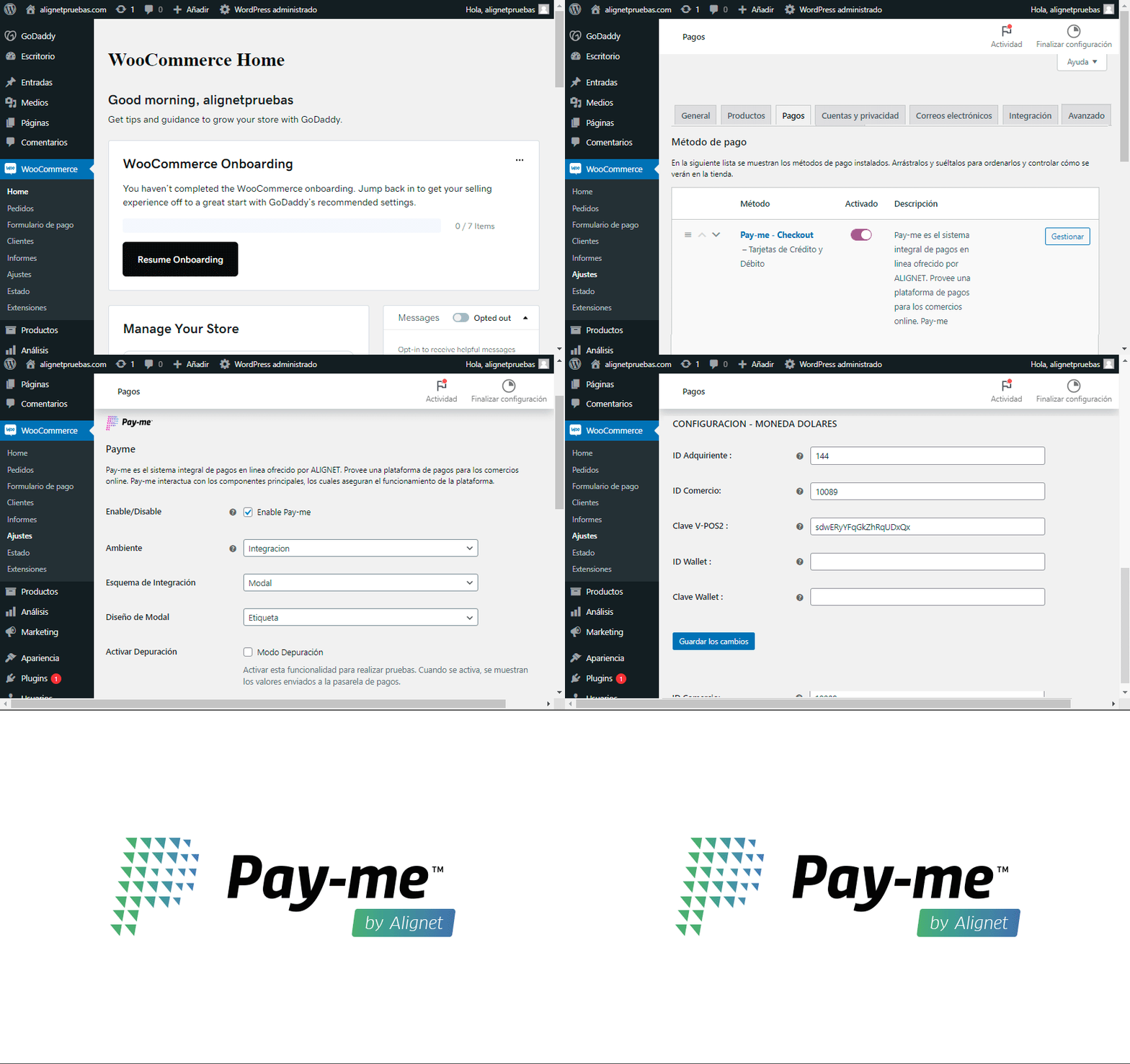
Acceso y configuración del método de pago Alignet One Checkout en WooCommerce.
| Parámetro | Origen o criterio |
| - | - |
| Ambiente | Utiliza **Integración** durante la instalación y certificación. |
| ID adquirente | Entregado por el adquirente. |
| ID comercio | Entregado por el adquirente. |
| Clave VPOS | Contenido de la llave `PASARELA`. |
| Clave Wallet | Solo cuando Wallet esté habilitado. |
| Moneda local | Configúrala en el primer bloque de moneda del plugin. |
| Dólares | Configúralos en el segundo bloque de moneda extranjera. |
| URL de respuesta | La genera el plugin; compártela con el adquirente y el equipo de Integraciones. |
> [!NOTE]
>
> Configura únicamente las monedas habilitadas para el comercio. Verifica que la moneda de WooCommerce coincida con el bloque de credenciales correspondiente.
## Comprobaciones posteriores
* El método de pago aparece habilitado en el checkout.
* El ambiente seleccionado es **Integración**.
* Los IDs no contienen espacios ni caracteres adicionales.
* Las llaves corresponden al mismo comercio y ambiente.
* La URL de respuesta fue compartida y registrada.
* Los registros de WordPress no muestran errores del plugin.
[Continuar con recomendaciones y producción →](/vpos-2/wordpress/recomendaciones-y-produccion)
# Pruebas
Source: https://docs.alignet.com/vpos-2/wordpress/pruebas
Tarjetas de prueba y escenarios mínimos de validación.
> [!WARNING]
>
> Los números de esta página son datos ficticios y se usan exclusivamente en ambientes controlados. No representan cuentas reales, no pertenecen a BIN reales y no deben utilizarse para pagos reales.
## Datos publicados para prueba
| Resultado | Tarjeta | Expiración | CVV | Uso indicado |
| - | - | - | - | - |
| Autorizada | `4859 5100 0000 0051` | `12/26` | `365` | Integración |
| Denegada | `4111 1111 1111 1111` | `12/26` | `648` | Producción controlada y coordinada |
| Denegada | `5038 4900 0000 0032` | `12/26` | `517` | Producción controlada y coordinada |
Las tarjetas no están enroladas en Verified by Visa. Confirma siempre con el adquirente los datos vigentes antes de ejecutar pruebas, especialmente en producción.
## Casos mínimos en integración
### Cancelación y retorno
1. Inicia una transacción.
2. En la pantalla de pagos, selecciona **Retornar al comercio**.
3. Comprueba que WooCommerce reciba un número de operación y muestre la operación como rechazada o cancelada.
### Autorización con monto bajo
1. Envía un importe aproximado de USD 1.00 o su equivalente.
2. Utiliza la tarjeta de prueba terminada en `0051`.
3. Comprueba que exista número de operación y que el resultado sea **Transacción autorizada**.
### Autorización con monto alto
1. Envía un importe aproximado de USD 1,000.00 o su equivalente.
2. Utiliza la tarjeta de prueba terminada en `0051`.
3. Comprueba que exista número de operación y que el resultado sea **Transacción autorizada**.
## Casos controlados en producción
Confirma en cada respuesta:
* `purchaseOperationNumber`
* `purchaseAmount`
* `authorizationResult`
* `errorCode`
* `errorMessage`
| Escenario | Resultado esperado |
| - | - |
| El usuario selecciona **Retornar al comercio** | `authorizationResult: 05`, `errorCode: 2300`, `errorMessage: User Cancelled in PASS 1` |
| Prueba Visa terminada en `1111` | `authorizationResult: 01`, `errorCode: 05`, `errorMessage: Do not honor` |
| Prueba Mastercard terminada en `0032` | `authorizationResult: 01`, `errorCode: 14`, `errorMessage: Invalid account number (no such number)` |
> [!NOTE]
>
> Las pruebas de producción deben ejecutarse únicamente con autorización y coordinación del adquirente. Guarda la evidencia y envíala a los integradores responsables.
## Evidencia recomendada
Para cada escenario registra:
* Fecha, hora y zona horaria.
* Ambiente utilizado.
* Número de pedido y número de operación.
* Importe y moneda.
* Resultado, código y mensaje recibidos.
* Captura o registro técnico sin exponer llaves ni información sensible.
[Volver a WordPress / WooCommerce →](/vpos-2/wordpress)
# Recomendaciones y producción
Source: https://docs.alignet.com/vpos-2/wordpress/recomendaciones-y-produccion
Buenas prácticas antes de habilitar pagos reales.
## Durante la integración
* Realiza desde acceso a la plataforma hasta configuración en el ambiente de integración.
* Ejecuta las pruebas con datos controlados antes de solicitar producción.
* Usa preferentemente el esquema Modal, recomendado en la guía por su experiencia de usuario.
* Comparte la URL de respuesta generada por el plugin con el adquirente y copia al equipo de Integraciones.
* Coordina con Integraciones si necesitas personalizar los colores del formulario Modal.
* Conserva las llaves y la configuración en un lugar seguro.
## Preparar el cambio de ambiente
Antes de producción:
1. Respalda la configuración y las llaves del ambiente de integración para poder retomar pruebas en el futuro.
2. Solicita o confirma las credenciales y llaves correspondientes a producción.
3. Verifica que la URL de V-ADMIN corresponda al ambiente correcto.
4. Cambia el campo **Ambiente** del plugin a **Producción**.
5. Revisa IDs, monedas, llaves y URL de respuesta antes de habilitar el método de pago.
6. Ejecuta los casos de prueba de producción coordinados con el adquirente.
| Ambiente | V-ADMIN |
| - | - |
| Integración | [integracion.alignetsac.com/vpaymentweb](https://integracion.alignetsac.com/vpaymentweb/) |
| Producción | [vpayment.verifika.com/vpaymentweb](https://vpayment.verifika.com/vpaymentweb/) |
> [!WARNING]
>
> No reutilices credenciales ni llaves de integración en producción. No habilites pagos reales hasta que el adquirente confirme la configuración y los resultados de certificación.
## Verificación final
* [ ] Existe respaldo de la configuración de integración.
* [ ] Las credenciales pertenecen al ambiente de producción.
* [ ] El plugin muestra **Producción** como ambiente activo.
* [ ] La URL de respuesta productiva está registrada.
* [ ] El comercio puede asociar la respuesta con su número de pedido.
* [ ] Se validaron resultados autorizados, rechazados y cancelados.
[Continuar con pruebas →](/vpos-2/wordpress/pruebas)
# Requisitos y ambiente
Source: https://docs.alignet.com/vpos-2/wordpress/requisitos-y-ambiente
Condiciones comerciales y técnicas para instalar el plugin de VPOS.
## Antes de iniciar
El comercio debe contar con:
* Un sitio web operativo o en desarrollo. Si todavía no dispone de sitio, debe mantener al menos redes sociales activas.
* Certificado SSL válido y navegación mediante HTTPS.
* Una persona técnica responsable de instalar, configurar y probar la integración.
* WordPress y WooCommerce previamente instalados y funcionando correctamente.
> [!WARNING]
>
> La guía de referencia no aplica a comercios en Perú. Para confirmar el método de integración de otro país, escribe a `integraciones@alignet.com`.
## Compatibilidad indicada para la versión 4.2
La documentación base registra certificaciones desde WordPress 4.9.x hasta 6.0.2 y WooCommerce 4.x hasta 6.9.4. La actualización v4.2 añade compatibilidad con WordPress 6.1.1 y WooCommerce 7.4.1.
> [!NOTE]
>
> Estas versiones corresponden al alcance publicado de la guía v4.2. Antes de instalar el plugin en versiones más recientes, solicita la matriz de compatibilidad vigente al equipo de Integraciones.
## Extensiones PHP
Verifica que el servidor tenga instaladas y habilitadas las siguientes extensiones:
| Extensión | Uso principal |
| - | - |
| OpenSSL | Comunicación segura y operaciones criptográficas. |
| HASH | Generación y validación de firmas, con soporte para SHA-512. |
| XML | Procesamiento de estructuras XML requeridas por componentes del plugin. |
| SOAP | Comunicación con servicios que utilicen este protocolo. |
## Ambiente de integración
* El entorno de pruebas está disponible las 24 horas, de lunes a domingo.
* La atención de consultas e incidencias se brinda de 09:00 a 18:00 en días laborables.
* Los horarios se expresan en hora de Perú, zona GMT-5.
* Envía los resultados de las pruebas por correo a los integradores responsables.
## Lista de verificación
* [ ] El sitio responde mediante HTTPS sin errores de certificado.
* [ ] WordPress y WooCommerce funcionan antes de instalar el plugin.
* [ ] Las extensiones PHP requeridas están activas.
* [ ] Existe acceso de administrador a WordPress.
* [ ] Se identificó al responsable técnico de la integración.
* [ ] El adquirente confirmó que esta guía aplica al país y al comercio.
[Continuar con acceso y llaves →](/vpos-2/wordpress/acceso-y-llaves)
# SDK Android
Source: https://docs.alignet.com/sdk/android/index
Integra Alignet SDK v2.2 en una aplicación Android.
La librería Android está desarrollada en Kotlin y puede integrarse en aplicaciones compatibles con la plataforma. Comparte los objetos de solicitud, respuesta y errores con iOS; esta sección cubre únicamente la instalación e invocación específicas de Android.
> [card] [Requisitos e instalación](/sdk/android/requisitos-e-instalacion)
>
> Android, Gradle, librerías AAR y dependencias.
> [card] [Inicialización Kotlin](/sdk/android/inicializacion)
>
> Crea `PaymeRequest`, selecciona el ambiente y recibe callbacks.
> [!NOTE]
>
> Consulta [Conceptos y parámetros comunes](/sdk/conceptos-comunes) antes de implementar la solicitud.
[Consultar la guía oficial Android](https://docs.alignet.com/es/sdk/v2.2/Android/introduccion)
# Inicialización Android
Source: https://docs.alignet.com/sdk/android/inicializacion
Invoca Alignet SDK v2.2 con Kotlin y procesa sus callbacks.
## Importar clases
```kotlin theme={"system"}
import com.alignet.payme.PaymeClient
import com.alignet.payme.PaymeClientDelegate
import com.alignet.payme.util.PaymeEnvironment
import com.alignet.payme.model.*
```
## Crear e invocar el cliente
```kotlin theme={"system"}
val person = PaymePersonData(
firstName = "Cliente",
lastName = "Ejemplo",
email = "correo@dominio.com",
addrLine1 = "Av. Principal 123",
addrLine2 = "",
city = "Lima",
countryCode = "PE",
countryNumber = "604",
zip = "15000",
state = "Lima",
mobilePhone = "51-999999999"
)
val request = PaymeRequest(
merchant = PaymeMerchantData(
operation = PaymeOperationData(
operationNumber = "000001",
operationDescription = "Compra",
amount = "10.55",
currency = PaymeCurrencyData(code = "604", symbol = "S/")
),
addrMatch = true,
shipping = person,
billing = person
),
setting = PaymeSettingData(
locale = "es_PE",
brands = listOf("VISA", "MSCD", "AMEX", "DINC")
)
)
val client = PaymeClient(this, "COMMERCE_KEY")
client.setEnvironment(PaymeEnvironment.DEVELOPMENT)
client.authorizeTransaction(activity = this, paymeRequest = request)
```
## Implementar el delegado
La `Activity` debe implementar `PaymeClientDelegate`:
```kotlin theme={"system"}
override fun onNotificate(action: PaymeInternalAction) {
// Telemetría del flujo: scoring, 3DS y autorización.
}
override fun onRespondsPayme(response: PaymeResponse) {
if (response.success && response.payment?.accepted == true) {
// Confirmar la orden usando operationNumber.
} else {
// Procesar resultCode, resultMessage y resultDetail.
}
}
```
> [!WARNING]
>
> No uses datos personales reales en registros. Cambia a `PRODUCTION` solo con la Key y configuración de producción aprobadas.
# Requisitos e instalación Android
Source: https://docs.alignet.com/sdk/android/requisitos-e-instalacion
Agrega las librerías AAR y dependencias de Alignet SDK al proyecto Android.
## Requisitos
* Android 5.0, API level 21 o superior.
* Gradle 7.4 o superior.
* Android Studio Chipmunk 2021.2.1 o superior.
* Key del comercio entregada por Alignet.
* `Payme.aar`, `SecureKey3DS.aar`, `VisaSensoryBranding.aar` y `MastercardSonic.aar`.
[Descargar el paquete oficial Android v2.2](https://docs.alignet.com/__attachments/187990020/SDK_Payme_Android_v2.2.zip)
## Agregar las librerías
Crea una carpeta `libs` dentro del proyecto y copia los cuatro AAR entregados por Alignet.

Librerías AAR dentro del proyecto Android
```kotlin theme={"system"}
dependencies {
implementation(files("../libs/SecureKey3DS.aar"))
implementation(files("../libs/Payme.aar"))
implementation(files("../libs/VisaSensoryBranding.aar"))
implementation(files("../libs/MastercardSonic.aar"))
}
```

Configuración Gradle de las librerías AAR
## Dependencias necesarias
La guía oficial lista AndroidX Core/AppCompat, Kotlin stdlib, ViewPager2, RecyclerView, ConstraintLayout, Retrofit, Gson, OkHttp, SpongyCastle, BouncyCastle y Nimbus JOSE JWT. Mantén versiones compatibles con tu proyecto y con el paquete entregado por Integraciones.
> [!NOTE]
>
> Evita declarar la misma dependencia con versiones distintas. Revisa el árbol de dependencias y resuelve conflictos antes de ejecutar el SDK.
* [ ] Los cuatro AAR están presentes.
* [ ] Gradle sincroniza sin errores.
* [ ] La aplicación conserva API mínima 21 o superior.
* [ ] La Key se obtiene desde una configuración segura.
[Continuar con inicialización →](/sdk/android/inicializacion)
# Conceptos y parámetros comunes
Source: https://docs.alignet.com/sdk/conceptos-comunes
Flujo, ambientes y objetos compartidos por el SDK Android e iOS.
## Flujo del SDK
**1. Construir la solicitud**
Configura la operación, moneda, datos de facturación y las funciones opcionales.
**2. Seleccionar el ambiente**
Usa Development durante integración y cambia a Production solo después de la certificación.
**3. Autorizar**
El SDK ejecuta evaluación de riesgo, autenticación 3DS cuando corresponde y autorización.
**4. Procesar la respuesta**
Escucha las acciones internas y actualiza la orden únicamente con la respuesta final.
## Ambiente de integración
* Disponible las 24 horas, de lunes a domingo.
* Soporte de 09:00 a 18:00 en días laborables.
* Horarios expresados en hora de Perú, GMT-5.
* Los resultados de prueba deben enviarse a los integradores responsables.
## Estructura de `PaymeRequest`
| Objeto | Uso | Obligatorio |
| - | - | - |
| `setting` | Idioma y marcas mostradas en el formulario. | Sí |
| `merchant` / datos de compra | Operación, importe, moneda, facturación y envío. | Sí |
| `feature` | Wallet, cuotas, autenticación 3DS y campos reservados. | No |
### Ajustes
* `locale`: `es_PE` o `en_US`.
* `brands`: `VISA`, `MSCD`, `AMEX` y `DINC`, según la configuración del comercio.
### Operación
| Campo | Regla |
| - | - |
| `operationNumber` | Identificador único de 6 caracteres. |
| `operationDescription` | Descripción de hasta 30 caracteres. |
| `amount` | Cadena con punto decimal y máximo dos decimales, por ejemplo `10.55`. |
| `currency.code` | Código ISO-4217 de 3 dígitos. |
| `currency.symbol` | Símbolo visual de hasta 5 caracteres; no altera la transacción. |
### Persona
`PaymePersonData` contiene nombre, apellido, correo, dirección, país en código alfabético y numérico, código postal, ciudad, estado y teléfono móvil. `addrLine2`, teléfono fijo y teléfono laboral son opcionales.
### Funciones opcionales
* `reserved`: datos adicionales del comercio.
* `wallet`: requiere que Wallet esté habilitado; `userID` es obligatorio cuando `enable` es `true`.
* `installments`: activa planes y cuotas configurados para el comercio.
* `authentication.tdsChallengeInd`: preferencia 3DS (`01` sin preferencia, `02` sin challenge, `03` challenge preferido, `04` challenge obligatorio).
> [!WARNING]
>
> Activa Wallet, cuotas o 3DS únicamente si el servicio correspondiente está configurado para el comercio. No incluyas la Key del comercio en repositorios ni registros de diagnóstico.
[Continuar con respuestas y errores →](/sdk/respuestas-y-errores)
# Alignet SDK v2.2
Source: https://docs.alignet.com/sdk/index
Integra pagos con tarjetas dentro de aplicaciones Android e iOS.
Alignet SDK permite procesar pagos con tarjetas de débito o crédito dentro de una aplicación móvil. La versión 2.2 comparte el mismo modelo de solicitud y respuesta en Android e iOS, mientras que la instalación e inicialización cambian según la plataforma.
> [card] [Android](/sdk/android)
>
> Integra las librerías AAR con Gradle e inicializa el SDK en Kotlin.
> [card] [iOS](/sdk/ios)
>
> Agrega los XCFrameworks en Xcode e inicializa el SDK en Swift.
## Contenido compartido
> [card] [Conceptos y parámetros](/sdk/conceptos-comunes)
>
> Flujo, ambientes y objetos de entrada comunes.
> [card] [Respuestas y errores](/sdk/respuestas-y-errores)
>
> Acciones internas, respuesta final y códigos del SDK.
## Historial resumido
| Versión | Cambios principales |
| - | - |
| 2.0 | Rediseño de la pasarela, colores y logo configurables, autenticación 3DS, animaciones Visa/Mastercard y eventos `PaymeInternalAction`. |
| 2.1 | Autenticación 3DS 2.2 y correcciones de funcionamiento. |
| 2.2 | Soporte de interfaz en inglés mediante `locale`. |
> [!NOTE]
>
> La documentación fuente identifica v2.2 como la versión vigente publicada el 29 de mayo de 2025.
[Guía oficial Android](https://docs.alignet.com/es/sdk/v2.2/Android/introduccion) · [Guía oficial iOS](https://docs.alignet.com/es/sdk/v2.2/iOS/introduccion)
# SDK iOS
Source: https://docs.alignet.com/sdk/ios/index
Integra Alignet SDK v2.2 en una aplicación iOS.
La librería iOS está desarrollada en Swift. Comparte los objetos de solicitud, respuesta y errores con Android; esta sección cubre la instalación de XCFrameworks y la invocación específica desde un controlador iOS.
> [card] [Requisitos e instalación](/sdk/ios/requisitos-e-instalacion)
>
> iOS, Xcode, Swift y XCFrameworks.
> [card] [Inicialización Swift](/sdk/ios/inicializacion)
>
> Crea `PaymeRequest`, selecciona el ambiente y recibe el delegado.
> [!NOTE]
>
> Consulta [Conceptos y parámetros comunes](/sdk/conceptos-comunes) antes de implementar la solicitud.
[Consultar la guía oficial iOS](https://docs.alignet.com/es/sdk/v2.2/iOS/introduccion)
# Inicialización iOS
Source: https://docs.alignet.com/sdk/ios/inicializacion
Invoca Alignet SDK v2.2 con Swift y procesa su delegado.
## Importar el SDK
```swift theme={"system"}
import Payme
```
## Crear e invocar el cliente
```swift theme={"system"}
let person = PaymePersonData(
firstName: "Cliente",
lastName: "Ejemplo",
email: "correo@dominio.com",
addrLine1: "Av. Principal 123",
addrLine2: "",
countryCode: "PE",
countryNumber: "604",
zip: "15000",
city: "Lima",
state: "Lima",
mobilePhone: "51-999999999"
)
let request = PaymeRequest(
merchant: PaymeMerchantData(
operation: PaymeOperationData(
operationNumber: "000001",
operationDescription: "Compra",
amount: "10.55",
currency: PaymeCurrencyData(code: "604", symbol: "S/")
),
addrMatch: true,
billing: person,
shipping: person
),
setting: PaymeSettingData(
locale: "es_PE",
brands: ["VISA", "MSCD", "AMEX", "DINC"]
)
)
let client = PaymeClient(delegate: self, key: "COMMERCE_KEY")
client.setEnvironment(environment: PaymeEnviroment.development)
client.authorizeTransaction(
controller: navigationController!,
usePresent: false,
paymeRequest: request
)
```
`usePresent: true` presenta el flujo de forma modal; `false` utiliza el `navigationController`.
## Implementar el delegado
```swift theme={"system"}
extension PaymentController: PaymeClientDelegate {
func onNotificate(action: PaymeInternalAction) {
// Telemetría del flujo: scoring, 3DS y autorización.
}
func onRespondsPayme(response: PaymeResponse) {
if response.success, response.payment?.accepted == true {
// Confirmar la orden usando operationNumber.
} else {
// Procesar resultCode, resultMessage y resultDetail.
}
}
}
```
> [!WARNING]
>
> Conserva una referencia al cliente durante el flujo, no registres datos sensibles y cambia a producción únicamente con la Key aprobada para ese ambiente.
# Requisitos e instalación iOS
Source: https://docs.alignet.com/sdk/ios/requisitos-e-instalacion
Agrega los XCFrameworks de Alignet SDK al proyecto iOS.
## Requisitos
* iOS 13.0 o superior.
* Xcode 13 o superior.
* Swift 5.5 o superior.
* Key del comercio entregada por Alignet.
* `Payme.xcframework`, `SecureKey3DS.xcframework`, `VisaSensoryBranding.xcframework` y `MastercardSonic.xcframework`.
[Descargar el paquete oficial iOS v2.2](https://docs.alignet.com/__attachments/188350468/SDK_Payme_iOS_v2.2.zip)
## Agregar los frameworks
Arrastra las cuatro librerías al proyecto y selecciona **Copy items if needed** y **Create groups**.

XCFrameworks agregados al proyecto iOS
En el target abre **Frameworks, Libraries, and Embedded Content** y configura los SDK como **Embed Without Signing**.

Configuración Embed Without Signing en Xcode
Incluye también el SDK de autenticación proporcionado por Alignet.
* [ ] Los cuatro XCFrameworks están presentes.
* [ ] El target mínimo es iOS 13 o superior.
* [ ] La configuración de embed es correcta.
* [ ] El proyecto compila para dispositivo y simulador según el paquete entregado.
* [ ] La Key se obtiene desde una configuración segura.
[Continuar con inicialización →](/sdk/ios/inicializacion)
# Respuestas y errores
Source: https://docs.alignet.com/sdk/respuestas-y-errores
Eventos internos, respuesta final y códigos compartidos por Android e iOS.
## Acciones internas
`PaymeInternalAction` informa el avance del flujo:
* `PRESS_PAY_BUTTON`.
* `START_SCORING` y `END_SCORING`.
* `START_TDS` y `END_TDS`.
* `START_AUTHORIZATION`.
Úsalas para telemetría o control de interfaz. El estado definitivo de la compra proviene de `PaymeResponse`.
## Respuesta final
| Campo | Descripción |
| - | - |
| `success` | Indica si el proceso del SDK terminó correctamente. |
| `resultCode` | Código general del resultado. |
| `resultMessage` | Mensaje asociado al código. |
| `resultDetail` | Detalle adicional del procesamiento. |
| `reserved` | Datos adicionales devueltos al comercio. |
| `payment` | Resultado del pago cuando el flujo pudo procesarse. |
`PaymentProcessResponse` puede incluir `accepted`, `operationNumber`, `operationDate`, `authorizationCode`, `maskedPan`, `brand` y datos de cuotas.
> [!WARNING]
>
> `success` describe la ejecución del proceso; confirma también `payment.accepted` antes de marcar una orden como pagada.
## Códigos del SDK
| Código | Mensaje | Significado resumido |
| - | - | - |
| `00` | `AUTORIZACION_EXITOSA` | Autorización completada. |
| `01` | `AUTORIZACION_DENEGADA` | Autorización denegada. |
| `101` | `ERROR_INICIALIZAR_SDK` | Parámetros inválidos o moneda no configurada. |
| `102` | `ERROR_SERVICIO_CONFIGURADOR` | Error o timeout del servicio de configuración. |
| `103` | `ERROR_SERVICIO_INTENTO_PAGO` | Error al registrar el intento de pago. |
| `104` | `ERROR_SERVICIO_SCORING` | Error durante la evaluación de riesgo. |
| `105` | `ERROR_PROCESO_AUTENTICACION` | Error en el componente 3DS. |
| `106` | `ERROR_PROCESO_AUTORIZACION` | Error en el servicio de autorización. |
| `107` | `ERROR_GENERAL` | Error general no clasificado. |
| `108` | `VOLVER_AL_COMERCIO` | El usuario interrumpió la transacción. |
| `109` | `TRANSACCION_RIESGO_ALTO` | Rechazo por reglas de riesgo. |
| `110` | `AUTHENTICACION_NO_EXITOSA` | El usuario no completó la autenticación 3DS. |
## Contacto
Para consultas técnicas escribe a [integraciones@alignet.com](mailto:integraciones@alignet.com).
# Autorización con tarjeta
Source: https://docs.alignet.com/vpos-2/agente-tercero/autorizacion-tarjeta
Configura method_details para pagos Ecommerce con tarjeta.
La autorización con tarjeta utiliza el objeto `method_details` dentro de la trama general de autorización Ecommerce.
## Datos principales
| Campo | Uso |
| - | - |
| `pan` | Número de tarjeta. |
| `expiry_date` | Fecha de vencimiento en formato `MMYY`. |
| `security_code` | Código de seguridad de la tarjeta. |
| `card_holder` | Datos del titular, como nombres, apellidos y correo. |
| `callback_url` | URL de notificación cuando el flujo la requiera. |
> [!WARNING]
>
> Los datos de tarjeta deben tratarse conforme a los controles de seguridad y cumplimiento aplicables. No los registres en logs ni los envíes por correo.
## Escenarios contemplados
> [accordion] Sin autenticación
>
> La solicitud contiene los datos del método de pago y continúa directamente al procesamiento correspondiente.
> [accordion] Autenticación Redirect
>
> La respuesta incluye la información necesaria para redirigir al comprador y continuar la autenticación.
> [accordion] Datos de autenticación disponibles
>
> La solicitud incorpora el resultado de autenticación obtenido previamente para que el orquestador continúe el flujo.
> [!NOTE]
>
> Confirma en la guía técnica vigente los campos obligatorios de cada escenario antes de construir la solicitud.
# Autorización con Yape
Source: https://docs.alignet.com/vpos-2/agente-tercero/autorizacion-yape
Configura method_details para pagos Ecommerce con Yape.
Para Yape, el objeto `method_details` de la autorización Ecommerce identifica al titular de la billetera y el código de validación.
## Campos principales
| Campo | Obligatorio | Uso |
| - | - | - |
| `callback_url` | No | URL para la notificación host-to-host. |
| `phone` | Sí | Objeto con los datos del teléfono del titular. |
| `phone.country_code` | Sí | Código de país. |
| `phone.subscriber` | Sí | Número de teléfono. |
| `otp` | Sí | Código OTP generado por la billetera Yape. |
**1. Obtén los datos del comprador**
Solicita el teléfono asociado a Yape y el OTP correspondiente al intento de pago.
**2. Construye method_details**
Incluye `phone`, `otp` y, si corresponde, una `callback_url` accesible por HTTPS.
**3. Procesa la respuesta**
Conserva los identificadores de la operación para consultas, cancelaciones o conciliación posteriores.
> [!WARNING]
>
> No almacenes ni reutilices el OTP. Utilízalo únicamente para la operación para la que fue generado.
# Consulta y cancelación
Source: https://docs.alignet.com/vpos-2/agente-tercero/consulta-y-cancelacion
Consulta transacciones y cancela o extorna operaciones existentes.
## Consulta de una operación
La respuesta de consulta contiene las transacciones asociadas a la operación. Entre los datos relevantes se encuentran:
* `transaction_id`: identificador único de la transacción.
* `channel`: canal utilizado, como `ecommerce`.
* `state` y `state_reason`: estado actual y su detalle.
* `amount` y moneda de la transacción.
* Datos del método de pago y autenticación, cuando correspondan.
Los estados documentados incluyen `PENDIENTE`, `INVALIDO`, `AUTORIZADO`, `DENEGADO`, `CANCELADO`, `EXPIRADO` y `LIQUIDADO`.
## Cancelación o extorno
```http theme={"system"}
DELETE {{base}}/charges/{{merchant_code}}/{{merchant_operation_number}}
```
| Dato | Descripción |
| - | - |
| `merchant_code` | Identificador del comercio. |
| `merchant_operation_number` | Número de la operación original. |
| `Authorization` | Token Bearer obtenido previamente. |
| `ALG-API-VERSION` | Versión de la API acordada. |
| `payment-facilitator-code` | Identificador requerido para Payment Facilitators. |
| Estado original | Resultado | Métodos documentados |
| - | - | - |
| `REGISTRADO` o `PENDIENTE` | `CANCELADO` | CARD Redirect, CUOTEALO, QR, BANK_TRANSFER y PAGOEFECTIVO. |
| `AUTORIZADO` | `EXTORNADO` | CARD y YAPE. |
> [!WARNING]
>
> Valida siempre el estado final mediante la respuesta o una consulta posterior antes de actualizar el pedido del comercio.
# Devoluciones
Source: https://docs.alignet.com/vpos-2/agente-tercero/devoluciones
Solicita devoluciones de transacciones liquidadas.
La API de devoluciones procesa una o varias transacciones en estado `LIQUIDADO`. La guía vigente la documenta para los métodos CARD, YAPE y CUOTEALO.
```http theme={"system"}
POST {{base}}/refund
```
## Cabeceras
| Cabecera | Uso |
| - | - |
| `Authorization` | Token Bearer obtenido mediante la API de seguridad. |
| `ALG-API-VERSION` | Versión de API acordada para la integración. |
| `payment-facilitator-code` | Identificador obligatorio cuando opera un Payment Facilitator. |
## Cuerpo de la solicitud
* `merchant_code`: identifica al comercio.
* `operations`: arreglo de transacciones que se desean devolver.
* Cada elemento debe identificar la operación original y el importe correspondiente según la especificación vigente.
**1. Confirma el estado**
Verifica que la transacción se encuentre liquidada y que el método admita devoluciones.
**2. Envía la solicitud**
Incluye las credenciales, la versión de API, el comercio y las operaciones a devolver.
**3. Procesa cada resultado**
Revisa la respuesta individual de las operaciones y conserva los identificadores para conciliación.
# Agente Tercero
Source: https://docs.alignet.com/vpos-2/agente-tercero/index
Integra pagos y comercios mediante la API de Orquestador de Alignet.
La API de Orquestador de Alignet ofrece un punto de integración unificado para enrutar operaciones hacia distintos procesadores y métodos de pago.
## Capacidades principales
* Orquestación de transacciones con diferentes métodos de pago.
* Evaluaciones de riesgo.
* Autenticación 3DS en distintos países.
* Consulta, cancelación, extorno y devolución de operaciones.
* Registro individual o masivo de comercios patrocinados por un Payment Facilitator.
> [!NOTE]
>
> La disponibilidad de métodos, procesadores y reglas depende del país y del servicio contratado.
> [card] [Autorización con tarjeta](/vpos-2/agente-tercero/autorizacion-tarjeta)
>
> Datos de tarjeta y escenarios de autenticación.
> [card] [Autorización con Yape](/vpos-2/agente-tercero/autorizacion-yape)
>
> Información requerida para pagos con la billetera Yape.
> [card] [Consulta y cancelación](/vpos-2/agente-tercero/consulta-y-cancelacion)
>
> Consulta el estado o cancela una operación existente.
> [card] [Devoluciones](/vpos-2/agente-tercero/devoluciones)
>
> Devuelve transacciones liquidadas compatibles.
> [card] [Onboarding de comercios](/vpos-2/agente-tercero/onboarding-comercios)
>
> Registra comercios mediante API REST o archivos procesados en S3.
> [card] [Soporte](/vpos-2/agente-tercero/soporte)
>
> Consulta los canales de contacto de esta solución.
[Consultar la guía oficial de Agente Tercero](https://docs.alignet.com/agente-tercero/Working-version/introduccion)
# Onboarding de comercios
Source: https://docs.alignet.com/vpos-2/agente-tercero/onboarding-comercios
Registra comercios patrocinados de forma individual o masiva.
El módulo de onboarding permite a un Payment Facilitator registrar y habilitar comercios con su configuración operativa, métodos de pago y credenciales de integración.
> [tab] Registro individual
>
> El alta se realiza mediante una API REST con `Content-Type: application/json`, token Bearer y el identificador `payment-facilitator-code`.
>
> La solicitud agrupa información de:
>
> * Empresa y nombre comercial.
> * Ubicación y contactos.
> * Información fiscal requerida para el alta.
> * Métodos de pago por marca, canal y moneda.
>
> El servicio genera los identificadores y credenciales necesarios para integrar el comercio. En una actualización, conserva las credenciales existentes según las reglas documentadas.
> [tab] Registro masivo
>
> El proceso utiliza archivos Excel depositados en las rutas S3 asignadas al Payment Facilitator.
>
> * `INSERT` registra un comercio nuevo.
> * `UPDATE` modifica un comercio existente y requiere su `merchant_code`.
> * El nombre del archivo sigue el patrón indicado por Alignet.
> * El archivo de salida informa el resultado de cada fila y las credenciales generadas cuando corresponda.
## Flujo recomendado
**1. Prepara la información**
Completa los datos legales, operativos, de contacto y métodos de pago del comercio.
**2. Selecciona el canal de alta**
Usa la API para registros individuales o el archivo Excel para cargas masivas.
**3. Valida la respuesta**
Corrige los errores informados y conserva el `merchant_code` y las credenciales entregadas.
**4. Protege las credenciales**
Almacena `client_id` y `client_secret` en un gestor seguro y evita incluirlos en código o archivos compartidos.
> [!NOTE]
>
> Los endpoints, buckets y credenciales de cada ambiente son proporcionados por Alignet. Utiliza únicamente los asignados a tu organización.
# Soporte de Agente Tercero
Source: https://docs.alignet.com/vpos-2/agente-tercero/soporte
Canales de contacto para esta solución.
## Soporte de integración
Para consultas técnicas puedes escribir a:
> [card] [Integraciones Alignet](mailto:integraciones@alignet.com)
>
> [integraciones@alignet.com](mailto:integraciones@alignet.com)
Incluye el país, Payment Facilitator o comercio, ambiente, método de pago, identificador de operación y una descripción del comportamiento observado.
> [!WARNING]
>
> No compartas tokens, `client_secret`, datos completos de tarjeta, OTP ni otras credenciales sensibles por correo o mensajería.
# Acceso y llaves
Source: https://docs.alignet.com/vpos-2/modal/acceso-y-llaves
Obtén los identificadores del comercio y las llaves SHA-2 para Modal.
## Datos que entrega el adquirente
Solicita antes de comenzar:
1. **ID Adquirente**.
2. **ID Comercio**.
3. Acceso administrador del comercio a **VPayment web** en integración.
| Ambiente | VPayment web |
| - | - |
| Integración | `https://integracion.alignetsac.com/vpaymentweb/index.jsp` |
| Producción | `https://vpayment.verifika.com/vpaymentweb/index.jsp` |
## Generar las llaves SHA-2
En VPayment web ingresa a **Administración → Llaves Públicas y Privadas**, selecciona **Registrar Llaves** y confirma **Registrar y descargar**.
El archivo `LlavesSHA2.zip` contiene las llaves asociadas al comercio:
* `*_PASARELA_*.txt`: llave SHA-2 usada para firmar y validar las operaciones de VPOS.
* `*_WALLET_*.txt`: úsala únicamente si Wallet fue activado por el asesor comercial.
* Archivos RSA públicos y privados: no se requieren para esta integración.
> [!WARNING]
>
> Registrar nuevas llaves reemplaza las actuales inmediatamente. Guarda el ZIP en un lugar seguro y regenera solo cuando sea necesario o según la política de seguridad del comercio.
[Continuar con la integración →](/vpos-2/modal/integracion)
# Modal
Source: https://docs.alignet.com/vpos-2/modal/index
Integra VPOS como un formulario de pago modal dentro de tu sitio web.
El **Modal de Alignet** permite iniciar el pago desde el sitio del comercio y mostrar VPOS en una ventana modal. La solicitud se construye en un formulario HTML, se firma con la llave SHA-2 del comercio y se abre mediante JavaScript.
> [!WARNING]
>
> La guía oficial indica que este procedimiento no aplica a comercios en Perú. Confirma con tu adquirente el método correspondiente o escribe a [integraciones@alignet.com](mailto:integraciones@alignet.com).
## Flujo general
**1. Solicita accesos**
Obtén el ID de adquirente, ID de comercio y acceso administrativo a VPayment web.
**2. Genera las llaves**
Descarga y protege el archivo `LlavesSHA2.zip`.
**3. Implementa el formulario**
Carga el JavaScript del ambiente, agrega los parámetros firmados y abre el modal desde una acción del usuario.
**4. Valida la respuesta**
Verifica la firma recibida y prueba los resultados esperados antes de solicitar producción.
> [card] [Requisitos y ambiente](/vpos-2/modal/requisitos-y-ambiente)
>
> Revisa las condiciones previas y el ambiente de integración.
> [card] [Acceso y llaves](/vpos-2/modal/acceso-y-llaves)
>
> Obtén las credenciales y genera las llaves SHA-2.
> [card] [Integración](/vpos-2/modal/integracion)
>
> Implementa el formulario HTML y la apertura del modal.
> [card] [Parámetros y respuestas](/vpos-2/modal/parametros-y-respuestas)
>
> Envía, recibe y valida los datos de la transacción.
[Consultar la guía oficial de Modal](https://docs.alignet.com/es/modal/Working-version/requisitos-y-consideraciones-tecnicas)
# Integración del Modal
Source: https://docs.alignet.com/vpos-2/modal/integracion
Carga el JavaScript de VPOS, prepara el formulario y abre el Modal.
La solicitud de pago se envía por **POST HTTPS** desde un formulario HTML. Utiliza siempre la URL correspondiente al ambiente.
| Ambiente | JavaScript del Modal |
| - | - |
| Integración | `https://integracion.alignetsac.com/VPOS2/js/modalcomercio.js` |
| Producción | `https://vpayment.verifika.com/VPOS2/js/modalcomercio.js` |
## Implementación básica
**1. Carga el script**
Incluye el JavaScript del ambiente dentro de `head`.
**2. Prepara el formulario**
Agrega `class="alignet-form-vpos2"`, método POST y todos los campos requeridos, incluida la firma `purchaseVerification`.
**3. Abre el Modal**
Invoca `AlignetVPOS2.openModal()` desde el clic del usuario.
```html theme={"system"}
```
## Consideración para Safari
Safari puede bloquear la ventana auxiliar necesaria para habilitar las cookies de la pasarela si el Modal se abre desde `setTimeout`, `onload` o después de una llamada Ajax.
> [!WARNING]
>
> Abre el Modal directamente desde una acción del usuario, como `onclick` o un enlace. Si tu flujo requiere una operación asíncrona previa, coordina con Integraciones la alternativa documentada para Safari.
No mezcles URLs de integración y producción en una misma implementación.
[Continuar con parámetros y respuestas →](/vpos-2/modal/parametros-y-respuestas)
# Parámetros y respuestas
Source: https://docs.alignet.com/vpos-2/modal/parametros-y-respuestas
Campos esenciales para solicitar un pago y validar la respuesta de VPOS.
## Parámetros esenciales de envío
| Campo | Uso |
| - | - |
| `acquirerId` | Código de adquirente proporcionado por la entidad afiliadora. |
| `idCommerce` | Código fijo del comercio. |
| `purchaseOperationNumber` | Identificador único de 6 dígitos por transacción. |
| `purchaseAmount` | Importe sin separador decimal; `100.30` se envía como `10030`. |
| `purchaseCurrencyCode` | Código ISO numérico habilitado por el adquirente; por ejemplo, PEN `604` o USD `840`. |
| `language` | `SP` para español o `EN` para inglés. |
| `billingEMail` | Correo válido del comprador. |
| `descriptionProducts` | Descripción breve del producto o servicio. |
| `programmingLanguage` | Tecnología usada por el comercio. |
| `purchaseVerification` | Firma SHA-2 de los campos críticos y la llave de pasarela. |
También pueden enviarse datos de facturación, entrega, Wallet y campos `reserved` según el alcance acordado. Respeta el tipo, longitud y obligatoriedad definidos en la guía oficial.
## Firma de la solicitud
`purchaseVerification` se genera con:
```text theme={"system"}
acquirerId + idCommerce + purchaseOperationNumber +
purchaseAmount + purchaseCurrencyCode + llave SHA-2 de pasarela
```
## Respuesta
Los campos principales son:
* `authorizationResult`: `00` autorizada, `01` denegada por el emisor o `05` rechazada por VPOS.
* `authorizationCode`: código de autorización cuando corresponda.
* `errorCode` y `errorMessage`: información técnica del rechazo.
* `purchaseVerification`: firma de respuesta que el comercio debe validar.
* `IDTransaction` y `txDateTime`: trazabilidad y fecha/hora de la transacción.
* `brand` y `paymentReferenceCode`: marca y referencia enmascarada cuando estén disponibles.
> [!WARNING]
>
> No muestres `errorCode` ni `errorMessage` directamente al tarjetahabiente. Presenta mensajes comerciales definidos con el adquirente y valida siempre la firma antes de actualizar el pedido.
La firma de respuesta agrega `authorizationResult` a los campos críticos de la solicitud.
[Continuar con personalización y pruebas →](/vpos-2/modal/personalizacion-y-pruebas)
# Personalización y pruebas
Source: https://docs.alignet.com/vpos-2/modal/personalizacion-y-pruebas
Define la apariencia del Modal, valida el flujo y prepara producción.
## Diseños disponibles
El equipo de Integraciones registra el logo y los colores del formulario. El comercio puede elegir uno de los tres diseños publicados.


Diseños oficiales disponibles para el formulario Modal
| Diseño | Tamaño del logo |
| - | - |
| 1 | 90 × 40 px |
| 2 | 50 × 50 px |
| 3 | 75 × 75 px |
El logo debe entregarse en PNG y los colores en hexadecimal. Se pueden definir el fondo, selector de opciones, botón principal, estado seleccionado y color de los vínculos.


Ejemplos de color de fondo


Elementos personalizables del formulario
## Pruebas mínimas
* [ ] El Modal abre desde una acción directa del usuario en escritorio y móvil.
* [ ] Se probaron Safari, Chrome y Firefox.
* [ ] Monto, moneda y número de operación llegan correctamente.
* [ ] Se validan las firmas de solicitud y respuesta.
* [ ] El pedido se actualiza una sola vez ante reintentos o recargas.
* [ ] Se validaron operaciones autorizadas, denegadas y rechazadas.
* [ ] Los mensajes técnicos no se muestran al comprador.
* [ ] El equipo de Integraciones recibió los resultados.
## Paso a producción
Después de la conformidad, solicita credenciales y llaves de producción. Cambia el JavaScript y las URLs del ambiente de forma controlada, conserva la validación de firma y realiza una prueba final de importe bajo.
> [!WARNING]
>
> No reutilices credenciales, llaves ni URLs de integración en producción.
# Requisitos y ambiente
Source: https://docs.alignet.com/vpos-2/modal/requisitos-y-ambiente
Condiciones técnicas y operativas para integrar el Modal de Alignet.
## Requisitos de negocio
* Sitio web operativo o en desarrollo, o redes sociales activas.
* Certificado SSL válido en el sitio web.
* Al menos una persona técnica responsable de la integración.
* Confirmación del adquirente de que la integración Modal aplica al comercio y al país.
## Componentes técnicos publicados
| Plataforma | Componentes |
| - | - |
| Java | Axis2, Jersey y librerías JSR/Jersey incluidas en el kit de integración |
| C# / VB | `System.Text` y `System.Security.Cryptography` |
| PHP | PHP 5, OpenSSL 0.9.7 o superior, HASH, XML y SOAP |
> [!NOTE]
>
> Las versiones anteriores corresponden a la matriz publicada en la guía oficial. Si usarás una plataforma moderna, confirma la compatibilidad vigente con el equipo de Integraciones.
## Ambiente de integración
* Disponible las 24 horas, de lunes a domingo.
* Soporte de 09:00 a 18:00 en días laborables.
* Horarios expresados en hora de Perú, GMT-5.
* Los resultados de las pruebas deben enviarse a los integradores responsables.
## Compatibilidad mínima publicada
La guía contempla Chrome y Firefox en PC, Chrome en Android y Safari 10 o superior en iPhone, iPad y macOS. Prueba también las versiones actuales que utilicen tus clientes.
* [ ] HTTPS funciona sin advertencias.
* [ ] El comercio tiene un responsable técnico.
* [ ] El adquirente confirmó la modalidad de integración.
* [ ] Se probarán equipos de escritorio y móviles.
[Continuar con acceso y llaves →](/vpos-2/modal/acceso-y-llaves)
# Acceso y llaves
Source: https://docs.alignet.com/vpos-2/prestashop/acceso-y-llaves
Obtén las credenciales y genera las llaves de VPOS.
Solicita al adquirente el **ID adquirente**, **ID comercio** y acceso administrativo del comercio a VPayment web en integración.
> [!WARNING]
>
> Genera llaves únicamente si usarás la integración Modal. Cada nueva generación reemplaza inmediatamente las llaves actuales.
1. Ingresa a VPayment web.
2. Ve a **Administración → Llaves Públicas y Privadas**.
3. Selecciona **Registrar Llaves** y luego **Registrar y descargar**.
4. Guarda `LlavesSHA2.zip` en un lugar cifrado y restringido.
Generación y descarga de llaves desde VPayment web.
| Archivo | Uso |
| - | - |
| `*_PASARELA_*.txt` | Clave VPOS requerida por el módulo. |
| `*_WALLET_*.txt` | Solo si Wallet fue habilitado. |
| Llaves RSA pública y privada | No se requieren para esta integración. |
No publiques las llaves, conserva un respaldo y evalúa su rotación anual. Si las reemplazas, actualiza inmediatamente el módulo.
[Continuar con instalación y configuración →](/vpos-2/prestashop/instalacion-y-configuracion)
# PrestaShop
Source: https://docs.alignet.com/vpos-2/prestashop/index
Guía resumida para integrar VPOS en una tienda PrestaShop.
Integra Alignet Checkout mediante el módulo de pagos para PrestaShop.
> [!WARNING]
>
> Esta guía regional no aplica a comercios ubicados en Perú. La implementación puede variar según el país y el adquirente; confirma el procedimiento con `integraciones@alignet.com`.
> [card] [Requisitos y ambiente](/vpos-2/prestashop/requisitos-y-ambiente)
>
> Compatibilidad, servidor y entorno de pruebas.
> [card] [Acceso y llaves](/vpos-2/prestashop/acceso-y-llaves)
>
> Credenciales, generación y custodia de llaves.
> [card] [Instalación y configuración](/vpos-2/prestashop/instalacion-y-configuracion)
>
> Instalación del módulo y parámetros principales.
> [card] [Pruebas](/vpos-2/prestashop/pruebas)
>
> Escenarios mínimos y resultados esperados.
> [!NOTE]
>
> Contenido sintetizado a partir de la [guía oficial PrestaShop v2.2](https://docs.alignet.com/es/prestashop/v2.2/).
# Instalación y configuración
Source: https://docs.alignet.com/vpos-2/prestashop/instalacion-y-configuracion
Instala y configura Alignet One Checkout en PrestaShop.
## Instalar el módulo
La guía v2.2 referencia el módulo PrestaShop 2.0.9. Solicita al adquirente el paquete vigente y confirma su compatibilidad antes de instalarlo.
> [card] [Descargar plugin para PrestaShop](https://github.com/alignet-docs/alignet-prestashop-int_1/releases/latest/download/PrestashopPluginPaymeCheckout.zip)
>
> Descarga la última versión oficial del plugin Alignet One Checkout para PrestaShop.

Paquete oficial del módulo Alignet One Checkout para PrestaShop.
1. Ingresa al administrador y abre **Módulos → Module Manager**.
2. Selecciona **Subir un módulo**.
3. Elige el archivo ZIP oficial, instálalo y completa la activación.

Acceso al administrador de módulos.

Carga del archivo del módulo.

Instalación y activación del módulo.
## Configurar Alignet One Checkout
En **Módulos → Module Manager**, localiza Alignet One Checkout dentro de los métodos de pago y abre su configuración. Durante la certificación selecciona **Integración**.

Acceso a la configuración de Alignet One Checkout.

Parámetros principales del módulo.
| Parámetro | Origen o criterio |
| - | - |
| Ambiente | **Integración** durante instalación y pruebas. |
| ID adquirente e ID comercio | Entregados por el adquirente. |
| Clave VPOS | Contenido de la llave `PASARELA`. |
| Clave Wallet | Solo cuando Wallet esté habilitado. |
| Moneda local | Primer bloque de configuración. |
| Dólares | Segundo bloque de moneda extranjera. |
| URL de respuesta | Compártela con el equipo de Integraciones. |

Configuración por moneda.
* El método de pago aparece habilitado.
* El ambiente activo es **Integración**.
* IDs y llaves corresponden al mismo comercio y ambiente.
* La moneda de la tienda coincide con el bloque configurado.
* La URL de respuesta fue registrada.
[Continuar con recomendaciones y producción →](/vpos-2/prestashop/recomendaciones-y-produccion)
# Pruebas
Source: https://docs.alignet.com/vpos-2/prestashop/pruebas
Escenarios mínimos para validar el módulo de PrestaShop.
> [!WARNING]
>
> Estos datos son ficticios y solo deben utilizarse en ambientes controlados. Confirma con el adquirente los datos vigentes antes de probar.
| Resultado | Tarjeta | Expiración | CVV |
| - | - | - | - |
| Autorizada | `4859 5100 0000 0051` | `12/26` | `365` |
| Denegada | `4111 1111 1111 1111` | `12/26` | `648` |
| Denegada | `5038 4900 0000 0032` | `12/26` | `517` |
## Integración
1. **Retorno al comercio:** inicia una compra y selecciona retornar; espera una operación rechazada o cancelada.
2. **Monto bajo:** usa aproximadamente USD 1.00 con la tarjeta terminada en `0051`; espera autorización.
3. **Monto alto:** usa aproximadamente USD 1,000.00 con la misma tarjeta; espera autorización.
## Producción coordinada
Valida `purchaseOperationNumber`, `purchaseAmount`, `authorizationResult`, `errorCode` y `errorMessage`.
| Escenario | Resultado esperado |
| - | - |
| Retornar al comercio | `authorizationResult: 05`, `errorCode: 2300` |
| Visa terminada en `1111` | `authorizationResult: 01`, `errorCode: 05` |
| Mastercard terminada en `0032` | `authorizationResult: 01`, `errorCode: 14` |
Ejecuta pruebas productivas únicamente con autorización del adquirente y conserva evidencia sin exponer llaves ni datos sensibles.
[Volver a PrestaShop →](/vpos-2/prestashop)
# Recomendaciones y producción
Source: https://docs.alignet.com/vpos-2/prestashop/recomendaciones-y-produccion
Buenas prácticas para habilitar el módulo en producción.
* Completa acceso, llaves y configuración en integración.
* Usa preferentemente el esquema Modal.
* Comparte la URL de respuesta con el adquirente y el equipo de Integraciones.
* Coordina con Integraciones cualquier personalización visual del Modal.
* Respalda configuración y llaves antes de cambiar de ambiente.
| Ambiente | V-ADMIN |
| - | - |
| Integración | [integracion.alignetsac.com/vpaymentweb](https://integracion.alignetsac.com/vpaymentweb/) |
| Producción | [vpayment.verifika.com/vpaymentweb](https://vpayment.verifika.com/vpaymentweb/) |
Antes de habilitar pagos reales, confirma credenciales productivas, cambia el módulo a **Producción**, valida monedas y registra la URL de respuesta productiva.
> [!WARNING]
>
> No reutilices llaves de integración en producción ni habilites pagos reales sin confirmación del adquirente.
[Continuar con pruebas →](/vpos-2/prestashop/pruebas)
# Requisitos y ambiente
Source: https://docs.alignet.com/vpos-2/prestashop/requisitos-y-ambiente
Condiciones técnicas para instalar el módulo de VPOS en PrestaShop.
## Requisitos
* Sitio web operativo o en desarrollo y certificado SSL válido.
* Una persona técnica responsable de la integración.
* PrestaShop previamente instalado y funcionando.
* Extensiones PHP habilitadas: OpenSSL, HASH con SHA-512, XML y SOAP.
## Compatibilidad publicada
La guía registra certificación para PrestaShop 1.6.x y 1.7.x. La versión 2.2 añade compatibilidad con PrestaShop 1.7.8.8, corrige un inconveniente en la URL de respuesta y actualiza el logo de Alignet One.
> [!NOTE]
>
> Para versiones más recientes, solicita al equipo de Integraciones la matriz de compatibilidad vigente.
## Ambiente de integración
* Disponible las 24 horas, de lunes a domingo.
* Soporte de 09:00 a 18:00 en días laborables.
* Horarios expresados en hora de Perú, GMT-5.
* Los resultados deben enviarse a los integradores responsables.
- [ ] HTTPS funciona sin errores.
- [ ] PrestaShop funciona antes de instalar el módulo.
- [ ] Las extensiones PHP están activas.
- [ ] Existe acceso de administrador.
- [ ] El adquirente confirmó que esta guía aplica al comercio.
[Continuar con acceso y llaves →](/vpos-2/prestashop/acceso-y-llaves)
# Acceso y llaves
Source: https://docs.alignet.com/vpos-2/redirect/acceso-y-llaves
Obtén los identificadores del comercio y genera las llaves SHA-2 para Redirect.
## Datos requeridos
Solicita a tu adquirente:
1. **ID Adquirente**.
2. **ID Comercio**.
3. Acceso administrador del comercio a **VPayment web**.
| Ambiente | VPayment web |
| - | - |
| Integración | `https://integracion.alignetsac.com/vpaymentweb/index.jsp` |
| Producción | `https://vpayment.verifika.com/vpaymentweb/index.jsp` |
## Generar las llaves
En VPayment web abre **Administración → Llaves Públicas y Privadas**, selecciona **Registrar Llaves** y confirma **Registrar y descargar**.
`LlavesSHA2.zip` contiene:
* `*_PASARELA_*.txt`: llave SHA-2 necesaria para firmar y validar VPOS.
* `*_WALLET_*.txt`: úsala solo si Wallet fue activado para el comercio.
* Archivos RSA públicos y privados: no se requieren para Redirect.
> [!WARNING]
>
> Cada registro de llaves reemplaza inmediatamente las anteriores. Conserva el ZIP de forma segura y regenera únicamente cuando sea necesario o según la política del comercio.
[Continuar con la integración →](/vpos-2/redirect/integracion)
# Redirect
Source: https://docs.alignet.com/vpos-2/redirect/index
Integra VPOS mediante redirección y recibe el resultado en el sitio del comercio.
**Alignet Redirect** envía al comprador desde el sitio del comercio hacia la pasarela VPOS. El comercio prepara un formulario HTML firmado, lo envía por POST HTTPS y recibe el resultado de la operación en su URL de respuesta.
> [!WARNING]
>
> La guía oficial indica que este procedimiento no aplica a comercios en Perú. Confirma el método correspondiente con tu adquirente o escribe a [integraciones@alignet.com](mailto:integraciones@alignet.com).
## Flujo general
**1. Obtén accesos y llaves**
Solicita los identificadores del adquirente y comercio, accede a VPayment web y descarga las llaves SHA-2.
**2. Firma y envía la solicitud**
Construye el formulario con los parámetros requeridos y envíalo por POST al endpoint Redirect del ambiente.
**3. Recibe la notificación**
VPOS devuelve los parámetros al sitio del comercio mediante el navegador del comprador.
**4. Valida y concilia**
Comprueba la firma de respuesta antes de actualizar el pedido y contempla consultas de estado si el navegador no completa el retorno.
> [card] [Requisitos y ambiente](/vpos-2/redirect/requisitos-y-ambiente)
>
> Condiciones técnicas y operativas previas.
> [card] [Acceso y llaves](/vpos-2/redirect/acceso-y-llaves)
>
> Credenciales y generación de llaves SHA-2.
> [card] [Integración](/vpos-2/redirect/integracion)
>
> Formulario POST, URLs y validación del retorno.
> [card] [Parámetros y notificaciones](/vpos-2/redirect/parametros-y-notificaciones)
>
> Datos de solicitud, respuesta y tipos de notificación.
[Consultar la guía oficial de Redirect](https://docs.alignet.com/redirect/working-version/requisitos-y-consideraciones-tecnicas)
# Integración Redirect
Source: https://docs.alignet.com/vpos-2/redirect/integracion
Envía el formulario firmado a VPOS y procesa el retorno del comprador.
La solicitud se envía por **POST HTTPS** desde un formulario HTML hacia la URL del ambiente.
| Ambiente | Endpoint Redirect |
| - | - |
| Integración | `https://integracion.alignetsac.com/VPOS2/faces/pages/startPayme.xhtml` |
| Producción | `https://vpayment.verifika.com/VPOS2/faces/pages/startPayme.xhtml` |
## Formulario básico
```html theme={"system"}
```
## Firma SHA-512
Genera `purchaseVerification` concatenando, sin separadores:
```text theme={"system"}
acquirerId + idCommerce + purchaseOperationNumber +
purchaseAmount + purchaseCurrencyCode + llave SHA-2 de pasarela
```
Aplica SHA-512 al texto resultante y envía el hash hexadecimal.
## Procesar el retorno
La URL de respuesta del comercio recibe un POST con los datos de la operación. Antes de modificar el pedido:
1. Recupera los parámetros recibidos.
2. Calcula nuevamente la firma, agregando `authorizationResult` antes de la llave.
3. Compara la firma calculada con `purchaseVerification`.
4. Verifica que el número de operación, importe y moneda coincidan con el pedido original.
5. Procesa la operación de forma idempotente para soportar notificaciones repetidas.
> [!WARNING]
>
> No mezcles endpoints ni llaves de integración y producción. Nunca expongas la llave SHA-2 en HTML o JavaScript; genera las firmas en el servidor.
## Safari
El problema de ventanas emergentes descrito en la fuente corresponde a invocaciones del Modal mediante JavaScript. Un Redirect puro usa el envío directo del formulario. Si tu implementación combina ambos comportamientos, abre cualquier ventana desde una acción explícita del usuario y valida el flujo en Safari.
[Continuar con parámetros y notificaciones →](/vpos-2/redirect/parametros-y-notificaciones)
# Parámetros y notificaciones
Source: https://docs.alignet.com/vpos-2/redirect/parametros-y-notificaciones
Campos de solicitud y respuesta, firma y modalidades de notificación de Redirect.
## Parámetros principales de envío
| Campo | Consideración |
| - | - |
| `acquirerId` | Código de adquirente, hasta 4 dígitos. |
| `idCommerce` | Código fijo del comercio, hasta 4 dígitos. |
| `purchaseOperationNumber` | Identificador único de 6 dígitos. |
| `purchaseAmount` | Importe sin separador decimal; `100.30` se envía como `10030`. |
| `purchaseCurrencyCode` | ISO numérico habilitado; PEN `604` o USD `840`. |
| `language` | `SP` o `EN`. |
| Datos de facturación | Nombre, apellido y dirección; los demás campos dependen del alcance. |
| Datos de entrega | Nombre, apellido, correo, dirección, código postal, ciudad, región y país. |
| `descriptionProducts` | Descripción breve del producto o servicio. |
| `programmingLanguage` | Tecnología utilizada por el comercio. |
| `purchaseVerification` | Firma SHA-512 de la solicitud. |
Wallet, terminal, sesión y campos `reserved` solo se usan cuando el alcance los requiere. Respeta siempre el tipo, longitud y obligatoriedad definidos por Integraciones.
## Respuesta
Los campos más importantes son `authorizationResult`, `authorizationCode`, `errorCode`, `errorMessage`, `purchaseVerification`, `IDTransaction`, `txDateTime`, `brand` y `paymentReferenceCode`.
* `00`: operación autorizada.
* `01`: operación denegada por el emisor.
* `05`: operación rechazada por VPOS.
> [!WARNING]
>
> `errorCode` y `errorMessage` son información técnica y no deben mostrarse directamente al comprador. El catálogo de retorno es dinámico; utiliza la tabla vigente acordada con tu adquirente.
## Notificaciones mediante el navegador
VPOS envía un POST a la URL de respuesta usando el navegador del comprador como intermediario.
| Modalidad | Comportamiento |
| - | - |
| Simple | Muestra el resultado y notifica al presionar **Finalizar** o automáticamente después de 10 segundos. Es la modalidad predeterminada. |
| Directa | Notifica durante la precarga sin mostrar previamente el resultado. |
| Múltiple | Notifica durante la precarga y nuevamente al presionar **Finalizar**. El comercio debe soportar duplicados. |
Si el comprador pierde conexión o cierra el navegador, la notificación puede no llegar. El comercio debe poder consultar VPayment o usar el servicio de consulta acordado para confirmar el estado final.
[Consultar el catálogo oficial de códigos de retorno](https://docs.alignet.com/redirect/working-version/consideraciones-y-recomendaciones)
[Continuar con personalización →](/vpos-2/redirect/personalizacion)
# Personalización
Source: https://docs.alignet.com/vpos-2/redirect/personalizacion
Prepara el logo y los colores del formulario de pago Redirect.
El equipo de Integraciones de Alignet registra la apariencia del formulario. El comercio debe proporcionar:
* Logo en formato PNG, de **300 × 90 px**.
* Colores de fondo en formato hexadecimal.
* Color del selector de opciones.
* Color principal y seleccionado del botón.
* Color de los vínculos de texto.

Referencia oficial de personalización del formulario Redirect
> [!NOTE]
>
> Los diseños combinan dos o tres colores, visibles principalmente en la cabecera del formulario. Envía los valores hexadecimales exactos y revisa el contraste del texto antes de aprobar el diseño.
[Continuar con pruebas y ejemplos →](/vpos-2/redirect/pruebas-y-ejemplos)
# Pruebas y ejemplos
Source: https://docs.alignet.com/vpos-2/redirect/pruebas-y-ejemplos
Valida Redirect en integración y producción y revisa los patrones de conexión.
## Tarjetas de prueba publicadas
> [!WARNING]
>
> Son datos ficticios para entornos controlados. No son tarjetas reales, no pertenecen a un BIN emisor y no deben utilizarse fuera de las pruebas indicadas.
| Tarjeta | Vencimiento | CVV | Ambiente | Resultado |
| - | - | - | - | - |
| `4859 5100 0000 0051` | Dic-26 | `365` | Integración | Autorizada |
| `4111 1111 1111 1111` | Dic-26 | `648` | Producción coordinada | Denegada |
| `5038 4900 0000 0032` | Dic-26 | `517` | Producción coordinada | Denegada |
Las pruebas con datos de producción deben ser autorizadas y coordinadas con el adquirente.
## Casos que deben cubrirse
| Escenario | Validación esperada |
| - | - |
| Retorno o cancelación antes de pagar | Respuesta rechazada y pedido sin pago. |
| Compra autorizada | Resultado autorizado, firma válida y pedido actualizado una sola vez. |
| Denegación del emisor | Resultado denegado y mensaje comercial controlado. |
| Cancelación de autenticación | Rechazo sin marcar el pedido como pagado. |
| Importe mayor a 1000.00 | El importe conserva su formato y la respuesta se procesa correctamente. |
| Importe menor a 1.00 | Por ejemplo, `75` representa `0.75`. |
| Notificación repetida | No duplica pagos, pedidos ni efectos secundarios. |
Después de cada prueba confirma `purchaseOperationNumber`, `purchaseAmount`, `authorizationResult`, `errorCode`, `errorMessage` y la firma recibida.
## Patrón de generación de firma
```php theme={"system"}
$requestSignature = hash(
'sha512',
$acquirerId .
$idCommerce .
$purchaseOperationNumber .
$purchaseAmount .
$purchaseCurrencyCode .
$gatewayKey
);
```
Para la respuesta concatena los mismos campos, agrega `authorizationResult` y finalmente la llave. Compara ambos hashes con una operación segura antes de procesar el resultado.
## Paso a producción
* [ ] Integraciones aprobó los casos de prueba.
* [ ] Se registró la URL de respuesta HTTPS definitiva.
* [ ] Se reemplazaron endpoint, credenciales y llaves de integración.
* [ ] La validación de firma e idempotencia siguen activas.
* [ ] Se ejecutó una operación final coordinada con el adquirente.
[Consultar los ejemplos oficiales de conexión](https://docs.alignet.com/redirect/working-version/ejemplos-de-conexion)
# Requisitos y ambiente
Source: https://docs.alignet.com/vpos-2/redirect/requisitos-y-ambiente
Condiciones técnicas y operativas para integrar Alignet Redirect.
## Requisitos de negocio
* Sitio web operativo o en desarrollo, o redes sociales activas.
* Certificado SSL válido.
* Al menos una persona técnica responsable de la integración.
* Confirmación del adquirente de que Redirect aplica al comercio y al país.
## Componentes técnicos publicados
| Plataforma | Componentes |
| - | - |
| Java | Axis2, Jersey y librerías JSR/Jersey incluidas en el kit de integración |
| C# / VB | `System.Text` y `System.Security.Cryptography` |
| PHP | PHP 5, OpenSSL 0.9.7 o superior, HASH, XML y SOAP |
> [!NOTE]
>
> Esta matriz reproduce las versiones mínimas de la guía oficial. Para plataformas modernas, confirma la compatibilidad vigente con Integraciones.
## Ambiente de integración
* Disponible las 24 horas, de lunes a domingo.
* Soporte de 09:00 a 18:00 en días laborables.
* Horarios expresados en hora de Perú, GMT-5.
* Los resultados deben enviarse a los integradores responsables.
## Compatibilidad publicada
La guía contempla Chrome y Firefox en PC, Chrome en Android y Safari 10 o superior en iPhone, iPad y macOS. Prueba también las versiones actuales utilizadas por tus compradores.
* [ ] HTTPS funciona sin errores.
* [ ] Existe un responsable técnico.
* [ ] El adquirente confirmó Redirect.
* [ ] Se probarán escritorio, móvil y Safari.
[Continuar con acceso y llaves →](/vpos-2/redirect/acceso-y-llaves)
# Soporte y ayuda
Source: https://docs.alignet.com/vpos-2/soporte
Contacta al equipo de Integraciones de Alignet.
Si necesitas orientación sobre la integración, configuración o pruebas de VPOS, contacta al equipo de Integraciones de Alignet.
> [card] [Integraciones Alignet](mailto:integraciones@alignet.com)
>
> [integraciones@alignet.com](mailto:integraciones@alignet.com)
## Información recomendada
Para facilitar la atención, incluye en tu mensaje:
* País y nombre del comercio o entidad.
* Solución utilizada: Ecommerce, Modal, Redirect, SDK o VPayment Web.
* Ambiente en el que ocurre la consulta.
* Descripción breve del comportamiento observado.
* Fecha y hora aproximada de la operación.
* Identificador del pedido o referencia técnica disponible.
* Capturas o registros que ayuden a reproducir el caso.
> [!WARNING]
>
> No envíes contraseñas, llaves privadas, números completos de tarjeta, códigos de seguridad ni otros datos sensibles por correo.
## Antes de escribir
1. Revisa los requisitos y consideraciones de la solución.
2. Confirma que utilizas las credenciales y URLs del ambiente correcto.
3. Conserva el mensaje o resultado recibido para incluirlo como referencia.
> [card] [Ver soluciones VPOS](/vpos-2)
>
> Regresa al índice de productos y guías.
> [card] [Enviar un correo](mailto:integraciones@alignet.com)
>
> Contacta directamente al equipo de Integraciones.
# Glosario
Source: https://docs.alignet.com/vpos-2/vpayment-web/glosario
Conceptos utilizados en VPayment Web.
| Término | Descripción |
| - | - |
| **Depósito** | Agrupa pedidos autorizados en un lote abierto. |
| **Lote** | Contenedor de pedidos listos para Base II o liquidación. |
| **Extorno** | Anula una transacción autorizada en Base I. |
| **Devolución** | Reembolsa parcial o totalmente el importe de una compra. |
| **Tarjetahabiente** | Persona designada como usuaria de una tarjeta emitida por una entidad financiera. |
| **Autenticación** | Verifica al tarjetahabiente durante una compra electrónica. |
| **Autorización** | Solicitud de pago enviada para aprobar o denegar una compra. |
| **Base I** | Procesamiento en línea de autorizaciones. |
| **Base II** | Intercambio y liquidación de la información financiera. |
| **VADMIN** | Nombre abreviado de la aplicación VPayment Web. |
| **Directory Server** | Servidor de interoperabilidad que determina si la tarjeta participa en 3-D Secure. |
| **ECI** | Indicador enviado por el ACS del emisor sobre el estado de autenticación. |
| **VCI** | Indicador de Alignet que identifica el escenario final de autenticación. |
| **CAVV** | Valor único calculado por el ACS como evidencia de la autenticación o su intento. |
> [card] [Estados y valores VCI](/vpos-2/vpayment-web/pedidos-y-autenticacion)
>
> Consulta las tablas de estados de pedido y escenarios de autenticación.
# VPayment Web
Source: https://docs.alignet.com/vpos-2/vpayment-web/index
Administra pedidos, operaciones, reportes y usuarios del comercio.
VPayment Web es el sistema administrativo que permite a los usuarios autorizados del comercio consultar y operar sobre las transacciones registradas durante el proceso de autorización.
> [!WARNING]
>
> Esta guía no aplica a comercios en Perú. V-Payment se ofrece regionalmente y la operación puede variar por país. Para confirmar el procedimiento correspondiente, escribe a [integraciones@alignet.com](mailto:integraciones@alignet.com).
## Qué puedes hacer
* Consultar el detalle y estado actual de los pedidos.
* Identificar motivos de denegación o datos inválidos.
* Extornar pedidos autorizados, según los permisos y reglas del adquirente.
* Preparar lotes para el procesamiento de Base II o liquidación.
* Generar reportes personalizados.
* Administrar usuarios y sus accesos.
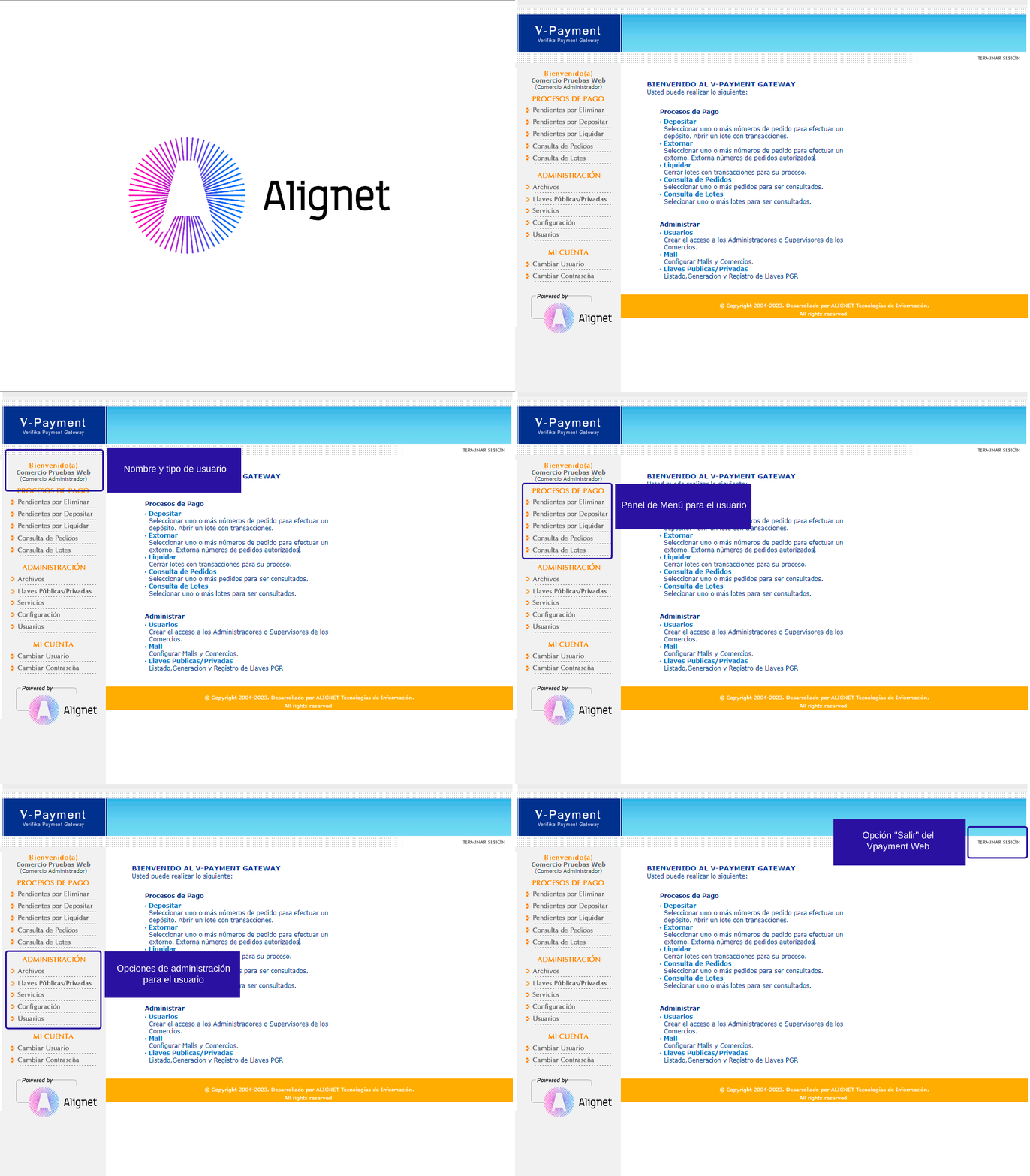
Vista general y opciones disponibles en VPayment Web
> [!NOTE]
>
> Las opciones visibles dependen del tipo de usuario, del adquirente y de los acuerdos comerciales aplicables en cada país.
> [card] [Pedidos y autenticación](/vpos-2/vpayment-web/pedidos-y-autenticacion)
>
> Conoce los estados de pedido y los resultados VCI.
> [card] [Operaciones](/vpos-2/vpayment-web/operaciones)
>
> Busca, consulta y extorna pedidos.
> [card] [Reportes](/vpos-2/vpayment-web/reportes)
>
> Diseña y descarga reportes dinámicos.
> [card] [Usuarios y seguridad](/vpos-2/vpayment-web/usuarios-y-seguridad)
>
> Gestiona usuarios, datos personales y contraseñas.
[Consultar la guía oficial de VPayment Web](https://docs.alignet.com/alignet-admin-payment/v1/introduccion)
# Operaciones con pedidos
Source: https://docs.alignet.com/vpos-2/vpayment-web/operaciones
Busca pedidos, revisa su detalle y realiza extornos.
## Buscar un pedido
En **Búsqueda de pedidos** puedes consultar operaciones registradas, autorizadas, denegadas, depositadas, liquidadas, extornadas o en devolución.
**1. Ingresa a VPayment Web**
Abre el menú de gestión y selecciona **Búsqueda de pedidos**.
**2. Aplica filtros**
Filtra por número de pedido, tarjeta enmascarada, rango de fechas, estado, moneda, monto, mall o comercio.
**3. Abre el resultado**
Selecciona el enlace del número de pedido para acceder al detalle completo.
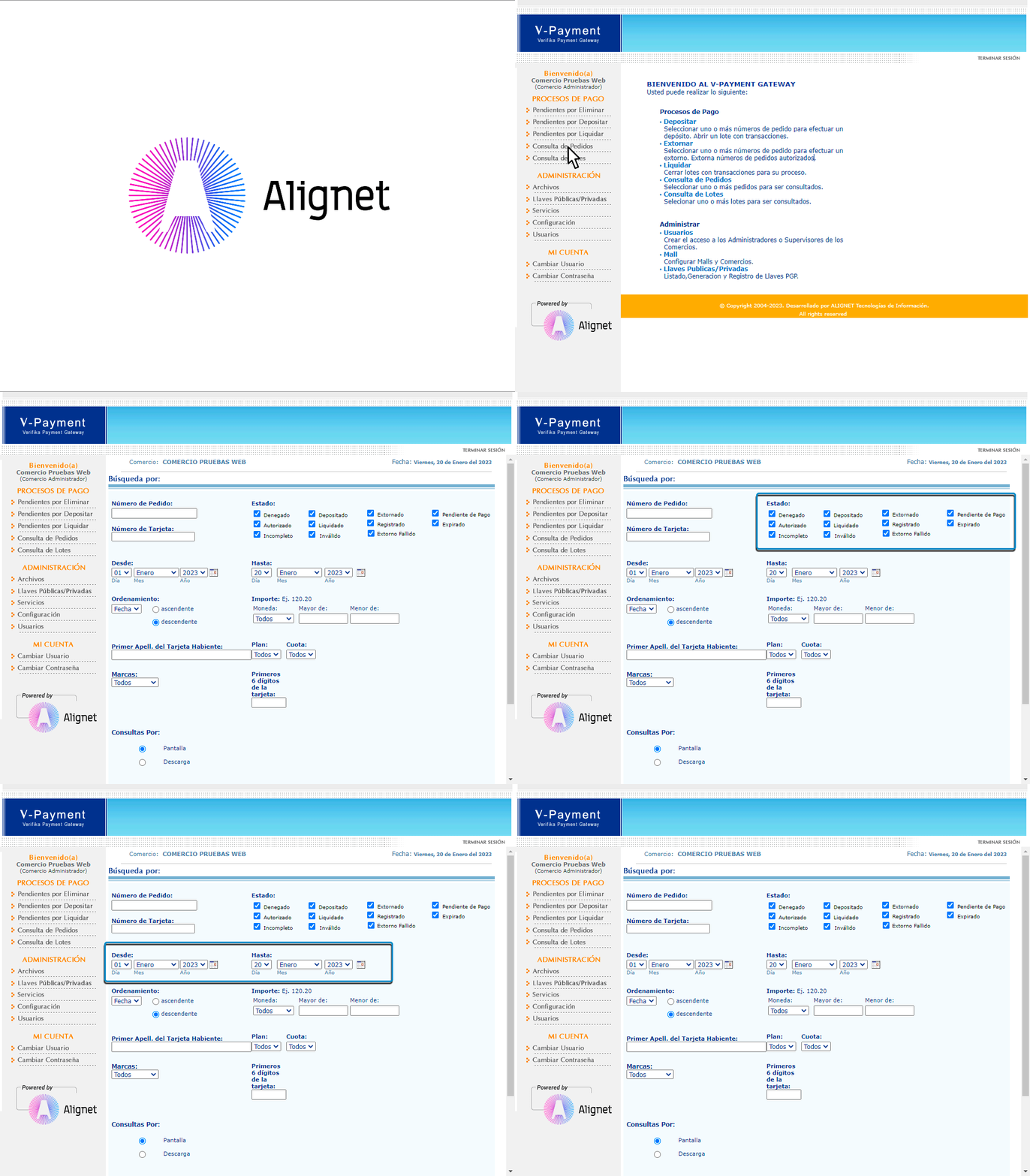
Búsqueda de pedidos y aplicación de filtros
## Revisar el detalle
La vista de detalle presenta la información del pedido, incluidos plan, cuota, terminal, etiquetas adicionales y, según el resultado, el código de autorización o el motivo de denegación o invalidez.
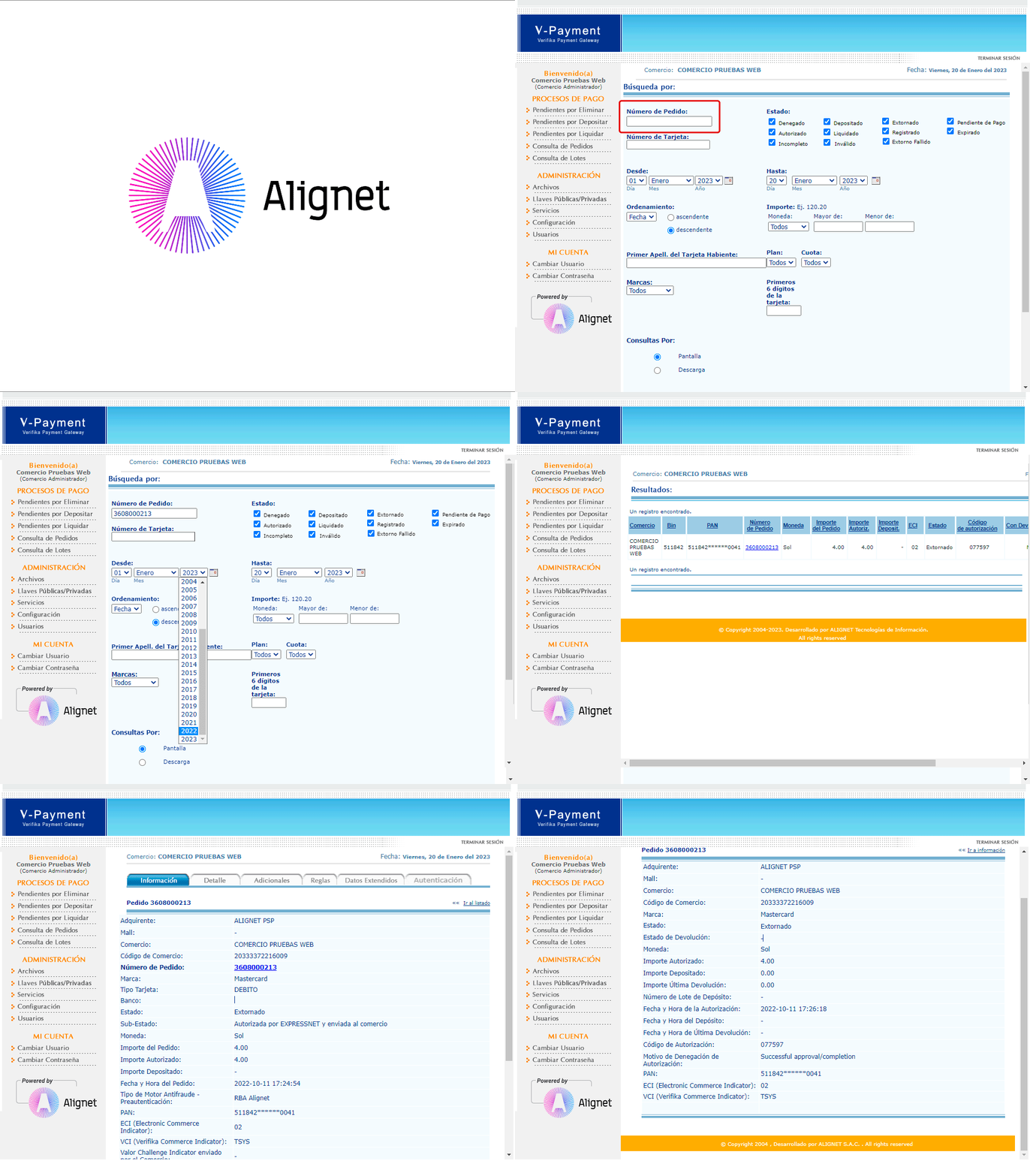
Acceso al detalle mediante el número de pedido
## Extornar un pedido
El extorno permite a un usuario administrador anular un pedido **Autorizado** desde su página de detalle. Al completarse, el pedido cambia a **Extornado** y continúa disponible para consulta.
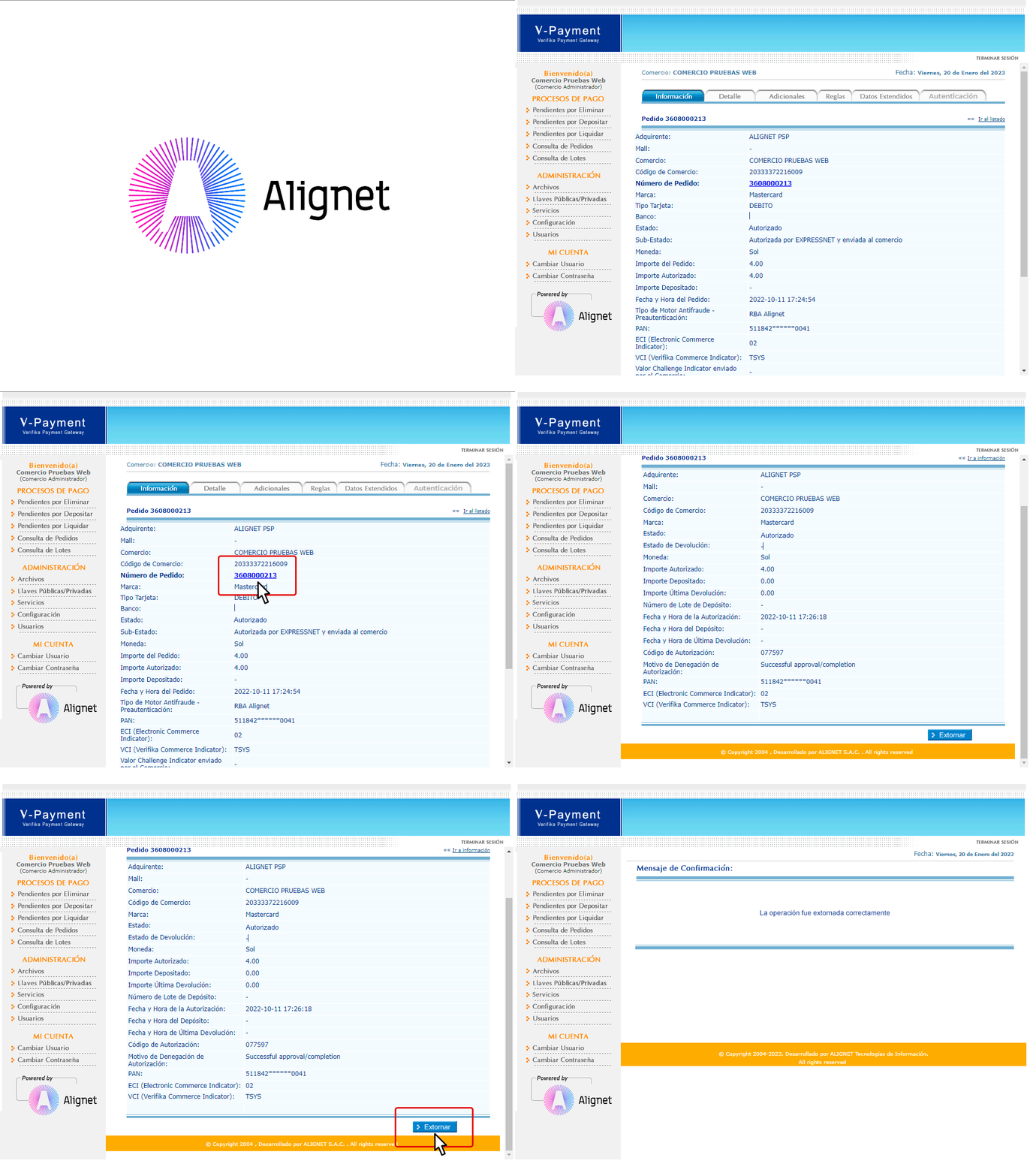
Proceso de extorno desde el detalle del pedido
> [!WARNING]
>
> La aprobación y el tiempo de devolución dependen del banco emisor. Si el extorno presenta un error, contacta al canal de atención definido por tu adquirente.
# Pedidos y autenticación
Source: https://docs.alignet.com/vpos-2/vpayment-web/pedidos-y-autenticacion
Estados de un pedido y resultados VCI del proceso de autenticación.
Cuando VPayment Web recibe un pedido, valida los datos, inicia la autenticación y autorización, y almacena el resultado para su posterior consulta y operación.

Estados principales que puede atravesar un pedido
## Estados de un pedido
| Estado | Significado |
| - | - |
| **Registrado / Incompleto** | Los datos son consistentes y el flujo continúa, o el comprador no terminó la compra. |
| **Inválido** | Los datos no cumplen el formato o una regla de prevención impidió continuar. |
| **Autorizado** | El emisor aprobó la operación durante el procesamiento de Base I. |
| **Denegado** | El emisor rechazó la operación y devolvió el motivo correspondiente. |
| **Depositado** | En liquidación manual, el pedido autorizado fue incorporado a un lote abierto. |
| **Liquidado** | El lote fue cerrado y quedó preparado para el procesamiento de Base II. |
| **Extornado** | Un administrador revirtió un pedido autorizado. |
| **Devolución** | El comercio inició el retorno parcial o total del importe al tarjetahabiente. |
> [!NOTE]
>
> Algunos adquirentes pueden manejar estados adicionales.
## Valores VCI de autenticación
Los valores VCI identifican el escenario en el que terminó la autenticación.
| Etapa | Resultado | VCI |
| - | - | - |
| Versioning | Comercio no participa | `NPC` |
| Versioning | BIN no participa | `NPB` |
| Versioning | Comercio y BIN no participan | `NPCB` |
| Versioning | Comercio y BIN participan | `SPCB` |
| Sin fricción | Autenticación exitosa | `TSYS` |
| Sin fricción | Intento: tarjeta no enrolada o emisor no disponible | `TSAS` |
| Sin fricción | No autenticado o denegado | `TSNS` |
| Sin fricción | Autenticación rechazada | `TSRS` |
| Sin fricción | No se pudo autenticar por un problema técnico | `TSUS` |
| Con fricción | Autenticación incompleta | `TSCF` |
| Con fricción | Autenticación exitosa | `TSYF` |
| Con fricción | No autenticado o denegado | `TSNF` |
| Con fricción | Autenticación rechazada | `TSRF` |
| Con fricción | No se pudo autenticar por un problema técnico | `TSUF` |
Los resultados `TSYS`, `TSAS` y `TSYF` pueden continuar hacia autorización. La regla final depende del servicio contratado.
# Reportes dinámicos
Source: https://docs.alignet.com/vpos-2/vpayment-web/reportes
Crea consultas personalizadas y descarga los resultados.
Los reportes dinámicos permiten seleccionar los campos o etiquetas que necesitas y descargar la información de los pedidos.
**1. Abre la opción de descarga**
Desde la pantalla de pedidos, ingresa a la consulta por **Descarga**.
**2. Diseña el reporte**
Selecciona los campos que deseas incluir y evita agregar datos que el comercio no envía durante el procesamiento.
**3. Genera el archivo**
Descarga el resultado en formato `.txt`, `.xls` o `.csv`.
Configuración y generación de un reporte dinámico
## Límites y recomendaciones
* Un reporte puede contener hasta **100 000 registros**.
* En Excel, la información se distribuye en pestañas de **12 000 registros**.
* No es necesario esperar un correo de confirmación para continuar.
* Selecciona solo los campos necesarios; un campo no enviado por el comercio aparecerá vacío.
# Usuarios y seguridad
Source: https://docs.alignet.com/vpos-2/vpayment-web/usuarios-y-seguridad
Roles, permisos, creación de usuarios y actualización de credenciales.
## Tipos de usuario
| Usuario | Alcance principal |
| - | - |
| **Básico Visor** | Consulta pedidos, pero no administra usuarios ni realiza acciones sobre las operaciones. |
| **Básico Administrador** | Consulta y opera pedidos; puede crear, modificar o deshabilitar usuarios Visor. |
| **Adquirente administrador** | Controla los comercios y transacciones de su adquirente. |
| **Administrador de liquidación simple** | Consulta comercios y puede descargar llaves, según su configuración. |
## Crear un usuario
Un administrador puede abrir **Usuarios → Crear usuario** y registrar nombres, apellidos, nombre de usuario, contraseña y confirmación. Se recomienda utilizar cuentas nominales.
Creación y administración de usuarios
> [!NOTE]
>
> Desde el comercio solo se crean usuarios Básico Visor. Para solicitar otro administrador, contacta al adquirente.
## Actualizar los datos personales
Cualquier usuario puede editar su nombre y apellido. El nombre utilizado para iniciar sesión no puede modificarse.
Edición del nombre visible del usuario
## Cambiar la contraseña
Ingresa la contraseña actual y luego registra y confirma la nueva contraseña. Debe contener al menos ocho caracteres alfanuméricos y no repetir tres caracteres consecutivos de la contraseña anterior.
Cambio de contraseña y validación de fortaleza
> [!WARNING]
>
> Si la cuenta se bloquea por intentos fallidos, solicita el desbloqueo al canal de atención definido por tu adquirente.